
Ushbu maqolada biz sizga Word hujjatining imlo va grammatikasini qayta tekshirishning 3 ta tez va samarali usulini taklif qilamiz.
Word-dagi "Imlo va grammatika" tekshiruvi biz uchun mutlaqo katta yordamchidir. Word har qanday imlo va grammatik xatolarni aniqlaydi. Funktsiyadan ko'p foyda olishimiz mumkin. Biroq, hujjatimizni, ayniqsa uzun hujjatni tekshirganimizda, ba'zi fikrlarni o'tkazib yuborish uchun "E'tibor bermaslik" tugmasini bosamiz, chunki hujjatimizda kodlar kabi narsalar bo'lishi mumkin.
Hujjatni qayta tekshirish talabi
"E'tibor bermaslik" tugmachasini tez bosganimiz sababli, biz ba'zi haqiqiy xatolarga e'tibor bermaslikimiz mumkin bo'lgan zerikarli haqiqat bor. Shuning uchun, hujjatni qayta tekshirish zarurati yuqori ehtimoli bor. Umuman olganda, bizning birinchi tanlovimiz "Ko'rib chiqish" yorlig'i ostidagi "Imlo va grammatika" ni bosing.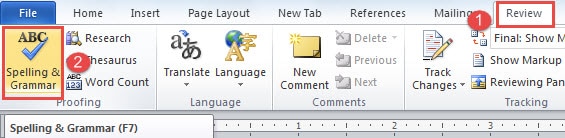
Afsuski, sizni faqat tekshirish tugallanganligini bildiruvchi xabar oynasi kutib oladi, masalan: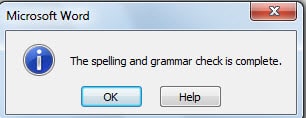
1-usul: "So'z variantlari" dialog oynasiga tashrif buyuring
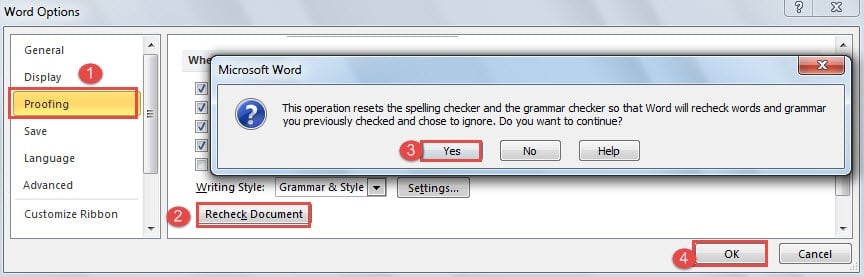
- Avvalo, "Fayl" yorlig'ini bosing.
- Keyin "So'z parametrlari" dialog oynasini ochish uchun "Options" tugmasini bosing.
- U erda siz avval "Tasdiqlash" ni bosishingiz kerak.
- Keyin "Word-da imlo va grammatikani to'g'rilashda" bo'limiga o'ting va "Hujjatni qayta tekshirish" tugmasini bosing.
- Keyin siz imlo va grammatika tekshiruvining barcha natijalarini tiklashni xohlaysizmi, deb so'ragan xabar oynasini ko'rasiz. Shunchaki "Ha" tugmasini bosing. "Hujjatni qayta tekshirish" tugmasi kulrang bo'ladi.
- Va "Word Options" dialog oynasida "OK" tugmasini bosishni unutmang.

- Endi siz hujjat ko'rinishiga qaytasiz. "Imlo va grammatika" katagiga belgi qo'yish uchun "Ko'rib chiqish" yorlig'i ostidagi "Imlo va grammatika" ni bosing.
2-usul: Yorliqlardan foydalaning
Har safar “Soʻz parametrlari” muloqot oynasini ochish koʻp vaqt talab qiladigan boʻlsa, bir necha soniya saqlash uchun yorliqlar birikmasini eslab qolishingiz mumkin.
“Alt”, “F”, “T”, “P” tugmalarini birma-bir bosing, shunda sizda “So‘z variantlari” oynasi ochiladi va “Isbotlash” yorlig‘i ochiladi. Keyin ishni tugatish uchun 4 dan 7 gacha bo'lgan bosqichlarni bajaring.
3-usul: Qudratli VBA kodlari
Agar siz 2-usulni sinab ko'rgan bo'lsangiz, yorliqlar aslida etarlicha tez emasligini topasiz. Keyin siz xohlagan narsani amalga oshirish uchun VBA kodlaridan foydalanishga murojaat qilishingiz kerak.
- Birinchidan, VBA muharririni ochish uchun "Alt + F11" tugmasini bosing.
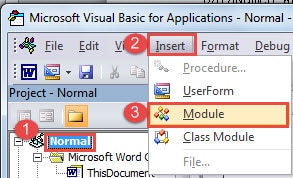
- Keyin "Loyiha" panelidagi "Oddiy" ni bosing.
- Keyin "Qo'shish" tugmasini bosing va menyuda "Modul" ni tanlang.

- Va o'ng tarafdagi tahrirlash maydonini ochish uchun yangi modulni ikki marta bosing.
- U erga quyidagi kodlarni joylashtiring va "Ishga tushirish" tugmasini bosing:

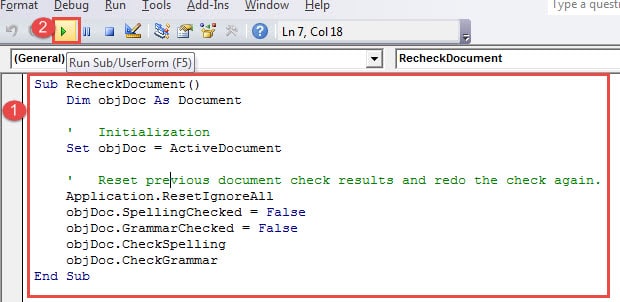
Sub RecheckDocument()
  Dim objDoc As Document

  '  Initialization
  Set objDoc = ActiveDocument

  '  Reset previous document check results and redo the check again.
  Application.ResetIgnoreAll
  objDoc.SpellingChecked = False
  objDoc.GrammarChecked = False
  objDoc.CheckSpelling
  objDoc.CheckGrammar
End Sub
"Ishga tushirish" tugmasini bosganingizdan so'ng "Imlo va grammatika" katakchasini to'g'ri ochishingiz mumkin. Bu tezroq emasmi?
Buzilgan fayllar bilan nima qilish kerak
Hozirgi vaqtda har qanday tashqi va ichki omillar tufayli bizning fayllarimiz juda oson shikastlanganga o'xshaydi. U erda o'tirib, yo'qolgan fayllaringizni tozalash o'rniga, ehtimol sizda shunday bo'lishi kerak docx tuzatish vositasi. Bunday murakkab vosita faylingizni bir necha daqiqada jonlantirishi mumkin.
Muallif kirish:
Vera Chen - ma'lumotlarni qayta tiklash bo'yicha mutaxassis DataNumenMa'lumotlarni qayta tiklash texnologiyalari bo'yicha jahon yetakchisi bo'lgan , Inc Excel xlsx zararni tiklash vositasi va pdf dasturiy mahsulotlarni ta'mirlash. Qo'shimcha ma'lumot olish uchun tashrif buyuring www.datanumen.com