
Ushbu maqolada biz sizga Word hujjatidagi joriy sahifani chop etishning 3 ta samarali usulini ko'rsatishga e'tibor qaratamiz.
Chop etish Word hujjati bilan bog'liq muhim masala. Ba'zan, bu butun hujjat emas, balki faqat joriy sahifani chop etishni xohlaysiz. Yaxshiyamki, Word sizga bunday ehtiyojni qondirish uchun vaqtinchalik yechimlarni taqdim etadi. Siz ushbu postni o'qib, joriy sahifani muammosiz chop etishga yordam beradigan o'zingizga yoqadigan usulni tanlashingiz mumkin.
1-usul: Chop etish buyrug'i orqali o'ting
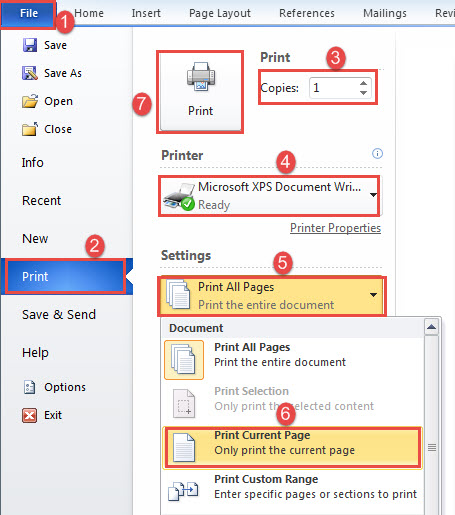
- Avvalo, kursorni chop etmoqchi bo'lgan sahifaga o'tkazing.
- Keyin "Fayl" yorlig'ini bosing.
- Keyin sahna orqasidagi chap ustundagi "Chop etish" tugmasini bosing.
- Sizga kerak bo'lgan nusxa raqamini kiriting.
- Va printerni tanlang.
- Keyin "Joriy sahifani chop etish" opsiyasini tanlash uchun ochiladigan oynani bosing.
- Nihoyat, ustunning yuqori qismidagi "Chop etish" tugmasini bosing.
2-usul: Klaviaturadan foydalaning
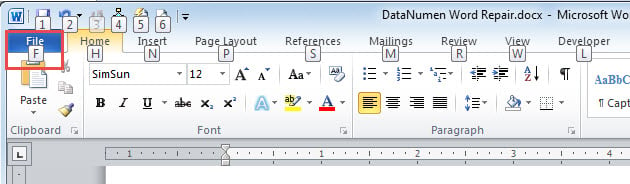
Agar siz klaviaturadan tez-tez foydalanishni afzal ko'rsangiz, avval "Alt" tugmasini bosishingiz mumkin. Keyin lentadagi har bir buyruq harf bilan tayinlanganligini topasiz. Bir xil bosish effektiga erishish uchun bir xil harf tugmachasini bosing.
- Avval "Alt" tugmasini bosganingizda "F" harfi borligini ko'rishingiz mumkin. Keyin sahna orqasiga o'tish uchun "F" tugmasini bosing.

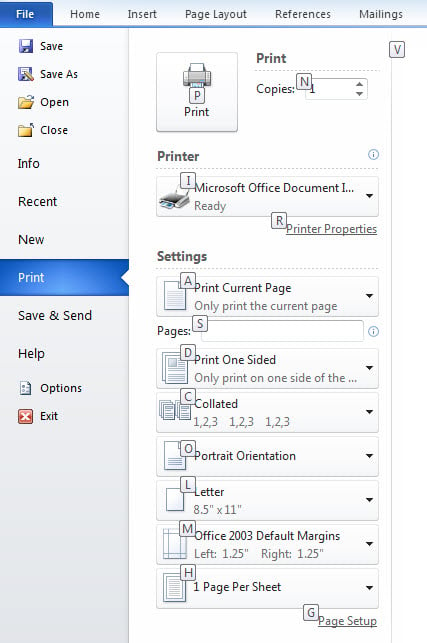
- Keyin "P" tugmasini bosing.
- Keyin "A" tugmasini bosing va variantni tanlash uchun o'q tugmasidan foydalaning. Shundan so'ng, siz "Alt" tugmasini yana bosgan holda harflar yo'qolganini ko'rishingiz mumkin va ular qaytib keladi.
- Keyin chop etish uchun "P" tugmasini bosing.

Mana bizning video namoyishimiz:
3-usul: Word makrosini ishga tushiring
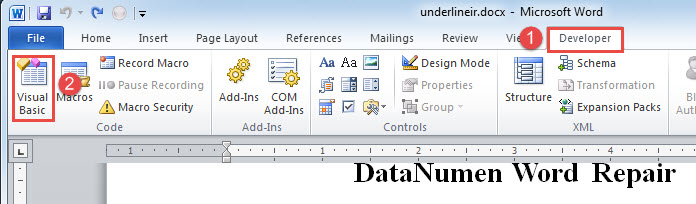
- Boshlash uchun avval "Tuzuvchi" yorlig'ini bosing.
- Keyin VBA muharririni ochish uchun "Visual Basic" opsiyasini bosing. Agar "Tuzuvchi" yorlig'i faollashtirilmagan bo'lsa, uning o'rniga "Alt + F11" tugmasini bosishni tanlashingiz mumkin.

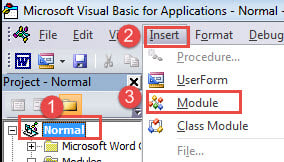
- Keyin "Oddiy loyiha" tugmasini bosing.
- Keyin "Qo'shish" yorlig'ini bosing.
- Va ochiladigan menyuda "Modul" ni tanlang.

- Endi kodlash maydonini chiqarish uchun modulni ikki marta bosing.
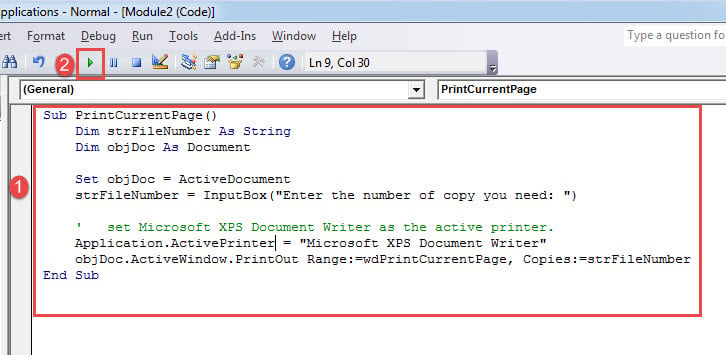
- Quyidagi kodlarni u erga joylashtiring:
Sub PrintCurrentPage()
  Dim strFileNumber As String
  Dim objDoc As Document

  Set objDoc = ActiveDocument
  strFileNumber = InputBox("Enter the number of copy you need: ")

  '  set Microsoft XPS Document Writer as the active printer.
  Application.ActivePrinter = "Microsoft XPS Document Writer"
  objDoc.ActiveWindow.PrintOut Range:=wdPrintCurrentPage, Copies:=strFileNumber
End Sub
- Keyin "F5" tugmasini bosing yoki "Ishga tushirish" tugmasini bosing.

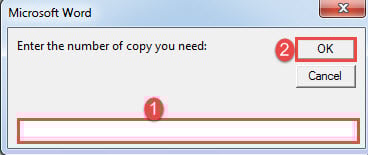
- Endi kirish oynasi paydo bo'ladi. Qancha nusxa olishni xohlayotganingizni ko'rsatadigan raqamni kiriting. Keyin "OK" tugmasini bosing.

Eslatma:
Kod qatorida Application.ActivePrinter = "Microsoft XPS Document Writer", almashtiringMicrosoft XPS hujjat yozuvchisi” Siz foydalanadigan printer bilan.
Buzilgan Word hujjatlari bo'yicha yordam oling
Word dasturida ishlayotganingizda, Word to'satdan qulab tushadi. Nima ko'proq yurak singan a bor shikastlangan doc. Barcha sa'y-harakatlaringiz va sarflangan vaqtingiz endi erishib bo'lmaydigan bo'lib qolganini ko'rish hech qachon oson emas. Shuning uchun, ma'lumotlaringizni qayta tiklash uchun imkon qadar tezroq taniqli tuzatish vositasini qo'llashingiz kerak.
Muallif kirish:
Vera Chen - ma'lumotlarni qayta tiklash bo'yicha mutaxassis DataNumenMa'lumotlarni qayta tiklash texnologiyalari bo'yicha jahon yetakchisi bo'lgan , Inc buzilgan xls va pdf dasturiy mahsulotlarni ta'mirlash. Qo'shimcha ma'lumot olish uchun tashrif buyuring www.datanumen.com