
Hech qachon ishtirokchilarni bir Outlook uchrashuvidan boshqasiga ko'chirishni orzu qilganmisiz? Agar siz barcha ishtirokchilarni nusxalashni istasangiz, bu juda oson. Ammo agar siz shunchaki qabul qilgan yoki rad etgan yoki javob bermagan ishtirokchilardan nusxa olishni istasangiz, bu juda murakkab bo'ladi. Ushbu maqola sizga 3 ta usulni o'rgatadi.
Ba'zida, ba'zi sabablarga ko'ra, sizdan boshqa yig'ilishda o'sha ishtirokchilarga yangi yig'ilish taklifnomasini yuborish talab qilinishi mumkin. Bunday holda, ishtirokchilarni biridan ikkinchisiga tezda qanday qilib ko'chirishingiz mumkin? Aslida yondashuv siz qanday ishtirokchilarni nusxalashni xohlayotganingizga bog'liq. Barcha ishtirokchilarmi yoki shunchaki aniq javob bergan ishtirokchilarmi? Mana siz uchun 3 ta hiyla.
1-usul: Nusxa olish uchun o'ng tugmasini bosing
Javoblardan qat'i nazar, barcha ishtirokchilarni nusxalash uchun 1-usul eng qulay hisoblanadi.
- Birinchidan, taqvimingizga o'ting va manba uchrashuvini ikki marta bosing.
- Keyin ochiq yig'ilish oynasida siz "Kimga" maydonini bosishingiz va barcha qabul qiluvchilarni tanlash uchun "Ctrl + A" tugmalarini bosishingiz mumkin.
- Keyingi o'ng tugmasini bosing va kontekst menyusidan "Nusxa olish" -ni tanlang.
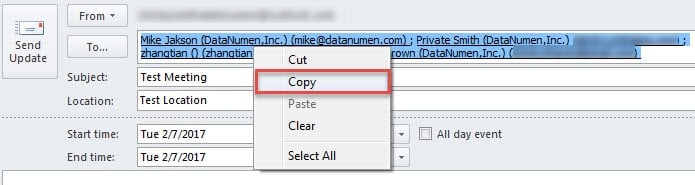
- Nihoyat, yangi yig'ilish so'rovini oching va nusxa olingan ishtirokchilarni joylashtiring.
Ammo, agar siz qabul qilish, rad etish yoki javob bermagan kabi aniq javob bergan ishtirokchilarni nusxalashni istasangiz, 1-usul yordamsiz bo'ladi. Siz quyidagi usullardan foydalanishingiz mumkin.
2-usul: Holatni vaqtinchalik xotiraga nusxalash
- Avval manba uchrashuvini oching.
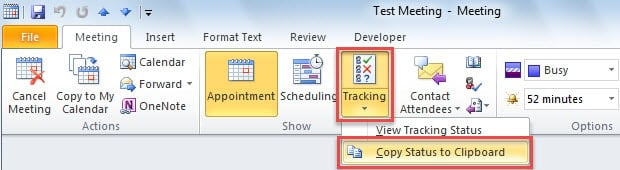
- Keyin "Kuzatuv" tugmasini bosing va "Holatni vaqtinchalik xotiraga nusxalash" -ni tanlang.

- Keyin yangi Excel ish varag'ini oching, A1 uyasiga bosing va "Ctrl + V" tugmasini bosing. Siz barcha ishtirokchilar va ularning javoblari yopishtirilganligini ko'rasiz.
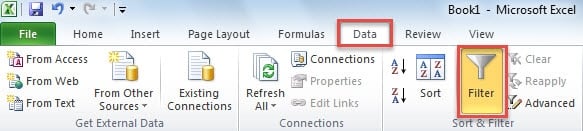
- Endi "Ma'lumotlar" yorlig'iga o'ting va "Filtr" tugmasini bosing.

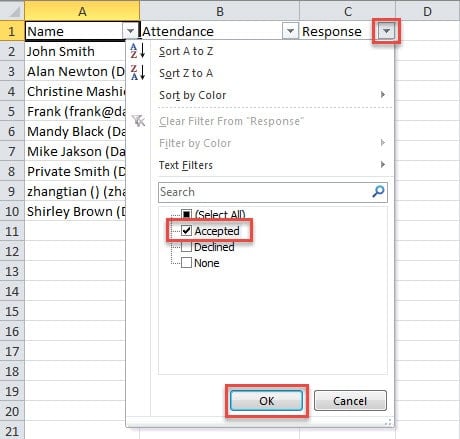
- Endi "Javob" matni yonidagi pastga o'qni bosing va filtrni o'rnating va keyin "OK" tugmasini bosing. Bu erda biz misol sifatida "Qabul qilingan" ni olamiz.

- Filtrdan so'ng faqat qabul qilingan ishtirokchilar qoladi. Siz ishtirokchilarni nusxalashingiz mumkin.
- Nihoyat, ishtirokchilarni yangi yig'ilish so'roviga joylashtirish uchun Outlook-ga qayting.
3-usul: Outlook VBA bilan nusxa ko'chiring
- Birinchidan, VBA muharririga kirish uchun Outlook-da "Alt + F11" tugmasini bosing.
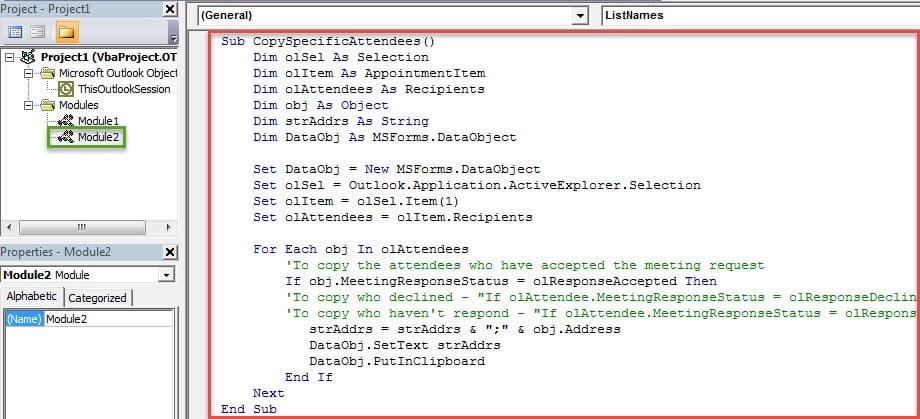
- Yangi oynada yangi modulni oching va unga quyidagi kodlarni nusxalang.
Sub CopySpecificAttendees()
    Dim olSel As Selection
    Dim olItem As AppointmentItem
    Dim olAttendees As Recipients
    Dim obj As Object
    Dim strAddrs As String
    Dim DataObj As MSForms.DataObject

    Set DataObj = New MSForms.DataObject
    Set olSel = Outlook.Application.ActiveExplorer.Selection
    Set olItem = olSel.Item(1)
    Set olAttendees = olItem.Recipients

    For Each obj In olAttendees
        'To copy the attendees who have accepted the meeting request
        If obj.MeetingResponseStatus = olResponseAccepted Then
        'To copy who declined - "If olAttendee.MeetingResponseStatus = olResponseDeclined Then"
        'To copy who haven't respond - "If olAttendee.MeetingResponseStatus = olResponseNone" Then
           strAddrs = strAddrs & ";" & obj.Address
           DataObj.SetText strAddrs
           DataObj.PutInClipboard
        End If
    Next
End Sub
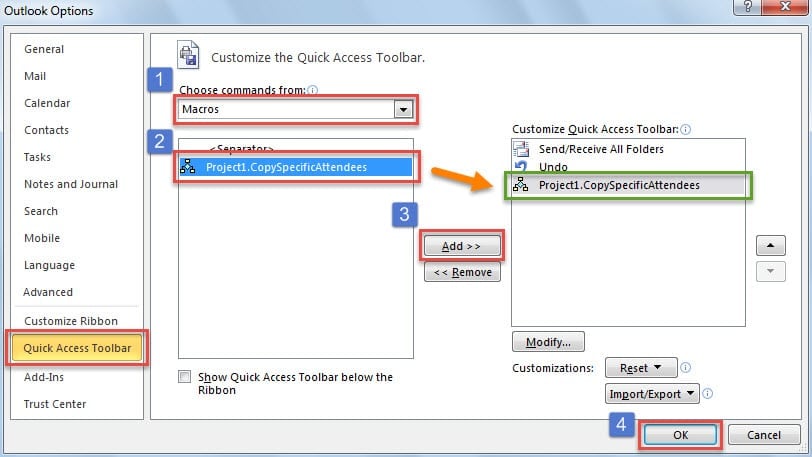
- Keyin Outlookning asosiy oynasiga qayting va keyin Tez kirish asboblar paneliga yangi makrosni qo'shing.

- Keyinchalik, siz taqvimingizga o'tishingiz va manba uchrashuvini tanlashingiz mumkin.
- Va keyin Tez kirish asboblar panelidagi makros tugmasini bosing.
- Shundan so'ng, yangi uchrashuv taklifini oching va "Kimga" maydonini bosing.
- Oxir-oqibat "Ctrl + V" tugmachalarini bosing. Muayyan ishtirokchilar bir vaqtning o'zida "Kimga" maydoniga joylashtiriladi.
3 ta usulni solishtirish
| usullari | afzalliklari | Kamchiliklari |
| Boshqaruv 1 | Agar siz barcha ishtirokchilarni nusxalashni istasangiz, bu qulay va oson. | Bu sizga aniq javob bergan ishtirokchilarni tanlash va nusxalashga ruxsat bera olmaydi. |
| Boshqaruv 2 | Muayyan javoblar asosida ishtirokchilarni aniqlash va nusxalash uchun Excel filtridan foydalanishingiz mumkin. | Bu biroz qiyin, chunki siz Excel dasturidan foydalanishingiz kerak. |
| Boshqaruv 3 | Muayyan ishtirokchilarni to'g'ridan-to'g'ri Outlook-da topishingiz mumkin. Bu qulay. | Avvaliga Outlook makro darajasini past darajaga o'rnatishingizni talab qiladi. |
Vaxing Outlook muammolarini yo'q qiling
Outlook bilan bog'liq tez-tez muammolar deyarli muqarrar. Shuning uchun siz ba'zi kuchli narsalarni saqlashingiz kerak Outlook elektron pochta muammolarini tuzatish vositasi yaqinida. Albatta, har qanday xatoga duch kelganingizda, avvalo, kirish qutisini tuzatish vositasi, scanpst.exe ni sinab ko'rishingiz mumkin. Ammo agar sizning muammolaringiz jiddiy bo'lsa, o'rnatilgan vosita ham yordamsiz bo'ladi. Shunday qilib, siz ko'proq tajribali vositani tayyorlashingiz kerak edi, masalan DataNumen Outlook Repair.
Muallif kirish:
Shirli Chjan ma'lumotlarni qayta tiklash bo'yicha mutaxassis DataNumenMa'lumotlarni qayta tiklash texnologiyalari bo'yicha jahon yetakchisi bo'lgan , Inc buzilgan ta'mirlash SQL Server mdf fayl va Outlook ta'mirlash dasturiy mahsulotlar. Qo'shimcha ma'lumot olish uchun tashrif buyuring www.datanumen.com