
Agar siz ma'lum bir mavzudagi elektron pochta xabarlarini yuborishingiz kerak bo'lsa, siz ushbu aniq elektron pochta xabarlarini topish va ularni to'plamga yuborishning tezkor usulini xohlaysiz. Ushbu maqola sizga bunga erishish uchun 3 ta maslahatni o'rgatadi.
Ba'zida sizdan kimgadir maxsus elektron pochta xabarlarini yuborish talab qilinishi mumkin. Misol uchun, sizning rahbaringiz sizdan ma'lum bir loyiha bilan bog'liq barcha elektron pochta xabarlarini unga yuborishingizni so'raydi. Bu e-pochtalarda oʻxshash mavzular boʻlishi ehtimoldan holi emas, masalan, mavzularda loyiha nomi mavjud. Bunday holda, siz ma'lum bir mavzu bo'lgan elektron pochta xabarlarini bilib olishingiz va keyin ularni to'plamga yuborishingiz kerak bo'ladi. Siz quyidagi 3 ta yondashuvga murojaat qilishingiz mumkin.
1-usul: Mavzu bo'yicha ma'lum so'zlar bilan elektron pochta xabarlarini qidiring
- Avvalo, Outlook dasturini ishga tushiring.
- Keyin qidiruv maydoniga bosing.
- Keyin "Mavzu" tugmasini bosing va keyin "kalit so'zlar" ni elektron pochta mavzusida qidirishingiz kerak bo'lgan narsalar bilan almashtiring.
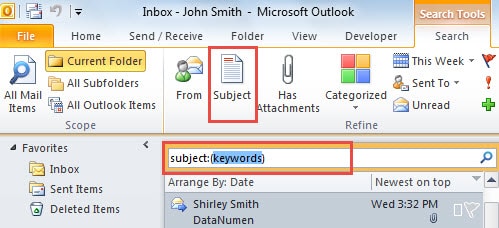
- Shundan so'ng, faqat mavzularida kalit so'zlarni o'z ichiga olgan elektron pochta xabarlari qoladi.
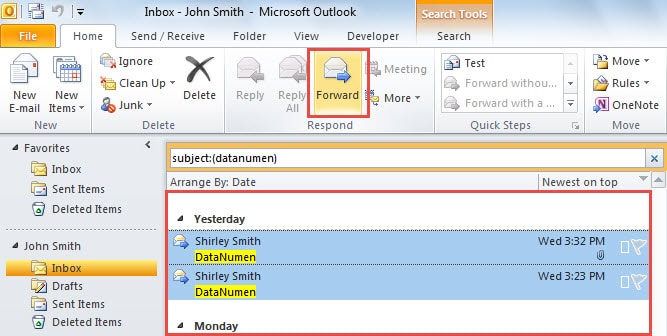
- Endi "Ctrl" tugmasini bosing va keyinroq ko'rsatilgan mavzu bilan elektron pochta xabarlarini tanlang.
- Keyinchalik, "Javob berish" guruhidagi "O'tkazish" tugmasini bosing.

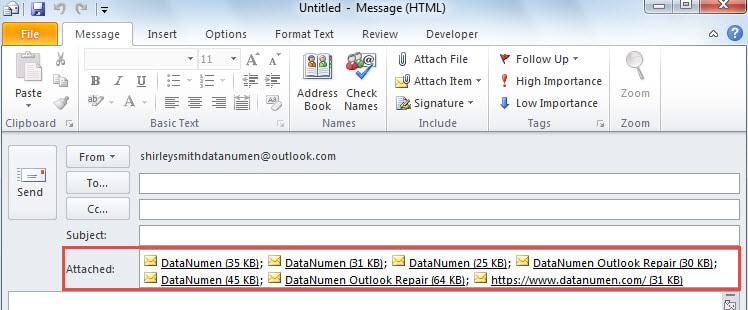
- Nihoyat, yangi elektron pochta xabari ko'rsatiladi, unda barcha topilgan elektron pochta xabarlari quyidagi skrinshot kabi biriktiriladi.

2-usul: Mavzuda yoki matnda ma'lum so'zlar bilan elektron pochta xabarlarini yuborish qoidasini ishga tushiring
- Birinchidan, "Uy" yorlig'i ostidagi "Ko'chirish" guruhidagi "Qoidalar" tugmasini bosing.
- Keyin ochiladigan ro'yxatda "Qoidalar va ogohlantirishlarni boshqarish" ni tanlang
- Ochilgan dialog oynasida "Yangi qoida" tugmasini bosing.
- Keyin "Men qabul qilgan xabarlarga qoidani qo'llash" ni tanlang.
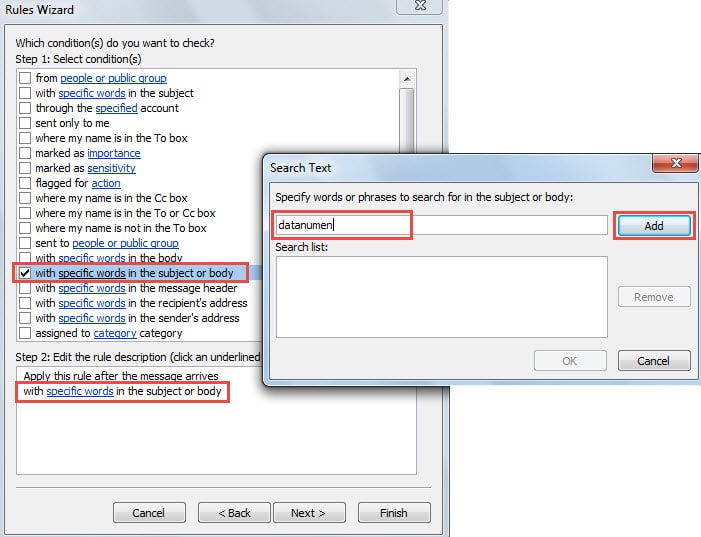
- Keyin shartlarni tanlang - "mavzu yoki tanadagi aniq so'zlar bilan"
- 2-bosqichda "aniq so'zlarni" bosing.
- Va keyin ma'lum so'zlarni kiriting va "Qo'shish" > "OK" tugmasini bosing.

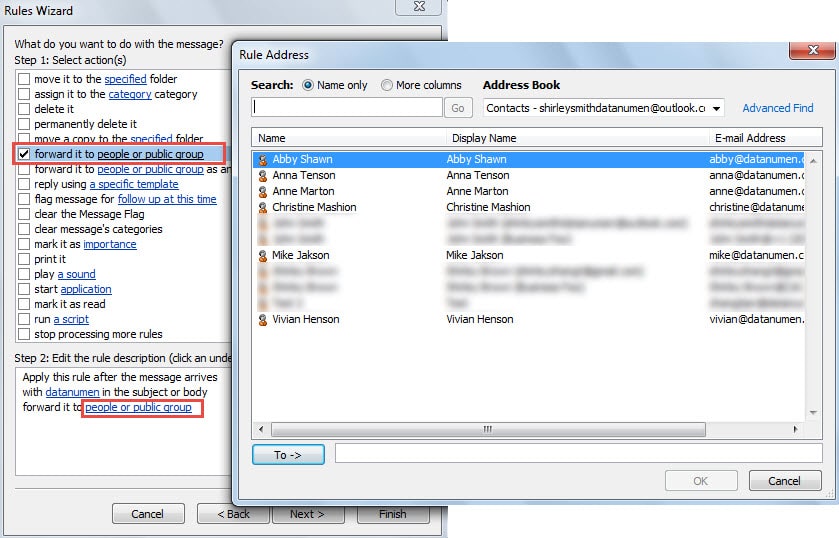
- Keyinchalik, siz qoida harakatini o'rnatishingiz kerak - "uni odamlarga yoki jamoat guruhiga yuborish".
- Keyin 2-bosqichdagi “odamlar yoki umumiy guruh” tugmasini bosib, elektron pochta xabarlarini yubormoqchi bo‘lgan oluvchilarni tanlang va “OK” tugmasini bosing.

- Shundan so'ng, "Qoidalarni o'rnatishni tugatish" ekraniga kirgunga qadar "Keyingi" qatorini bosing.
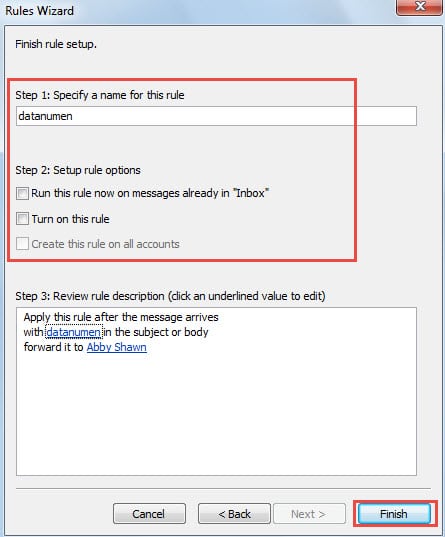
- Ushbu ekranda siz nomni ko'rsatishingiz va 2-bosqichdagi barcha variantlarni bekor qilishingiz va nihoyat "Finish" tugmasini bosishingiz kerak.

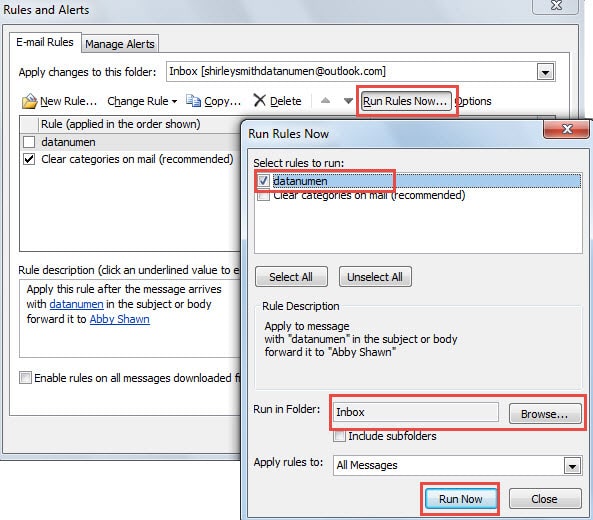
- Keyin "Qoidalar va ogohlantirishlar" dialog oynasida "Qoidalarni hozir ishga tushirish" tugmasini bosing.
- Qalqib chiquvchi dialog oynasida qoidani tanlang va keyin ushbu qoidani qaysi papkada ishga tushirishingizni tanlang.
- Nihoyat, "Hozir ishga tushirish" tugmasini bosing. Outlook elektron pochta xabarlarini mavzu yoki matndagi aniq so'zlar bilan yo'naltiradi.

3-usul: Outlook VBA orqali ma'lum bir mavzu bilan elektron pochta xabarlarini yuboring
- Avval "Alt + F11" tugmachalarini bosing.
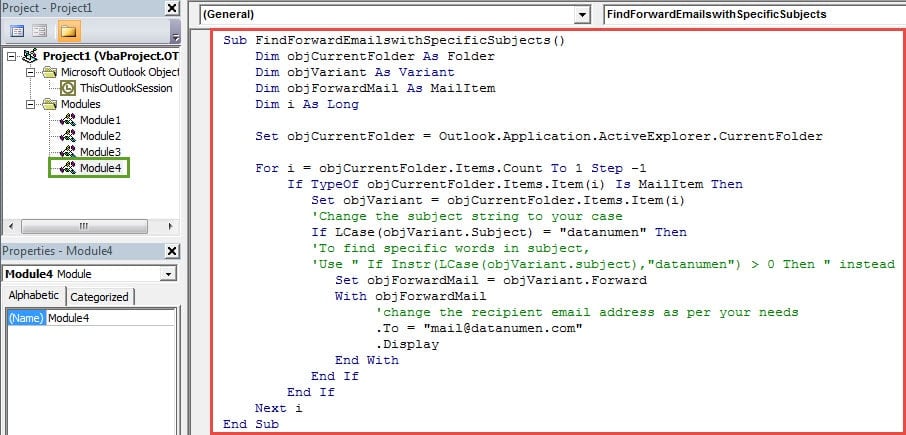
- VBA muharririda yangi modulni oching va unga quyidagi VBA kodlarini ko'chiring.
Sub ForwardEmailswithaSpecificSubjects()
    Dim objCurrentFolder As Folder
    Dim objVariant As Variant
    Dim objForwardMail As MailItem
    Dim i As Long

    Set objCurrentFolder = Outlook.Application.ActiveExplorer.CurrentFolder

    For i = objCurrentFolder.Items.Count To 1 Step -1
        If TypeOf objCurrentFolder.Items.Item(i) Is MailItem Then
           Set objVariant = objCurrentFolder.Items.Item(i)
           'Change the subject string to your case
           If LCase(objVariant.Subject) = "datanumen" Then
              'To find specific words in subject,
              'Use " If Instr(LCase(objVariant.subject),"datanumen") > 0 Then " instead
              Set objForwardMail = objVariant.Forward
              With objForwardMail
                   'change the recipient email address as per your needs
                   'Use ; to connect several recipients
                   .To = "mail@datanumen.com"
                   .Send
              End With
           End If
        End If
    Next i
End Sub
- Shundan so'ng siz odatdagidek tez kirish asboblar paneliga yangi makrosni qo'shishingiz mumkin.
- Keyinchalik ma'lum bir pochta papkasini ochishingiz va Tez kirish asboblar panelidagi so'l tugmasini bosishingiz mumkin.
- Oxir-oqibat, barcha elektron pochta xabarlari ko'rsatilgan oluvchilarga individual ravishda yuboriladi.
Yuqoridagi 3 usulni solishtirish
| usullari | afzalliklari | Kamchiliklari |
| Boshqaruv 1 | 1. Bu tez va qulay. | U ma'lum bir mavzuga ega bo'lgan elektron pochta xabarlari o'rniga mavzulardagi aniq so'zlar bilan barcha elektron pochta xabarlarini topadi. |
| 2. Bu sizga barcha pochta xabarlarini qidirish imkonini beradi | ||
| Boshqaruv 2 | Siz o'zingizning ehtiyojlaringiz bo'yicha elektron pochta xabarlarini qidirmoqchi bo'lgan kerakli pochta papkasida qoidani ishga tushirishni tanlashingiz mumkin. | 1. Qoidani qo'lda ishlatishingiz kerak bo'lgani uchun bu biroz qiyin. |
| 2. Shuningdek, u tanasida aniq so'zlarni o'z ichiga olgan elektron pochta xabarlarini yuboradi. | ||
| Boshqaruv 3 | 1. Bu qulay va oson. | U faqat bitta pochta papkasida ishlashi mumkin. |
| 2. Yuqoridagi ikkita vositadan farqli o'laroq, faqat mavzularida ma'lum so'zlar yozilgan elektron pochta xabarlarini topish mumkin, bu orqali ma'lum bir mavzudagi elektron pochta xabarlarini topish mumkin, |
Outlook ishdan chiqishi bilan tinchgina kurashing
Outlook zaif bo'lgani uchun, oldini olish uchun ko'p kuch sarflashingiz kerak bo'ladi PST buzilishi. Masalan, siz PST fayllaringizning doimiy zaxira nusxasini yaratishingiz kerak. Bundan tashqari, mustahkam tuzatish vositasini qo'lga kiritish, masalan DataNumen Outlook Repair zaruriyatdan ham ko'proqdir.
Muallif kirish:
Shirli Chjan ma'lumotlarni qayta tiklash bo'yicha mutaxassis DataNumenMa'lumotlarni qayta tiklash texnologiyalari bo'yicha jahon yetakchisi bo'lgan , Inc SQL Server tuzatish va Outlook ta'mirlash dasturiy mahsulotlar. Qo'shimcha ma'lumot olish uchun tashrif buyuring www.datanumen.com