
Ushbu maqolada biz sizga Word hujjatlarini tezda aylantirish uchun foydalanishingiz mumkin bo'lgan 3 ta makrosni taqdim etishga e'tibor qaratamiz pdf fayllar.
Word 2003 da menyu satrida belgi mavjud. Bir marta bosish orqali foydalanuvchilar bir zumda "Boshqa saqlash" oynasini ishga tushirishlari va hujjatni saqlashlari mumkin. pdf formati.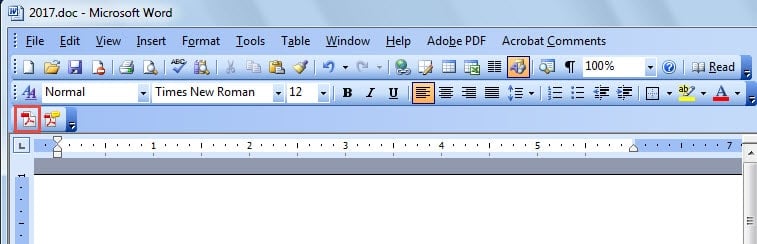
Biroq, siz ko'rganingizdek, Word 2010-dagi tartib juda o'zgaradi. Va foydalanuvchilar "Fayl" yorlig'ini, so'ngra "Boshqa saqlash" oynasini ishga tushirish uchun "Boshqacha saqlash" buyrug'ini bosishlari kerak. Bundan tashqari, "Saqlash" tugmasini bosishdan oldin saqlash turini qo'lda tanlashingiz kerak.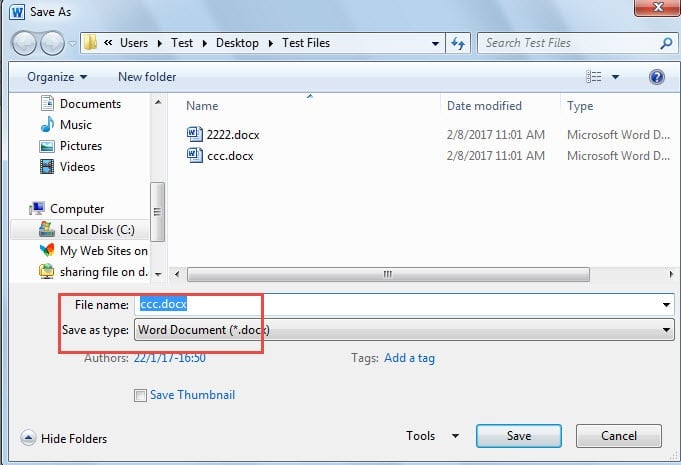
Bu bosishlar bilan bu yetarlicha tez emas. Shuning uchun, ushbu postda biz buni amalga oshirishning makro usulini ko'rsatishni istaymiz.
Ibratli 1: “Boshqa saqlash” oynasini tezda ishga tushiring
- Avvalo, VBA muharririni ochish uchun "Dasturchi" yorlig'ini, keyin "Visual Basic" buyrug'ini bosing. Albatta, "Dasturchi" yorlig'i allaqachon ko'rsatilganda 2 marta bosish kerak. Muqobil usul - "Alt+ F11" tugmalarini bosish.

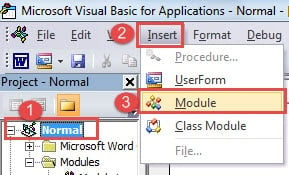
- Ikkinchidan, "Oddiy" loyihani bosing.
- Uchinchidan, "Qo'shish" tugmasini bosing va keyin ro'yxat menyusida "Modul" ni tanlang.
- Endi tahrirlash maydonini ko'rsatish uchun modulni ikki marta bosing.

- Keyin quyidagi kodlarni joylashtiring:

Sub TriggerSaveAsWindow()
  Dim dlgSaveAs As Dialog

  Set dlgSaveAs = Dialogs(wdDialogFileSaveAs)
  With dlgSaveAs
    .Format = wdFormatPDF
    .Show
    .Execute
  End With
End Sub
- Keyin "Ishga tushirish" tugmasini bosing.

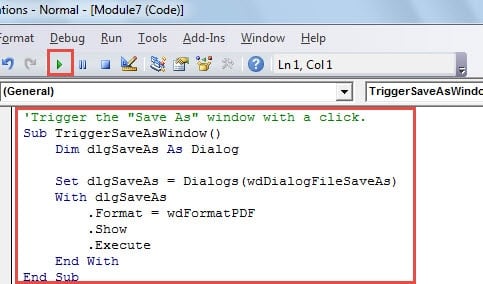
Endi "Saqlash" oynasi mavjud. Va saqlash turi allaqachon pdf formatida. Faqat "Saqlash" tugmasini bosish qoladi. Ushbu makros sizga kerak bo'lganda fayl nomini o'zgartirish imkonini beradi.
Macro 2: Word fayllarini to'g'ridan-to'g'ri PDF formatiga saqlang
Ba'zi odamlar faylni to'g'ridan-to'g'ri saqlashni xohlashadi pdf fayl nomini qayta ko'rib chiqmasdan, makro kerakli makro.
- Avvalo, yuqoridagi dastlabki 4 qadamni takrorlang.
- Keyin o'rniga quyidagi kodlarni joylashtiring:
'Directly save Word file as Pdf and aumatically open it.
Sub DirectlySaveDocxToPdf()
  Dim objDoc As Document

  Set objDoc = ActiveDocument
  objDoc.ExportAsFixedFormat _
    OutputFileName:=Replace(objDoc.FullName, ".docx", ".pdf"), _
    ExportFormat:=wdExportFormatPDF, OpenAfterExport:=True, OptimizeFor:=wdExportOptimizeForPrint, _
    Range:=wdExportAllDocument, Item:=wdExportDocumentContent
End Sub
- Xuddi shunday, "Ishga tushirish" tugmasini bosing.
Macro 3: Word Docx fayllarini PDF formatiga ommaviy ravishda o'zgartiring
- Avval barcha docx fayllarini bitta papkaga joylashtiring.
- Tahrirlash maydonini ochish uchun yuqoridagi amallarni bajaring.
- Keyin quyidagi makroni joylashtiring:
Sub BatchConvertDocxToPDF()
  Dim objDoc As Document
  Dim strFile As String, strFolder As String

  'Initialization
  strFolder = "C:\Users\Test\Desktop\Test Files\"
  strFile = Dir(strFolder & "*.docx", vbNormal)

  'Precess each file in the file folder and convert them to pdf.
  While strFile <> ""
    Set objDoc = Documents.Open(FileName:=strFolder & strFile)

    objDoc.ExportAsFixedFormat _
      OutputFileName:=Replace(objDoc.FullName, ".docx", ".pdf"), _
      ExportFormat:=wdExportFormatPDF, OpenAfterExport:=False, OptimizeFor:=wdExportOptimizeForPrint, _
      Range:=wdExportAllDocument, Item:=wdExportDocumentContent

    objDoc.Close
    strFile = Dir()
  Wend
End Sub
- "Ishga tushirish" tugmasini bosishni hech qachon unutmang.
Eslatma: Kodlarda "strFolder = "C:\Users\Test\Desktop\Test Files\"","“C:\Users\Test\Desktop\Test Files\” papkaning fayl yo'lidir. Shunga mos ravishda o'zgartirishni unutmang.
Ushbu makro ishga tushirilgandan so'ng, pdf fayllari Word hujjatlari joylashgan papkada saqlanadi.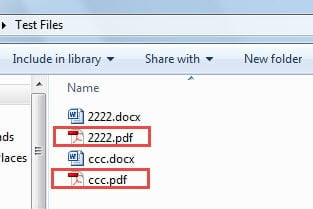
Iloji boricha fayllarni himoyalang
Shikastlangan fayllarni saqlab qolish uchun profilaktika choralari va ofatdan keyingi harakatlar mavjud. Agar siz fayllaringizni muntazam ravishda zaxiralab tursangiz, asl faylni qaytarib olish juda oson. Haqiqat shundaki, kamdan-kam odamlar zaxira rejasiga amal qila oladilar, bu esa qimmatli ma'lumotlarni yo'qotish xavfini oshiradi. Bunday sharoitlarda ilg'or usulga murojaat qilish vaqti keldi. Word hujjatining buzilishini tuzatish vositasi.
Muallif kirish:
Vera Chen - ma'lumotlarni qayta tiklash bo'yicha mutaxassis DataNumenMa'lumotlarni qayta tiklash texnologiyalari bo'yicha jahon yetakchisi bo'lgan , Inc shikastlangan Excel xlsx tuzatish va pdf dasturiy mahsulotlarni ta'mirlash. Qo'shimcha ma'lumot olish uchun tashrif buyuring www.datanumen.com