
Ushbu maqolada biz matnlarni Word hujjatida ma'lum bir joyda tekislash uchun emas, balki langar qilish imkonini beruvchi 3 ta samarali usul mavjud.
Har safar Word hujjatini yaratganimizda, biz shunchaki so'zlarni yig'ibgina qolmay, balki fayl formatiga e'tibor qaratishimiz kerak. Va bitta narsa - matnlarni chapga, markazga yoki o'ngga tekislash. Siz undan tarkib jadvali, rezyume yoki so'rovnomani yaratishda foydalanishingiz mumkin. Keyin savol tug'iladi: matnlarni qanday qilib tekislash va ularni bir joyda turishga majbur qilish mumkin?
Ba'zilaringiz "Bo'sh" tugmachasini bosish fikriga o'tishlari mumkin. Afsuski, agar siz matnlarni shu tarzda tekislasangiz, yana bir nechta matn qo'shsangiz, format o'zgaradi.
Quyidagi videoda ko'rishingiz mumkin:
Shunday qilib, ushbu hiyla-nayrang muammosini hal qilish uchun siz quyidagi matnlardagi 3 ta usulni sinab ko'rishingiz mumkin. Va biz misol sifatida chapdagi tekislash matnlarini olamiz.
1-usul: Jadvaldan foydalaning
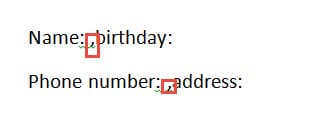
- Birinchidan, 2 ustun orasiga vergul qo'ying. Quyida misol keltirilgan:

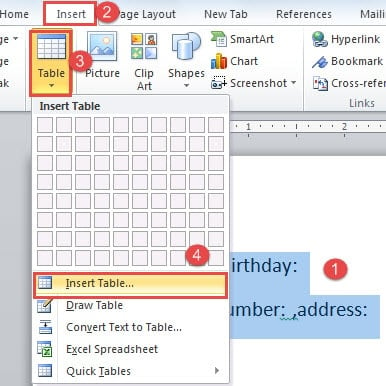
- Keyin matnlarni tanlang.
- Keyin "Qo'shish" yorlig'ini bosing.
- Va "Jadval" tugmasini bosing.
- Ro'yxat menyusidagi "Jadvalni qo'shish" opsiyasini bosishni davom eting.

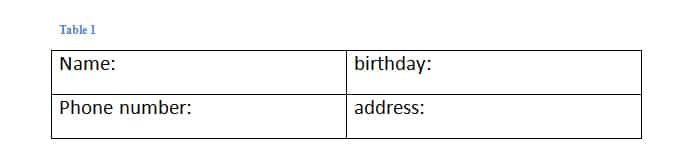
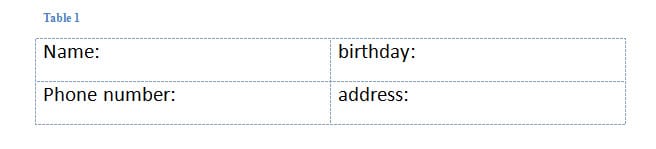
- Endi siz matnlarni jadvalga aylantirdingiz.

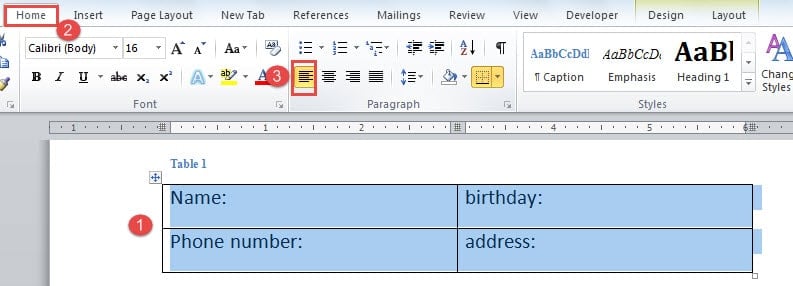
Uni tanlash uchun jadvalning chap burchagidagi ortiqcha belgisini bosing.
- "Uy" yorlig'ini yana bosing.
- Keyin "Paragraf" guruhidagi "Matnlarni chapga tekislang" opsiyasini bosing.

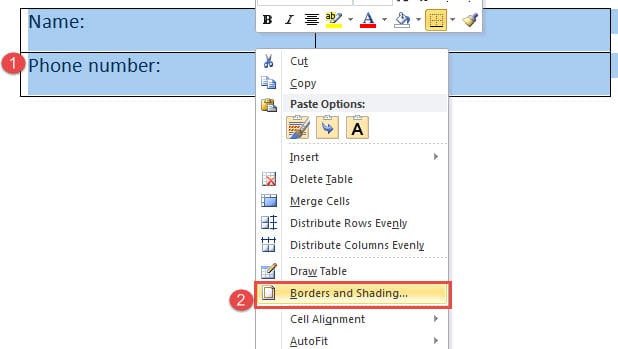
- Keyingi narsa jadval chegaralarini olib tashlashdir. Shunday qilib, jadval tanlanganligiga ishonch hosil qiling va o'ng tugmasini bosing.
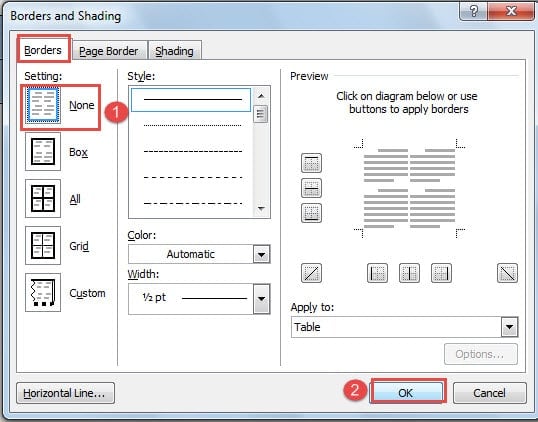
- Keyin bir xil nomdagi dialog oynasini ochish uchun "Chegaralar va soyalar" ni tanlang.

- "Sozlamalar" da "Yo'q" tugmasini bosing.
- Keyin o'zgartirishni saqlash uchun "OK" tugmasini bosing.


Butun operatsiyani ko'rish uchun ushbu videoni ko'rishingiz mumkin:
2-usul: Tab Stop-dan foydalaning
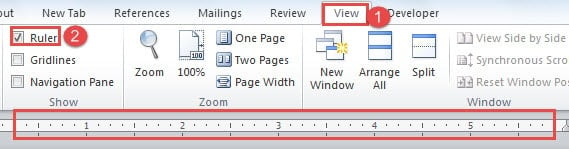
- Birinchidan, hujjatning yuqori qismida o'lchagichni ko'rsatishingiz kerak. Shunday qilib, "Ko'rish" yorlig'ini bosing.
- Keyin "Ko'rsatish" guruhidagi "Hukmdor" katagiga belgi qo'ying.

- Keyin matnlarni tanlang.
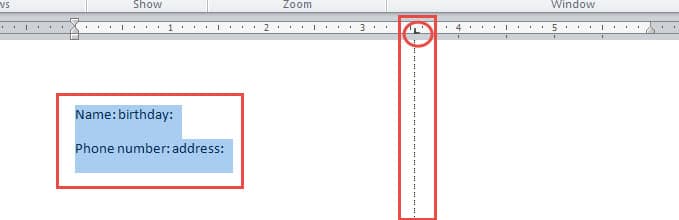
- Keyin yorliq to'xtash joyini qo'shish uchun o'lchagichni bosing. Yorliq to'xtashi "L" shaklining belgisidir. Yorliq to'xtash joyini bosganingizda, siz vertikal nuqtali chiziqni ko'rishingiz mumkin, bu erda matnlaringiz tekislanadi.

- Endi kursorni birinchi qatordagi ikkinchi ustun matnlari oldiga qo'ying. Bizning misolimizda kursorni "tug'ilgan kun" so'zidan oldin qo'yamiz.
- Keyin "Tab" tugmasini bosing. Matnlar avtomatik ravishda oldingi yorliq to'xtashi bilan bir xil vertikal chiziqda joylashgan joyga o'tadi.
- Matnlarning boshqa qatorlarini oʻrnatish uchun 5-bosqich va 6-bosqichni takrorlang.
- Agar siz boshqa turdagi tekislashlarga ega bo'lishni istasangiz, "Yorliqlar" dialog oynasini ochish uchun yorliq to'xtash joyini ikki marta bosishingiz mumkin. U erda siz tekislash va boshqa sozlamalarni tanlashingiz mumkin.
Ushbu videoni tekshirishingiz mumkin:
3-usul: Matnlarni bir nechta ustunlarga joylashtiring
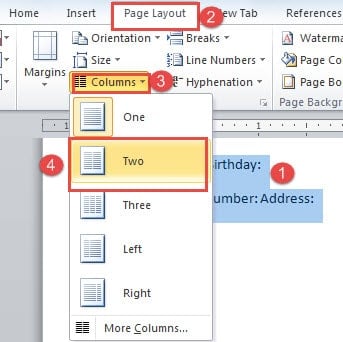
- Birinchidan, tekislash kerak bo'lgan matnlarni tanlang.
- Keyin, "Sahifa tartibi" yorlig'ini bosing.
- Keyin, "Sahifa sozlamalari" guruhidagi "Ustunlar" ni bosing.
- Va ro'yxat menyusida "Ikki" kabi bo'linmoqchi bo'lgan ustunlar sonini tanlang.

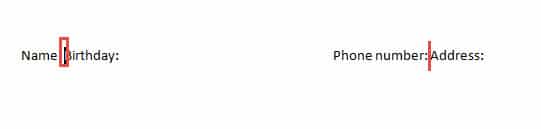
- Endi siz matnlarni 2 ta ustunga joylashtirdingiz. Keyin kursorni to'g'ri joylashtiring va matnlaringizni har bir ustundagi qatorlarga qo'yish uchun "Enter" tugmasini bosing.

Mana nimaga erishasiz: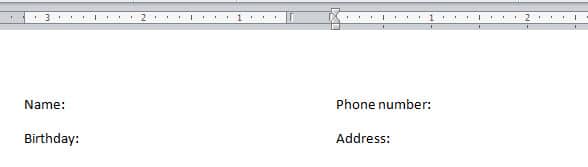
qiyoslash
| usullari | afzalliklari | Kamchiliklari |
| Jadvaldan foydalaning | 1. 3-usuldagi kabi matnlar tartibini sozlash uchun “Enter” tugmasini bosishingiz shart emas.
2. Siz bir vaqtning o'zida bir nechta matn qatorlarini tekislashingiz mumkin. |
1. Avval matnlarni jadvalga aylantirishingiz kerak.
2. Jadval chegaralarini olib tashlashingiz kerak. |
| Tab Stop-dan foydalaning | 1. Bu matnlarni tekislashning eng tezkor usuli.
2. 3-usuldagi kabi matnlar tartibini sozlash uchun “Enter” tugmasini bosishingiz shart emas. |
1. Avval "Hukmdor" ni ko'rsatishingiz kerak.
2. Barcha matnlarni tekislash uchun "Tab" tugmasini bir necha marta bosishingiz kerak. |
| Matnlarni bir nechta ustunlarga joylashtiring | 1. Bir nechta matnlarni tezda tekislang va mahkamlang. | 1. Matn joylarini sozlash uchun “Enter” tugmasini bosishingiz kerak.
2. Agar kiritilgan matn hajmi <= bitta satr bo'lsa, u holda langarlangan matnlar harakatlanmaydi. Aks holda, matnlar siljiydi. |
Fayl zarari bilan kurashish
Word bizga turli vazifalarni bajarishga imkon beradigan juda ko'p imkoniyatlarga ega bo'lsa-da, u hali ham kamchiliklarga ochiq. Va Word yopilgandan so'ng, faylingiz ta'sir qiladi. Keyin sizga ilg'or vosita kerak bo'ladi Word faylini tuzatish.
Muallif kirish:
Vera Chen - ma'lumotlarni qayta tiklash bo'yicha mutaxassis DataNumenMa'lumotlarni qayta tiklash texnologiyalari bo'yicha jahon yetakchisi bo'lgan , Inc xls fayl xatosini tuzatish va pdf dasturiy mahsulotlarni ta'mirlash. Qo'shimcha ma'lumot olish uchun tashrif buyuring www.datanumen.com