
Ushbu maqolada biz sizga Word hujjatidagi ma'lum bir shriftni almashtirishning 3 ta oson va samarali usulini ko'rsatmoqchimiz.
Word-da hujjatni qayta ishlash ko'pincha tahrirlashdan ko'proq narsani talab qiladi. Misol uchun, biz uslub, sahifa tartibi va hokazo kabi elementlarni ham ko'rib chiqishimiz kerak. Va barcha turlardan biri shriftni ishlatishdir. Biz tez-tez shriftni boshqasiga o'zgartirishimiz mumkinligini hisobga olsak, bu erda vazifani osonlikcha bajarishga yordam beradigan 3 ta usul mavjud.
1-usul: “Topish va almashtirish” funksiyasidan foydalaning
- Avvalo, "Bosh sahifa" yorlig'ini bosing.
- Keyin "Tahrirlash" guruhidagi "O'zgartirish" tugmasini bosing.

- Keyingi "Topish va almashtirish" dialog oynasida "Almashtirish" yorlig'i ostida ekanligingizga ishonch hosil qiling. Qo'shish ko'rsatkichini "Nimani toping" maydoniga qo'ying va uning bo'shligiga ishonch hosil qiling.
- Ko'proq imkoniyatlarni kengaytirish uchun pastki chap burchakdagi "Ko'proq" tugmasini bosing.
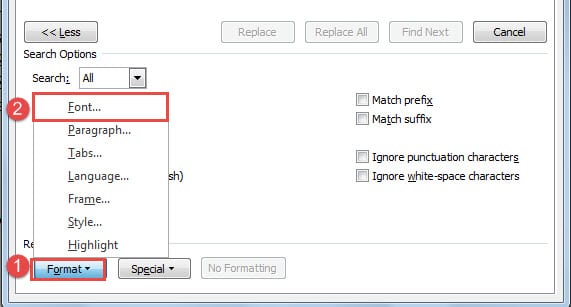
- Endi birinchi navbatda "Format" tugmasini bosing.
- Keyin "Shriftni topish" oynasini ochish uchun "Shrift" ni tanlang.
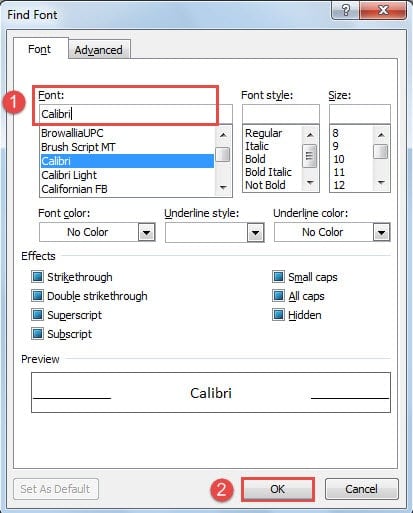
- O'zgartirmoqchi bo'lgan "shrift" turini tanlang.
- Keyin "OK" tugmasini bosing.

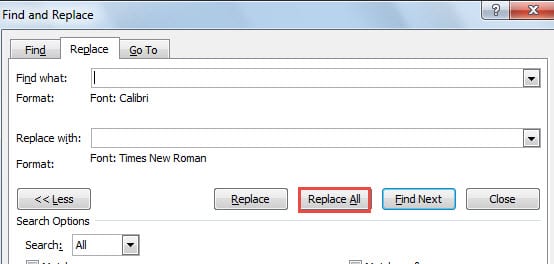
- Keyin qo'shish ko'rsatkichini "Almashtirish" matn maydoniga qo'ying va bitta belgi yo'qligiga ishonch hosil qiling.
- 5 va 6-bosqichlarni takrorlang. Faqat bu safar "Shriftni topish" oynasida siz almashtirmoqchi bo'lgan shriftni tanlashingiz kerak. Keyin "OK" tugmasini bosing.
- Nihoyat, "Topish va almashtirish" oynasida "Hammasini almashtirish" tugmasini bosing.

2-usul: Bitta hujjatdagi shriftni almashtirish uchun makrodan foydalaning
- Avval Word VBA muharririni ishga tushirish uchun “Alt+ F11” tugmasini bosing.
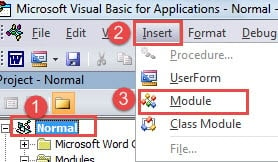
- Keyin "Oddiy" va keyin "Qo'shish" tugmasini bosing.
- "Oddiy" loyihasi ostida yangi modul qo'shish uchun "Module" ni tanlang.

- Keyingi tahrirlash maydonini ochish uchun ustiga ikki marta bosing.
- U erda quyidagi kodlarni joylashtiring:
Sub ReplaceFontForOneDocument()
  Dim objSingleWord As Range
  Dim objDoc As Document

  Set objDoc = ActiveDocument

  With objDoc
    For Each objSingleWord In .Words
      If objSingleWord.Font.Name = "Calibri" Then
        objSingleWord.Font.Name = "Times New Roman"
      End If
    Next
  End With
End Sub
- Nihoyat, "Ishga tushirish" tugmasini bosishni unutmang.

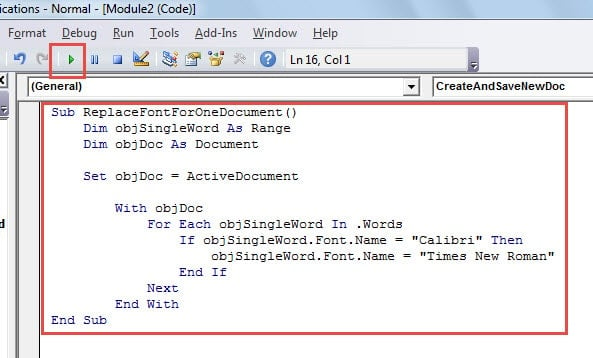
Eslatmalar:
- Kod qatorida "Agar objSingleWord.Font.Name = "Calibri" Keyin", almashtiring"Calibri” endi kerak boʻlmagan hujjatdagi shrift turi bilan.
- Kod qatorida "Font.Name = "Times New Roman"", o'zgartirish "Times New Roman” faylga murojaat qilmoqchi boʻlgan shrift bilan.
3-usul: Bir nechta hujjatlarda shriftni almashtirish uchun so'lni ishga tushiring
Yuqorida aytib o'tilgan ikkita usul bitta hujjatda shriftni almashtirish bo'yicha ko'rsatmalar haqida gapiradi. Endi bir nechta hujjatlarda shriftni qanday almashtirishni ko'rib chiqamiz. Bu erda yechim, albatta, Word makrosini ishga tushirishdir.
- Boshlash uchun barcha maqsadli hujjatlarni bitta papkaga joylashtiring.
- Keyin Word-ni oching va VBA muharririni ishga tushiring va 2-usuldagi qadamlar yordamida kodni tahrirlash maydonini ishga tushiring.
- Keyin quyidagi kodlarni joylashtiring:
Sub BatchReplaceFont()
  Dim objDoc As Document
  Dim objSingleWord As Range
  Dim strFile As String, strFolder As String

  'Initialization
  strFolder = "C:\Users\Test\Desktop\test files\"
  strFile = Dir(strFolder & "*.docx", vbNormal)

  'Replace a specific font with another in all files under the same folder.
  While strFile <> ""
  Set objDoc = Documents.Open(FileName:=strFolder & strFile)

  For Each objSingleWord In objDoc.Words
    If objSingleWord.Font.Name = "Calibri" Then
      objSingleWord.Font.Name = "Time New Roman"
    End If
  Next objSingleWord

  objDoc.Save
  objDoc.Close
  strFile = Dir()
  Wend
End Sub
- Nihoyat "Ishga tushirish" tugmasini bosing.

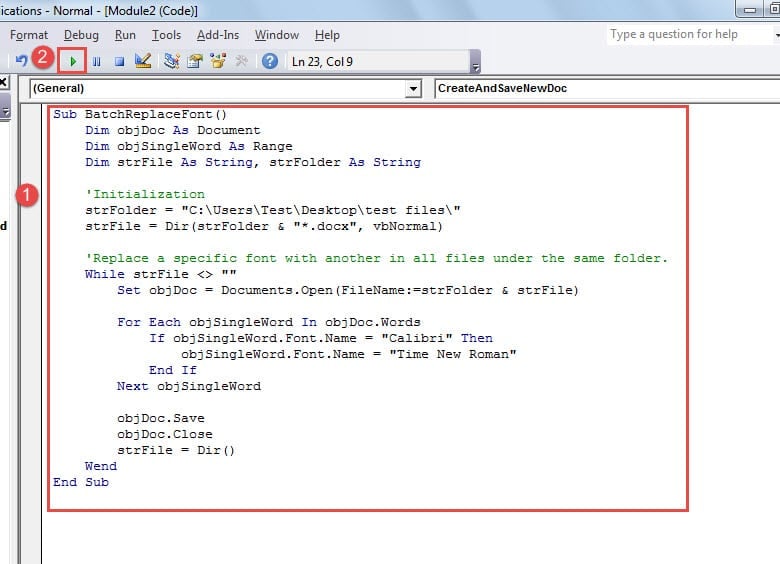
Eslatmalar:
- "Calibri" - bu sizga kerak bo'lmagan shrift va "Time New Roman" - siz xohlagan shrift.
- Kod qatorida "strFolder = “C:\Users\Test\Desktop\test fayllari\”","C:\Users\Test\Desktop\test fayllari\” papka yo‘lini ifodalaydi. Va oxirgisini unutmang "\” yo'ldan ergashmoqda.
Ajablanadigan so'z xatolarini tuzatish
Xatolar Word-da vaqti-vaqti bilan paydo bo'lishi mumkin. Va natija bizning Word fayllarimiz uchun halokatli. Word-dagi hayratlanarli nosozliklarni bartaraf etishning bir usuli bu tez-tez zaxira nusxasini yaratishdir. Keyin qo'rqadigan hech narsa yo'q. Yana bir usul - fayllar buzilganidan keyin ularni qaytarib olish, ya'ni a Word docx xato tuzatish mahsuloti.
Muallif kirish:
Vera Chen - ma'lumotlarni qayta tiklash bo'yicha mutaxassis DataNumenMa'lumotlarni qayta tiklash texnologiyalari bo'yicha jahon yetakchisi bo'lgan , Inc buzilgan xls tiklash vositasi va pdf dasturiy mahsulotlarni ta'mirlash. Qo'shimcha ma'lumot olish uchun tashrif buyuring www.datanumen.com