
Ushbu maqolada MS Access-da ishlashda yordam berishi mumkin bo'lgan ba'zi oddiy o'zaro faoliyat so'rovlar usullari ko'rib chiqiladi.
Xulosa qilib aytganda, Crosstab so'rovi matritsa sifatida belgilanishi mumkin, unda ustun sarlavhalari maydon qiymatlaridan olinadi. Bu ma'lumotlar qatorlarini ustunlarga aylantirishdir. U ma'lumotlarni yig'ishni o'z ichiga oladi, masalan, oylar yoki mahsulotlar va boshqalar o'rtasida taqsimlangan umumiy summa, bu oylar ustunlar orqali ifodalanadi. Bugun biz MS Access-da samarali ishlashingizga yordam beradigan Crosstab Query usullari haqida gaplashamiz.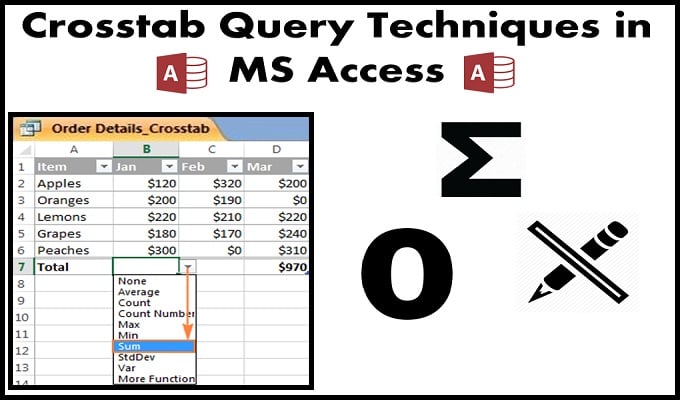
MS Access da ishlaganda foydali bo'ladigan 3 ta o'zaro so'rovlar texnikasi:
Jami qatorlarni ko'rsatish uchun o'zaro faoliyat so'rov
Umumiy hisobni barcha ustunlarni o'z ichiga olgan qatorda ko'rsatish uchun foydalanuvchi satr sarlavhasi sifatida qiymat maydonini qo'shishi kerak.
Misol: Do'kon ma'lumotlar bazasida, agar ular o'z sotuvlarini jamlashi kerak bo'lsa, ular umumiy savdoni ko'rsatadigan Satr sarlavhasi sifatida Savdolar bilan boshqa maydonni qo'shishlari kerak.
Foydalanuvchilar, shuningdek, tugmani lentaga kiritish orqali har bir ustun ostidagi jami ko'rsatishlari mumkin. Ushbu tugma "Uy" yorlig'ida joylashgan; uni sigmaning bosh harfi belgisi (S) bilan topishingiz mumkin.
Bo'sh joylar o'rniga nollarni ko'rsatish
Qaerda foydalanuvchi qiymat qo'shmasa, u erda ustunlar sukut bo'yicha bo'sh qoladi. Agar foydalanuvchilar nollarni ko'rsatishni xohlasalar, Nz() buyrug'idan foydalanishlari mumkin. Biroq, Access iboralarni noto'g'ri tushunishi mumkinligi sababli, foydalanuvchilar natija yoki natijani u bilan yozishlari kerak. Shunday qilib, valyutalar bilan ishlash uchun CCur() dan, uzunroq raqamlar uchun (butun raqam) va hokazolar uchun CLng() dan foydalaning.
TRANSFORM bandida Nz() ni oddiygina kiriting va barcha bo'sh joylar nolga almashtiriladi.
Ustun sarlavhalarini belgilang
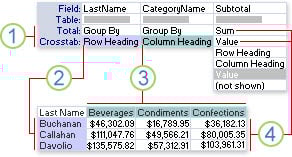 E'tibor bering, Ustun sarlavhasi berilgan maydondan olinadi va foydalanuvchilar faqat o'z ma'lumotlariga mos keladigan maydonlarni tanlashlari mumkin. Shunday qilib, agar foydalanuvchi o'z so'rov mezonlarini shu vaqt ichida hech narsa sotib olmagan ma'lum bir mijozga qilingan savdo bilan cheklamoqchi bo'lsa, uning maydoni umuman ko'rsatilmaydi. Agar foydalanuvchi o'zaro jadval yordamida hisobot yaratmoqchi bo'lsa, u xatolarni ko'rsatadi, chunki mijozning maydon nomi shunchaki yo'qoladi.
Ushbu muammoni hal qilish uchun foydalanuvchi o'zaro jadval so'rovining Ustun sarlavhalari xususiyatiga har bir joriy ustun sarlavhasini kiritishi kerak.
- So'rovlar dizayni ekraniga o'ting va Menyu ko'rinishidan Xususiyatlar oynasi uchun variantni tanlang.
- Endi toping va "Ustun sarlavhasi xususiyati" ni tanlang. (Agar uni topa olmasangiz, so'rov xususiyatlari o'rniga maydon xususiyatlarini ochgansiz).
- Endi bo'sh joyga barcha mumkin bo'lgan qiymatlarni kiriting, ular vergul bilan samarali ajratilishi kerak. Foydalanuvchilar ushbu qiymatlarni sana qiymatlari yordamida # yoki tirnoq bilan chegaralashlari mumkin.
Ustun sarlavhasining kamchiliklari
- Foydalanuvchi tomonidan kiritilmagan qiymatlar avtomatik ravishda berilgan so'rovdan o'chiriladi.
- Maydonlar faqat foydalanuvchilar tomonidan belgilangan tartibda ko'rsatilishi mumkin, masalan, "Yanvar", "Fevral", "Mart", ...
Foydalanuvchilar hisobot yozish manbasi kabi murakkab oʻzaro jadval soʻrovidan iborat boʻlgan joylarda tegishli ustun sarlavhalarini eslatib, hisobotni loyihalash tezligini sezilarli darajada oshirishi mumkin. Agar foydalanuvchi ustun sarlavhalarini ko'rsatmasa, Microsoft Access dasturi to'liq so'rovni bajarmasdan hisobotlar uchun qaysi maydonlarni taqdim etish kerakligini bila olmaydi.
Agar siz oddiy MS Access foydalanuvchisi bo'lsangiz, a bilan duch kelgan bo'lishingiz mumkin buzilgan mdb yoki accdb fayli. Ba'zida Access-dagi standart tiklash funksiyasi ma'lumotlaringizni chiqarib olishi mumkin bo'lsa-da, sizga qo'shimcha yordam kerak bo'lgan holatlar mavjud. Access ma'lumotlar bazalarini to'liq tiklash uchun, kabi professional vositaga investitsiya qiling DataNumen Access Repair.
Muallif kirish:
Vivian Stivens - ma'lumotlarni qayta tiklash bo'yicha mutaxassis DataNumenMa'lumotlarni qayta tiklash texnologiyalari bo'yicha jahon yetakchisi bo'lgan , Inc mdf tuzatish va excel tiklash dasturiy mahsulotlar. Qo'shimcha ma'lumot olish uchun tashrif buyuring www.datanumen.com