
Ushbu postda bizning maqsadimiz sizga navigatsiya panelini faqat bitta Word hujjatida ko'rsatishning 2 usulini taqdim etishdir.
Navigatsiya panelidan ko'p foydalanadiganlar uchun, u ishga tushirilgandan so'ng kelajakda ochilgan barcha hujjatlar uchun qolib ketishini payqagan bo'lsangiz kerak. Shunday qilib, uni yopish uchun "Yopish" tugmasini qo'lda bosishingiz kerak bo'ladi. Bu global xususiyat ba'zida zerikarli bo'lishi mumkin, ayniqsa biz uni faqat bitta hujjat uchun ochishni xohlasak.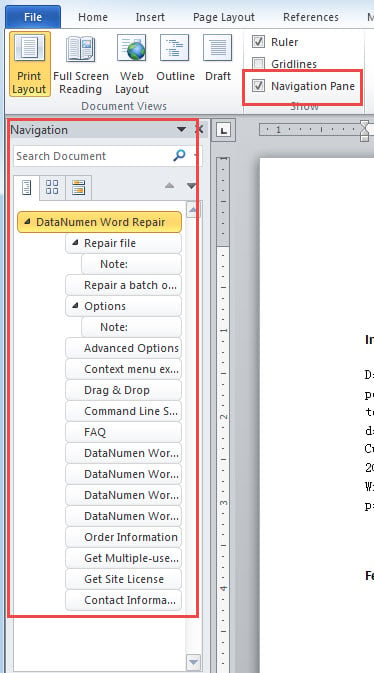
Ushbu muammoni hal qilish uchun bizga Word makrosi yordami kerak.
1-usul: Ism va yo'lni tez-tez o'zgartirishni talab qiluvchi hujjatlar uchun makro
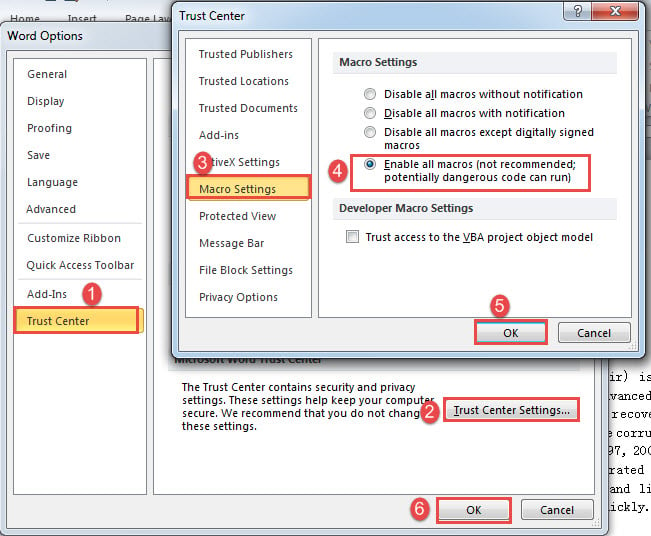
- Birinchidan, makrosni ma'lum bir hujjatda ishga tushirishimiz kerakligi sababli, avval so'l sozlamalarini o'zgartirishimiz kerak. "So'z parametrlari" dialog oynasini ochish uchun "Fayl" ni, keyin "Tanlovlar" ni bosing. Keyin "Ishonch markazi" va "Ishonch markazi sozlamalari" tugmasini bosing. Keyin "Makro sozlamalari" ni bosing va "Barcha makrolarni yoqish" -ni tanlang. Ikkala oynada "OK" tugmasini bosing.

- Endi VBA muharririni ochish uchun “Alt+ F11” tugmasini bosing.
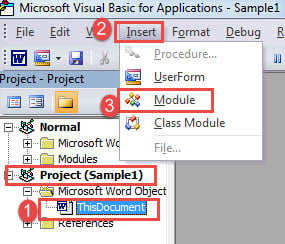
- Keyin ushbu hujjat loyihasi ostidagi "Ushbu hujjat" ni bosing.
- "Qo'shish" yorlig'ini bosing va "Modul" ni tanlang.

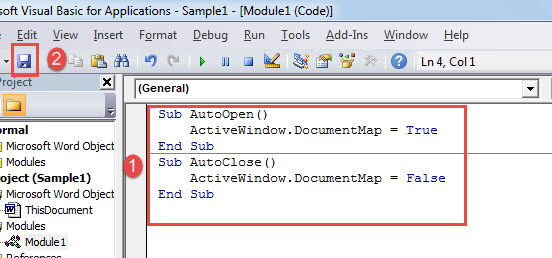
- Keyin modulni ikki marta bosing va o'ng tomondagi bo'sh joyga quyidagi kodlarni joylashtiring:
Sub AutoOpen()
  ActiveWindow.DocumentMap = True
End Sub
Sub AutoClose()
  ActiveWindow.DocumentMap = False
End Sub
- "Saqlash" tugmasini bosing.

- Endi xabarlar oynasi paydo bo'ladi. "Yo'q" tugmasini bosing.

- Saqlash turi uchun "Boshqa saqlash" oynasida "Word makrosi yoqilgan makro" ni tanlang.
- "Saqlash" tugmasini bosing.

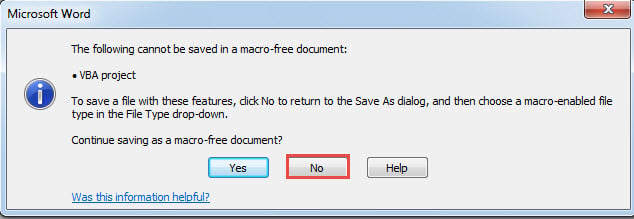
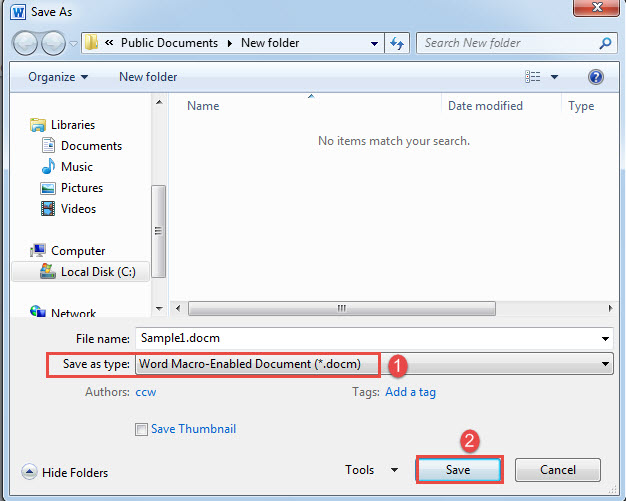
Endi siz faqat ma'lum bir hujjat uchun navigatsiya panelini ochasiz.
2-usul: Nomi va yo'li aniq bo'lgan hujjatlar uchun Word makrosi
- Boshlash uchun Word dasturini oching va VBA muharririni ishga tushirish uchun "Alt + F11" tugmalarini bosing.
- "Oddiy" loyihasida "Qo'shish" tugmasini bosing va "Modul" ni tanlang.
- Kodlash maydonini ochish va quyidagi makroni joylashtirish uchun modulni ikki marta bosing:
Sub AutoOpen()
  Dim strDocName As String
  Dim strDocpath As String
  Dim nDocName As Integer
  Dim nDocpath As Integer

  strDocName = "Sample.docx"
  strDocpath = "E:\Temp"
  '  If the two strings sort equally, Returns 0.
  nDocName = StrComp(ActiveDocument.Name, strDocName, vbTextCompare)
  nDocpath = StrComp(ActiveDocument.Path, strDocpath, vbTextCompare)

  If nDocName = 0 Then
    If nDocpath = 0 Then
      ActiveWindow.DocumentMap = True
    End If
  Else
    ActiveWindow.DocumentMap = False
  End If
End Sub
- Keyin "Saqlash" tugmasini bosing.

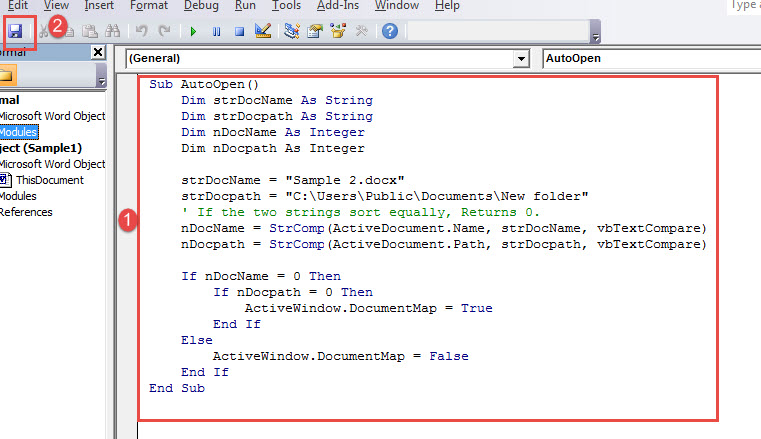
Eslatmalar:
- “strDocName = “Sample 2.docx” kod qatorida “Sample 2.docx” ni fayl nomi bilan almashtiring.
- “strDocpath = “C:\Users\Public\Documents\New papka” kod satrida “C:\Users\Public\Documents\New papka” ni fayl saqlanadigan jildning yo‘li bilan almashtiring. Esingizda bo'lsin, oxirida "\" yo'q.
2 ta usulni solishtirish
| usullari | afzalliklari | Kamchiliklari |
| 1-usul: Ism va yo'lni tez-tez o'zgartirishni talab qiluvchi hujjatlar uchun makro | Hujjat nomi yoki yo'lining o'zgarishi effektga ta'sir qilmaydi. | 1. Hujjatni .docm turi sifatida saqlashingiz kerak, bu esa yana bir necha qadamni talab qiladi.
2. Faylni .docm turi sifatida saqlashdan oldin so'l sozlamalarini o'zgartirishingiz kerak. 3. Ba'zida funksiya unchalik barqaror emas. |
| 2-usul: Nomi va yo'li aniq bo'lgan hujjatlar uchun Word makrosi | 1. Hujjatni boshqa turda saqlashingiz shart emas.
2. Belgilangan nomi va yo'li bo'lgan hujjatlarga mos keladi. |
Agar siz hujjatni ko'chirmoqchi bo'lsangiz yoki uning nomini o'zgartirmoqchi bo'lsangiz, makrosni o'zgartirishingiz kerak bo'ladi. |
Word bilan bog'liq muammolarni hal qilish
Kundalik foydalanishimizda Word xatolariga ko'p yoki kamroq duch keldik. Va kutilmagan narsa hech qanday belgisiz keladi. Shu sababli, ta'sirini kamaytirish uchun docx zarari, biz sizga taniqli tiklash vositasini oldindan ushlab turishingizni tavsiya qilamiz.
Muallif kirish:
Vera Chen - ma'lumotlarni qayta tiklash bo'yicha mutaxassis DataNumenMa'lumotlarni qayta tiklash texnologiyalari bo'yicha jahon yetakchisi bo'lgan , Inc buzilgan Excel va pdf dasturiy mahsulotlarni ta'mirlash. Qo'shimcha ma'lumot olish uchun tashrif buyuring www.datanumen.com