
Ushbu postda sizga Word hujjatingizdagi ma'lum bir paragrafga tezda o'tishning 2 usulini ko'rsatishdan mamnunmiz.
Word-da “O'tish” funksiyasi mavjud bo'lib, uning yordamida biz tezda ma'lum bir sahifaga, bo'limga, xatcho'pga va hokazolarga o'tishimiz mumkin. Aytgancha, biz sizga ba'zi vaqtinchalik echimlarni taqdim etishga majburmiz.
1-usul: Paragraf raqamlari bo'lmagan hujjatdagi ma'lum bir paragrafga o'ting
- Avvalo, Word dasturida VBA muharririni ishga tushirish uchun "Alt + F11" tugmalarini bosing.
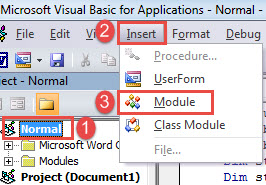
- Keyin chap ustundagi "Oddiy" tugmasini bosing.
- Keyin "Qo'shish" tugmasini bosing va ochiladigan menyuda "Modul" ni tanlang.

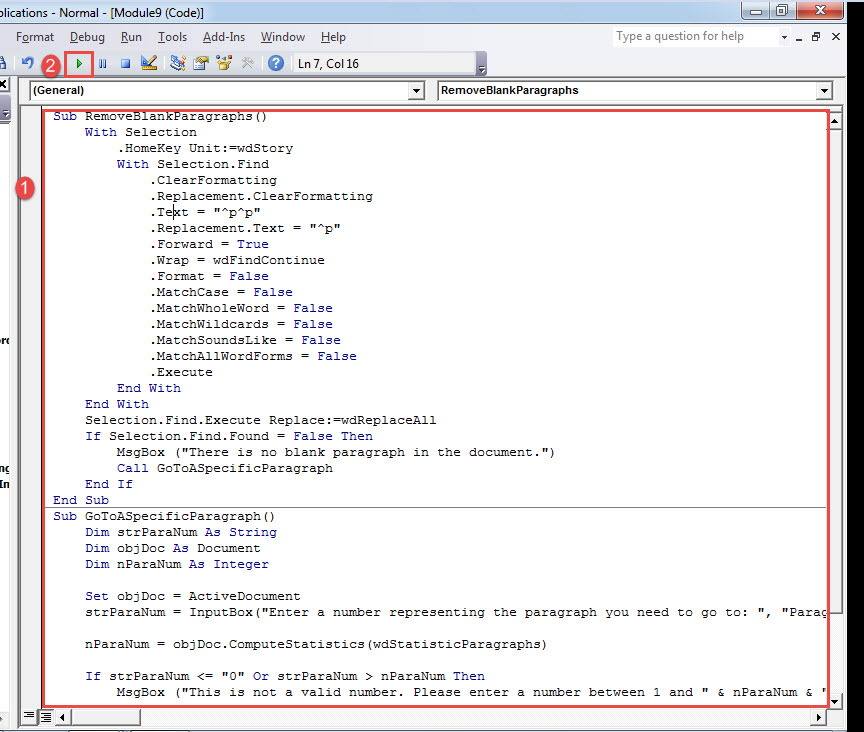
- Endi uni ochish uchun yangi modulni ikki marta bosing. U erda quyidagi kodlarni joylashtiring:
Sub RemoveBlankParagraphs()
  With Selection
    .HomeKey Unit:=wdStory
    With Selection.Find
      .ClearFormatting
      .Replacement.ClearFormatting
      .Text = "^p^p"
      .Replacement.Text = "^p"
      .Forward = True
      .Wrap = wdFindContinue
      .Format = False
      .MatchCase = False
      .MatchWholeWord = False
      .MatchWildcards = False
      .MatchSoundsLike = False
      .MatchAllWordForms = False
      .Execute
    End With
  End With
  Selection.Find.Execute Replace:=wdReplaceAll
  If Selection.Find.Found = False Then
    MsgBox ("There is no blank paragraph in the document.")
    Call GoToASpecificParagraph
  End If
End Sub

Sub GoToASpecificParagraph()
  Dim strParaNum As String
  Dim objDoc As Document
  Dim nParaNum As Integer

  Set objDoc = ActiveDocument
  strParaNum = InputBox("Enter a number representing the paragraph you need to go to: ", "Paragraph Number")

  nParaNum = objDoc.ComputeStatistics(wdStatisticParagraphs)

  If strParaNum <= "0" Or strParaNum > nParaNum Then
    MsgBox ("This is not a valid number. Please enter a number between 1 and " & nParaNum & ".")
  End If

  objDoc.Paragraphs(strParaNum).Range.Select

End Sub
- "Ishga tushirish" tugmasini bosing.

- Quyidagi xabarlar oynasini olmaguningizcha makrosni bir necha marta ishga tushiring.

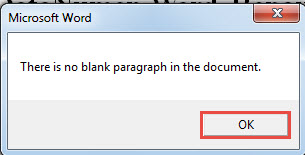
Keyin "OK" tugmasini bosing. "Ishga tushirish" tugmasini bir necha marta bosishimizning sababi hujjatdagi barcha bo'sh paragraflarni olib tashlashdir. Odatiy bo'lib, Word ularni oddiy paragraf deb hisoblaydi. Shunday qilib, yakuniy natija biz o'tmoqchi bo'lgan aniq paragraf bo'lmasligi mumkin.
- Keyin ochilgan keyingi oynaga tashrif buyurishingiz kerak bo'lgan paragrafni ko'rsatadigan raqamni kiriting.
- Va "OK" tugmasini bosing.

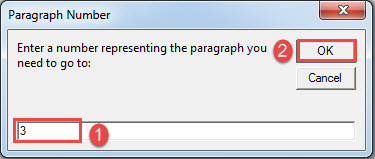
Maqsadli paragraf tanlovda ekanligini ko'rasiz.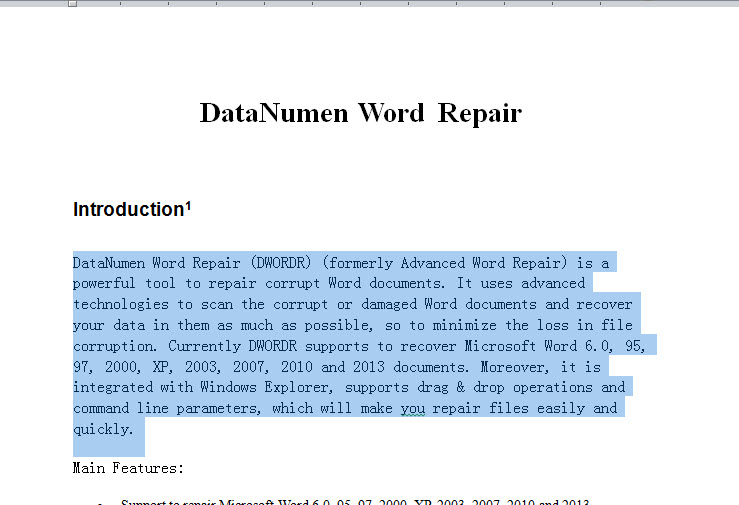
2-usul: Paragraf raqamlari bo'lgan hujjatdagi ma'lum bir paragrafga o'ting
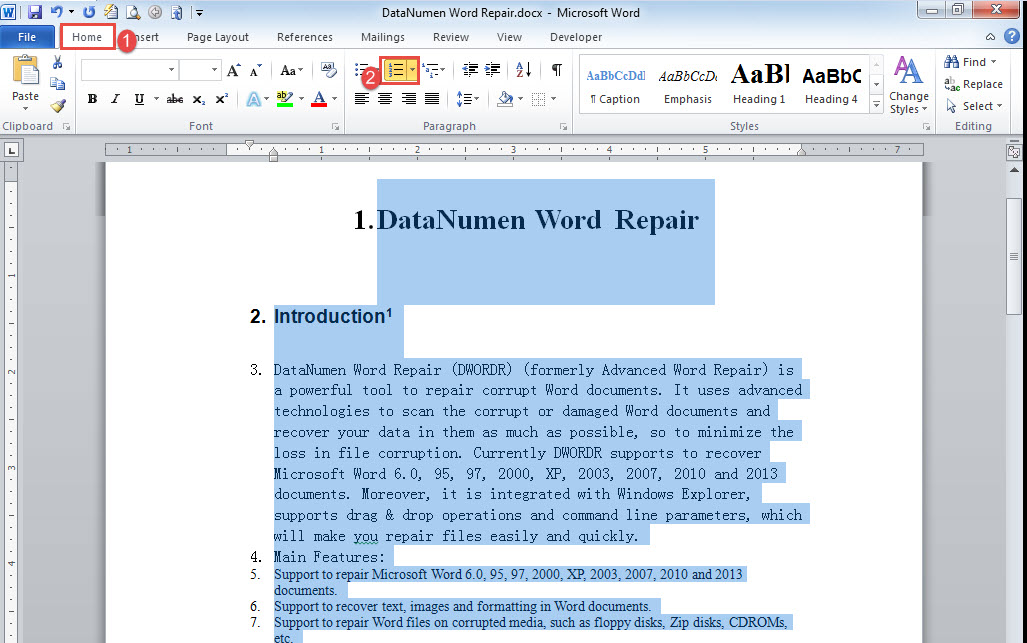
- Birinchidan, hujjatdagi barcha matnlarni tanlash uchun "Ctrl + A" tugmachalarini bosing.
- Keyin "Uy" yorlig'i ostidagi "Raqamlash" ni bosing.

- Keyin makroni o'rnatish va ishga tushirish uchun 1-usuldagi bir xil amallarni bajaring.
- Faqat bu safar makroni quyidagi bilan almashtiring:
Sub GoTOParaInDocWithParaNum()
  Dim strParaNum As String
  Dim objPara As Paragraph
  Dim objDoc As Document
  Dim nParaNum As Integer

  Set objDoc = ActiveDocument

  strParaNum = InputBox("Enter a paragraph number following with a period:", "Paragraph Number")

  nParaNum = objDoc.ComputeStatistics(wdStatisticParagraphs)

  If strParaNum <= "0" Or strParaNum > nParaNum Then
    MsgBox ("This is not a valid number. Please enter a number between 1 and " & nParaNum & ".")
  End If

  For Each objPara In objDoc.Paragraphs
    If strParaNum = objPara.Range.ListFormat.ListString Then
      objPara.Range.Select
    End If
  Next
End Sub
- Keyin "Ishga tushirish" tugmasini bosing yoki "F5" tugmasini bosing.
- Ochiq qutida, nuqtadan keyingi paragraf raqamini kiriting matn maydonida.
- Davom etish uchun “OK” tugmasini bosing.

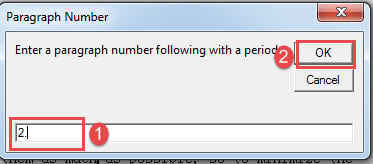
Xuddi shunday, maqsadli paragraf hozirgacha tanlanishi kerak.
Buzilgan hujjatlarni ta'mirlash
Hujjatingiz buzilganligini aniqlaganingizdan so'ng, uni keyingi safar ochganingizda qaytib keladi degan umidda omadingizni bosa olmadingiz. Buning o'rniga, eng yaxshi vositani olish uchun vaqt sarflashingiz kerak dok zarar ta'mirlash, ta'mirlash jarayonida har bir daqiqa hisobga olinadi.
Muallif kirish:
Vera Chen - ma'lumotlarni qayta tiklash bo'yicha mutaxassis DataNumenMa'lumotlarni qayta tiklash texnologiyalari bo'yicha jahon yetakchisi bo'lgan , Inc xlsx ni tuzatish va pdf dasturiy mahsulotlarni ta'mirlash. Qo'shimcha ma'lumot olish uchun tashrif buyuring www.datanumen.com