
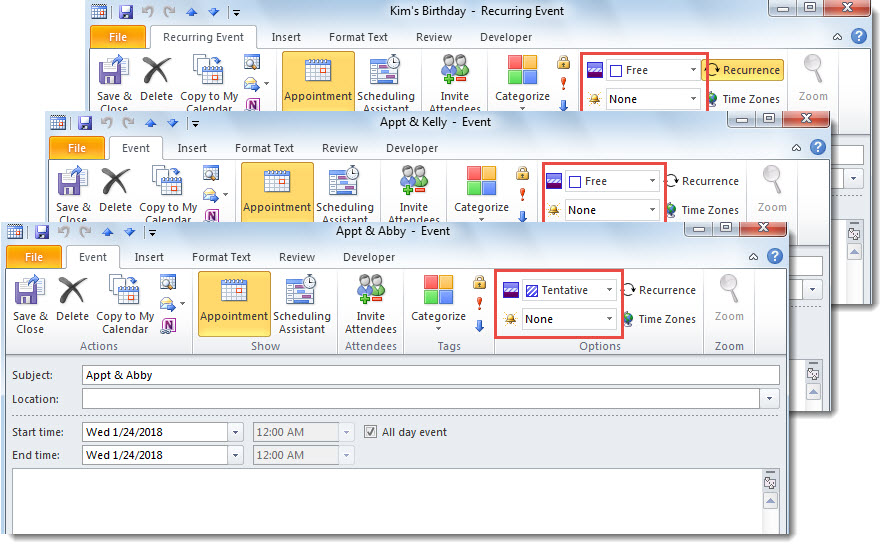
“Bepul” yoki “Shaxsiy” sifatida ko‘rsatilgan taqvim elementlari uchun siz ularning eslatmalarini olib tashlashni xohlashingiz mumkin. Endi, ushbu maqolada biz uni ommaviy ravishda olishingizga imkon beradigan ikkita usulni taqdim etamiz.
Ehtimol, siz barcha taqvim elementlari uchun birlamchi eslatma vaqtini sozlagansiz. Bunda band, ofisdan tashqarida, bepul yoki taxminiy narsalardan qat'i nazar, ular doimo eslatmaga ega bo'ladi. Biroq, odatda, bepul va taxminiy narsalar aslida eslatmalarni talab qilmaydi. Shunday qilib, siz bunday elementlardan eslatmalarni olib tashlashni xohlaysiz. Shunday qilib, bu erda biz sizga buni bir vaqtning o'zida amalga oshirishning ikkita usulini o'rgatamiz.
1-usul: To'plamni bitta kalendarda qo'lda olib tashlash
- Birinchidan, kalendarni oching.
- Keyin "Ko'rish" yorlig'iga o'ting va "Ko'rinishni o'zgartirish" > "Ro'yxat" ni bosing.
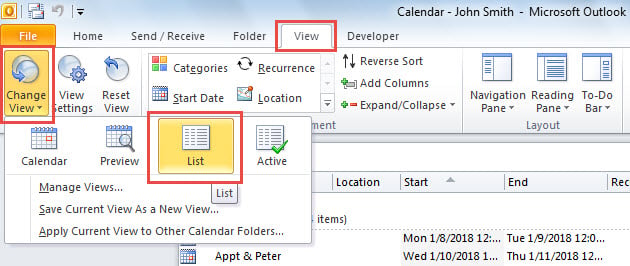
- Keyin "Sozlamalarni ko'rish" tugmasini bosing.
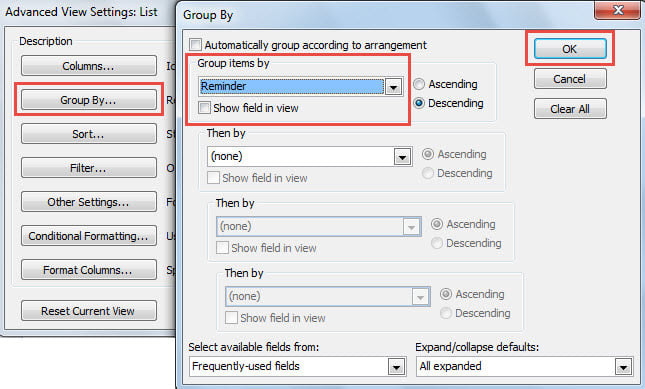
- Qalqib chiquvchi dialog oynasida "Guruh bo'yicha" tugmasini bosing.
- Shundan so'ng, boshqa yangi dialog oynasida "Elementlarni guruhlash" bo'limida "Eslatma" ni tanlang va "OK" tugmasini bosing.

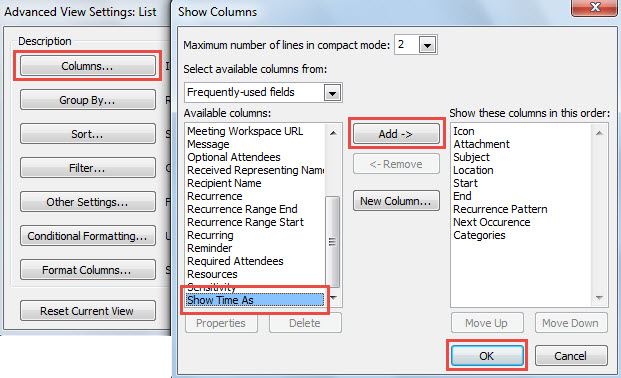
- Keyinchalik, "Ustunlar" tugmasini bosing.
- "Ustunlarni ko'rsatish" muloqot oynasida "Vaqtni boshqa ko'rsatish" ustunini qo'shing va "OK" tugmasini bosing.

- Keyinchalik, ko'rish sozlamalarini saqlash uchun "OK" tugmasini bosing.
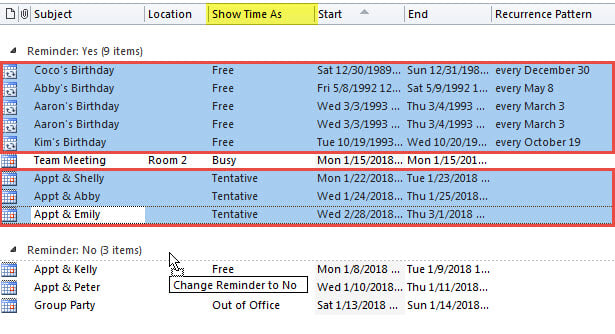
- Taqvim elementlari ro'yxatida "Eslatma: Ha" guruhidagi barcha bepul/shartli narsalarni toping va tanlang.
- Nihoyat, ularni "Eslatma: Yo'q" guruhiga sudrab tashlang.

2-usul: VBA bilan barcha kalendarlarda to'plamni olib tashlash
- Birinchidan, VBA muharririni ishga tushirish uchun "Alt + F11" tugmasini bosing.
- Keyin quyidagi VBA kodini modulga nusxalang.
Sub RemoveReminders_TentativeCalendarItems()
    Dim objStore As Outlook.Store
    Dim objFolder As Outlook.Folder

    For Each objStore In Application.Session.Stores
        'Process all Calendar folders
        For Each objFolder In objStore.GetRootFolder.Folders
            If objFolder.DefaultItemType = olAppointmentItem Then
               Call ProcessFolders(objFolder)
            End If
        Next
    Next
End Sub

Sub ProcessFolders(ByVal objCalendar As Outlook.Folder)
    Dim i As Long
    Dim objAppointment As Outlook.AppointmentItem
    Dim objSubCalendar As Outlook.Folder

    'Remove Reminders from Free/Tentative Calendar Items
    For i = objCalendar.Items.Count To 1 Step -1
        Set objAppointment = objCalendar.Items(i)
        If objAppointment.BusyStatus = olFree Or objAppointment.BusyStatus = olTentative Then
           If objAppointment.ReminderSet = True Then
              objAppointment.ReminderSet = False
              objAppointment.Save
           End If
        End If
    Next

    'Process Subfolders Recursively
    If objCalendar.Folders.Count > 0 Then
       For Each objSubCalendar In objCalendar.Folders
           Call ProcessFolders(objSubCalendar)
       Next
    End If
End Sub
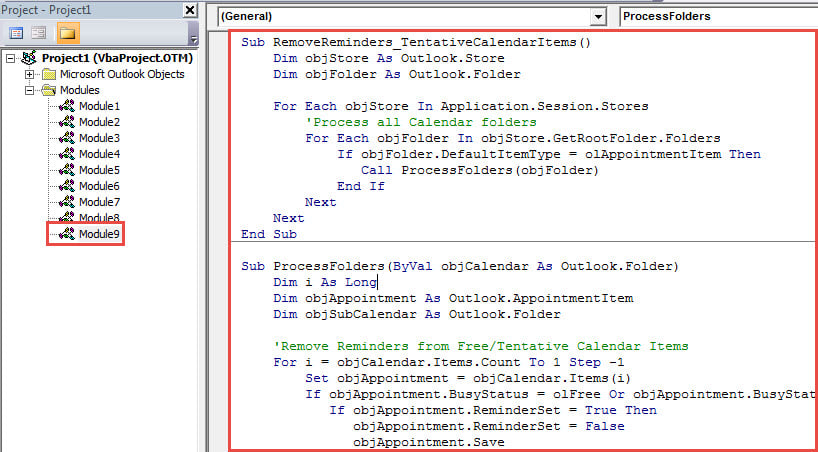
- Shundan so'ng, kursorni birinchi pastki dasturga o'tkazing.
- Nihoyat, "F5" tugmasini bosing.
- Bir vaqtning o'zida bepul yoki taxminiy taqvim elementlarining barcha eslatmalari o'chiriladi.

Bezovta qiluvchi Outlook muammolari bilan engish
Outlook-da turli xil muammolarga duch kelish odatiy holdir, masalan, PST faylining shikastlanishi, virusni yuqtirish, elementni tasodifiy o'chirish va hokazo. Ularni o'z vaqtida va samarali hal qilish uchun ishonchli tarzda saqlash tavsiya etiladi. PST ta'mirlash yaqin atrofdagi asbob, kabi DataNumen Outlook Repair. Bu sizni bezovta qiluvchi Outlook ma'lumotlarini yo'qotishdan qutqarishi mumkin.
Muallif kirish:
Shirli Chjan ma'lumotlarni qayta tiklash bo'yicha mutaxassis DataNumenMa'lumotlarni qayta tiklash texnologiyalari bo'yicha jahon yetakchisi bo'lgan , Inc ta'mirlash mdf va Outlook ta'mirlash dasturiy mahsulotlar. Qo'shimcha ma'lumot olish uchun tashrif buyuring www.datanumen.com