
Agar siz “Shaxsiy” sifatida ko'rsatilgan barcha uchrashuvlarni tezda “Band” holatiga o'zgartirmoqchi bo'lsangiz, ushbu maqolaga murojaat qilishingiz mumkin. Bu erda biz siz bilan baham ko'ramiz, uni to'plamlarda amalga oshirish mumkin bo'lgan 2 usul.
Ba'zi foydalanuvchilar shunday holatga duch kelishdiki, uchrashuvlarni Outlook-ga import qilgandan so'ng, ularning barchasi "Shaxsiy" holati sifatida ko'rsatiladi. Lekin ular ularni "Band" sifatida ko'rsatishni xohlashadi. Bunday vaziyatda unga erishish uchun quyidagi 2 usuldan birini qo'llashingiz mumkin.
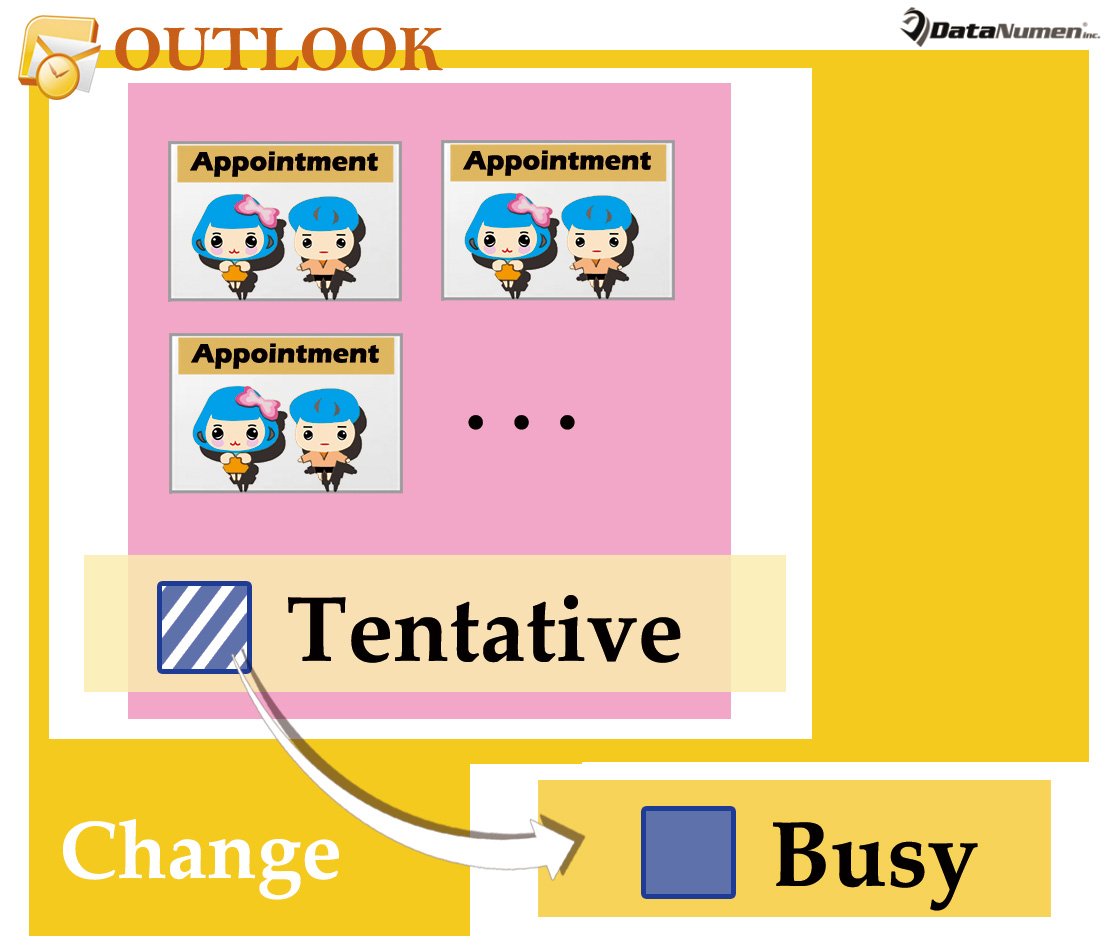
1-usul: “Band” guruhiga taxminiy uchrashuvlarni sudrab olib tashlang
- Avval Outlook dasturini ishga tushiring.
- Keyin, "Ctrl + 2" tugmachalarini bosish orqali "Taqvim" maydoniga kiring.
- Keyin, Taqvim jildini oching.
- Shundan so'ng, "Ko'rish" yorlig'iga o'ting va "Ko'rinishni o'zgartirish" > "Ro'yxat" ni tanlang.
- Keyinchalik, "Sozlamalarni ko'rish" tugmasini bosing.
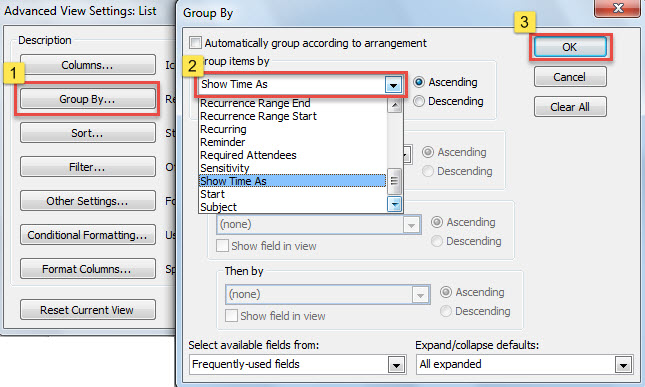
- Qalqib chiquvchi "Kengaytirilgan ko'rish sozlamalari" dialog oynasida "Guruh bo'yicha" tugmasini bosing.
- Keyinchalik, "Guruh bo'yicha" oynasida "guruh elementlari bo'yicha" maydonida "Vaqtni boshqa ko'rsatish" ni tanlang.

- Shundan so'ng, barcha dialog oynalarini yopish uchun bir qator "OK" tugmasini bosing.
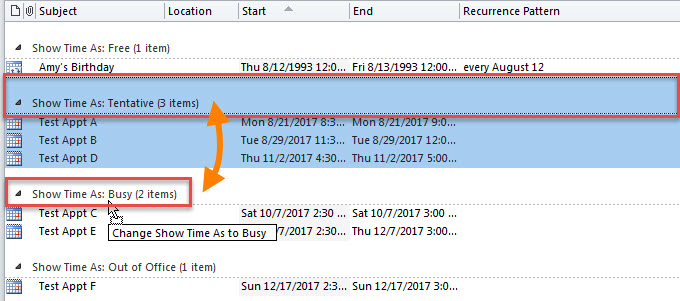
- Keyin, uchrashuvlar ro'yxatida siz barcha uchrashuvlar statuslari bo'yicha turli guruhlarga bo'linganligini topishingiz mumkin.
- Ushbu nuqtada siz "Vaqtni boshqa ko'rsatish: taxminiy" guruh sarlavhasini bosishingiz mumkin.
- Nihoyat, ushbu guruhni quyidagi skrinshot kabi “Vaqtni boshqa ko'rsatish: band” guruhiga sudrab olib tashlang:

- Bir vaqtning o'zida barcha taxminiy uchrashuvlar "Band" holatiga o'zgartirildi.
2-usul: Outlook VBA bilan to'plamni o'zgartirish
- Boshlash uchun Outlook-da "Alt + F11" tugmachalarini bosing.
- Keyin, VBA muharririning keyingi oynasida foydalanilmagan modulni oching.
- Keyin quyidagi VBA kodini ushbu modulga nusxalang.
'Change all tentative appointments in all calendar folders to Busy status
Sub BatchChangeAllTenativeAppointments2Busy()
    Dim objStores As Outlook.Stores
    Dim objStore As Outlook.store

    On Error Resume Next
    Set objStores = Outlook.Application.Session.Stores

    For Each objStore In objStores
        Call ProcessFolders(objStore.GetRootFolder.Folders)
    Next
End Sub

Sub ProcessFolders(ByVal objFolders As Folders)
    Dim objFolder As Outlook.Folder
    Dim objAppointment As Outlook.AppointmentItem

    For Each objFolder In objFolders
        If objFolder.DefaultItemType = olAppointmentItem Then

           For Each objAppointment In objFolder.Items
               With objAppointment
                    If .BusyStatus = olTentative Then
                       .BusyStatus = olBusy
                       .Save
                    End If
               End With
           Next

           Call ProcessFolders(objFolder.Folders)
        End If
    Next
End Sub
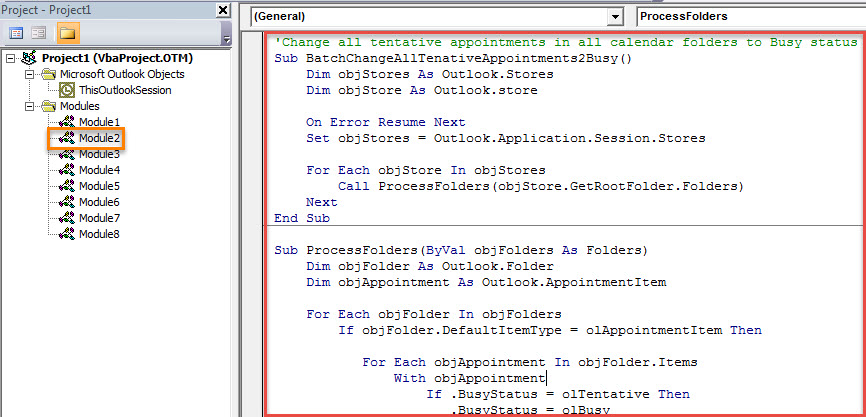
- Oxir-oqibat, siz F5 tugmachasini bosish yoki asboblar panelidagi "Ishga tushirish" belgisini bosish orqali ushbu makrosni ishga tushirishingiz mumkin.
- Makros tugallangandan so'ng, barcha kalendar papkalaridagi barcha taxminiy uchrashuvlar "Band" holatiga o'zgartiriladi.
Eski Outlook elementlarini o'z vaqtida tozalang
Ma'lumki, Outlook ma'lumotlar fayli qanchalik katta bo'lsa, fayl shunchalik oson buzilishi mumkin. Shuning uchun, Outlook-da eski va keraksiz narsalarni muntazam ravishda tozalash tavsiya etiladi. Aks holda, vaqt o'tishi bilan PST faylingiz kattalashib, shikastlanadi. O'sha paytda siz PST ma'lumotlaringizni tiklash uchun qo'lingizdan kelganicha harakat qilasiz, buni oddiy usul bilan bajarib bo'lmaydi. pochta qutisini tuzatish vositasi. Siz malakali uchinchi tomon vositasidan foydalanishingiz kerak, masalan DataNumen Outlook Repair.
Muallif kirish:
Shirli Chjan ma'lumotlarni qayta tiklash bo'yicha mutaxassis DataNumenMa'lumotlarni qayta tiklash texnologiyalari bo'yicha jahon yetakchisi bo'lgan , Inc sql-ni tiklash va Outlook ta'mirlash dasturiy mahsulotlar. Qo'shimcha ma'lumot olish uchun tashrif buyuring www.datanumen.com