
Jildlarni to'g'ridan-to'g'ri elektron pochta xabarlariga qo'shganda, biz jildni biriktirib bo'lmasligi haqida ogohlantirish olamiz. Aslida, biz ularni giperhavola sifatida biriktira olamiz.
Men Outlookda elektron pochta xabariga papka qo'shishga harakat qilganman, ammo muvaffaqiyatsiz bo'lgan. Oddiy holatda, bizdan kamdan-kam hollarda papka biriktirish talab qilinadi. Bundan tashqari, Outlook siqilgan fayllarni ichkariga kiritishga ruxsat beradi. .zip or .rar xabarga biriktirilgan format. Shunday qilib, biz papkani Winzip yoki boshqa siqish vositalari yordamida siqishimiz mumkin. Keyin siqilgan fayllarni elektron pochtaga biriktirishimiz mumkin. Biroq, agar papkadagi fayllar juda katta bo'lsa, biroz vaqt talab etiladi. Aslida biz papkaning manzil satrini, ya'ni giperhavolani elektron pochtaga biriktirishimiz mumkin.
Yaroqli giperhavolalarni biriktira oladigan vaziyat shundan iboratki, biz tarmoqdagi papkani almashishimiz kerak. Bunday holda, biz tarmoq joylariga giperhavolalar yaratishimiz mumkin. Elektron pochtaga papka giperhavolalarini biriktirishning ikkita oddiy usuli.
Jildlarni o'ng tugmasini bosib va sudrab olib, giperhavola sifatida biriktiring
- Avvaliga biz "yangi xabar" oynasini ochishimiz va papka joylashgan aniq oynaga o'tishimiz kerak. Ikkita oynani parallel ravishda ochishimiz kerak.
- Keyin jildga o'ting va o'ng tugmasini bosing, so'ng uni "xabar" oynasiga torting.
- Nihoyat, variantlar ro'yxati paydo bo'ladi, unda biz "Bu erda giperhavolalarni yaratish" ni tanlashimiz kerak. Biz xabar mazmunida havolani ko'rishimiz mumkin edi.
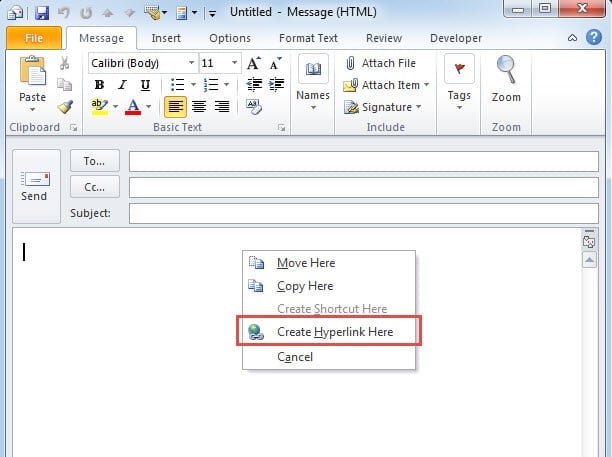
Bundan tashqari, sudrab olish va o'ng tugmasini bosishning yana bir usuli mavjud.
- Biz papkani Windows Explorer-da ochishimiz mumkin,
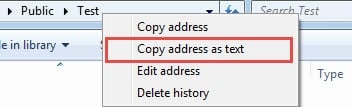
- Keyin jildning manzilini o'ng tugmasini bosing.
- Keyin variant menyusi paydo bo'ladi. Faqat "Manzilni matn sifatida nusxalash" ni tanlang.

- Oxir-oqibat Outlook-da "xabar" oynasiga o'ting, manzilni unga joylashtiring.
"Giperhavola qo'shish" dialog oynasi orqali jildga havolalarni joylashtiring
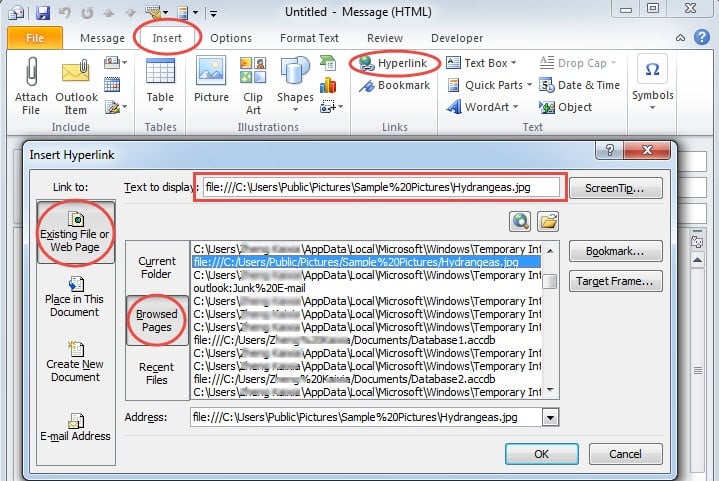
- "Yangi xabar" oynasida "Qo'shish" yorlig'ini tanlang va "giperhavolalar" ni bosing.
- Yangi "Giperhavolani qo'shish" dialog oynasida biz yaqinda kirgan manzilni aniqlash uchun "Mavjud fayl yoki veb-sahifa" ni, keyin esa "Ko'zdan kechirilgan sahifa" ni bosishimiz mumkin.

- Nihoyat, uni kiritish uchun "OK" tugmasini bosing.
Yuqorida aytib o'tilgan ikkala usul ham Outlook-da yangi boshlovchi yoki tajribali foydalanuvchi uchun o'zlashtirish juda oson.
O'rnatilgan va tashqi vositalar orqali buzilgan Outlook fayllarini oling
Hammamizga ma'lumki, viruslar va zararli dasturlar bizning kompyuterimizga Internet orqali hujum qilishi mumkin. Shu sababli, tarmoq manzillariga havolalarni almashish paytida Outlook virus va zararli dastur hujumlariga nisbatan juda zaif bo'lishi shubhasiz. Agar Outlook buzilgan bo'lsa, biz Microsoft-ning o'rnatilgan Outlook ta'mirlash vositasini qo'llashimiz kerak - Scanpst.exe. Tasavvur qilib, bu vazifaga to'g'ri kelmaydi istiqbolni tiklash, kabi tashqi vositalardan ham yordam olishimiz mumkin DataNumen Outlook Repair, bu esa minimallashtirilgan korruptsiya bilan Outlook fayllarini tiklaydi.
Muallif kirish:
Shirli Chjan ma'lumotlarni qayta tiklash bo'yicha mutaxassis DataNumenMa'lumotlarni qayta tiklash texnologiyalari bo'yicha jahon yetakchisi bo'lgan , Inc sqlni tiklash va Outlook ta'mirlash dasturiy mahsulotlar. Qo'shimcha ma'lumot olish uchun tashrif buyuring www.datanumen.com