
Takroriy uchrashuvlarni o'chirish va o'zgartirish qiyin va qiyin bo'lishi mumkin. Xo'sh, nega ularning barchasini alohida-alohida aylantirmaslik kerak? Ushbu maqola ushbu masalani ko'rib chiqadi va sizga batafsil qadamlar beradi.
Outlook bizga “Takrorlanish” funksiyasi bilan bir qator uchrashuvlar yaratish imkonini beradi. Ammo takrorlanadigan uchrashuvlar taqvimimizni chalkashtirib yuborganini ko'rsak, seriyalarni alohida shaxslarga aylantirib, keyin istalmaganlarini o'chirib tashlashga umid qilamiz. Aslida oddiy 2 qadam buni amalga oshirishi mumkin. Iltimos, ularni ko'proq bilish uchun o'qing.
1-qadam: Uchrashuvning barcha takrorlanishini CVS fayliga eksport qiling
- Eng boshida Outlookni ishga tushiring va "Taqvim" oynasiga o'ting.
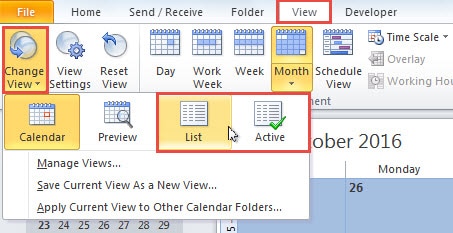
- Taqvim panelida siz "Ko'rish" yorlig'iga o'tishingiz va "Ko'rinishni o'zgartirish" tugmasini bosishingiz kerak. Qalqib chiquvchi ro'yxatdan "Ro'yxat" yoki "Faol" ni tanlang.
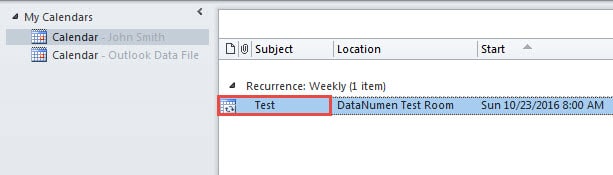
- Vazifalar ro'yxatida siz faqat bir qatorni o'z ichiga olgan uchrashuvni ko'rasiz.
- Keyin "Fayl" menyusiga o'ting va dastlab "Ochish" yorlig'iga o'ting.
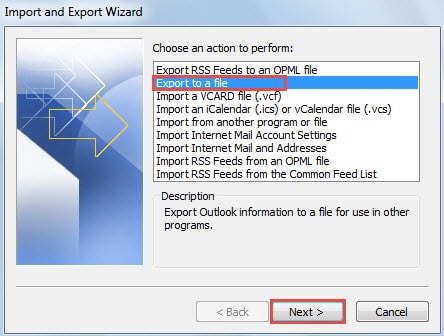
- "Import" tugmasini bosing, bu "Import va eksport ustasi" ning yangi dialog oynasini ochadi. Unda "Faylga eksport qilish" ni tanlang va "Keyingi" tugmasini bosing.

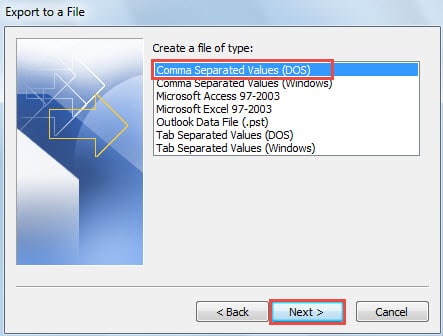
- Keyingi ekranda "Vergul bilan ajratilgan qiymatlar (DOS)" ni tanlang va "Keyingi" tugmasini bosing.

- Oxirgi interfeysda manba uchrashuvlari seriyasini o'z ichiga olgan to'g'ri kalendarni tanlang. Va "Keyingi" tugmasini bosing.
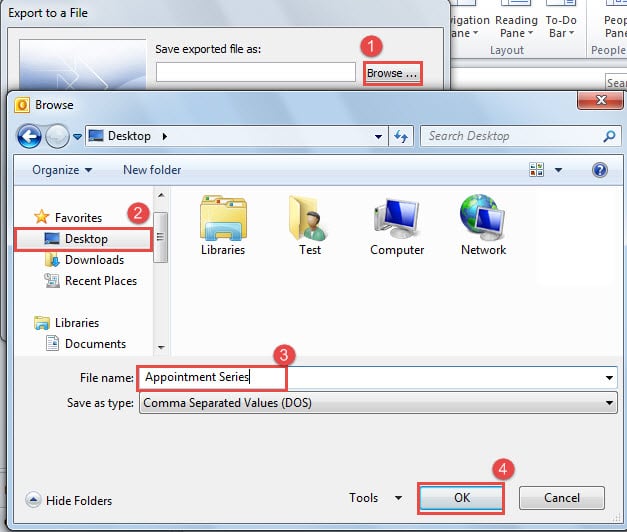
- Keyin "eksport qilingan faylni saqlash" ni belgilashingiz kerak, quyidagi amallarni bajaring:
- Birinchidan, "Browse" tugmasini bosing.
- Va keyin "Ish stoli" kabi maqsadli saqlash papkasini tanlang.
- Keyin eksport qilingan fayl nomini belgilang, masalan, "Uchrashuvlar seriyasi".
- Nihoyat, "OK" tugmasini bosing.

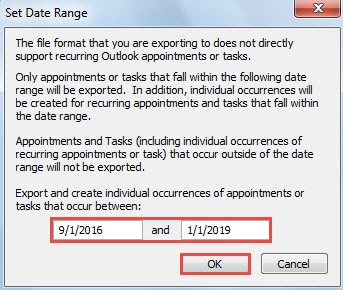
- Shundan so'ng, "keyingi" va keyin "Tugatish" tugmasini bosing. Uchrashuvlar seriyasining boshlanish va tugash sanasiga asoslanib sana oralig'ini o'rnating.

- Nihoyat, eksport jarayonini boshlash uchun "OK" tugmasini bosing.
2-qadam: CVS faylini Outlook kalendaringizga import qiling
- Avval Outlook-da boshqa kalendar papkasini tanlang. Agar yo'q bo'lsa, yangisini yarating.
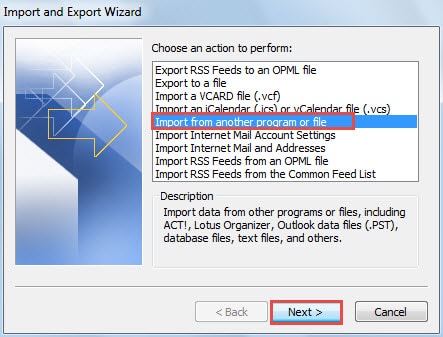
- "Fayl"> "Ochish"> "Import" ga o'ting.
- Keyin "Import va eksport ustasi" dialog oynasida "Boshqa dastur yoki fayldan import qilish" -ni tanlang va "Keyingi" tugmasini bosing.

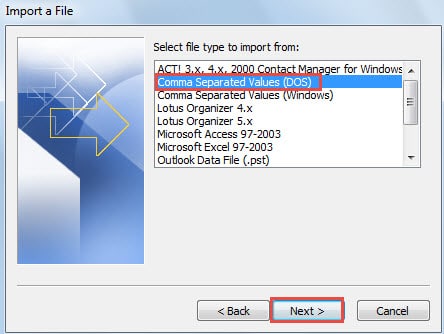
- "Faylni import qilish" ekranida "Vergul bilan ajratilgan qiymatlar (DOS)" ni tanlang va "Keyingi" tugmasini bosing.

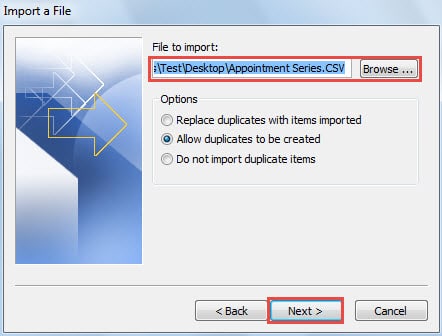
- Keyin import qilinadigan faylni tanlashingiz kerak. Odatda Outlook avvalgi eksport qilingan faylni avtomatik ravishda tanlaydi. Agar yo'q bo'lsa, uni topib ko'rsatish uchun "Browse" tugmasini bosing.

- "Keyingi" tugmasini bosgandan so'ng, maqsadli kalendar papkasini tanlang va "Keyingi" tugmasini bosing.
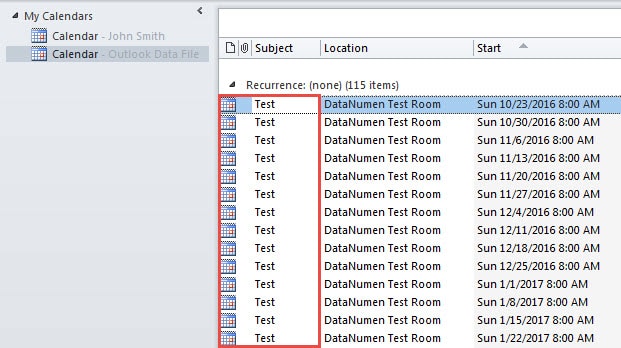
- "Finish" tugmasini bosing. Outlook uni import qilishni boshlaydi. Oxir-oqibat, siz quyidagi skrinshotda ko'rsatilgan individual uchrashuvlarni olasiz.

Outlook buzilishlarining oldini olish
Ma'lumki, Outlook himoyasiz. Shunday qilib, uning buzilishining oldini olish juda qiyin bo'ladi. Ammo adekvat va samarali ehtiyot choralari muntazam zaxira nusxalarini yaratish, barcha mumkin bo'lgan xavflarni kuzatib borish va kuchli xavfni ushlab turish kabi yuzaga kelish ehtimolini kamaytirishi mumkin. PST ta'mirlash yaqin atrofdagi vosita kabi DataNumen Outlook Repair.
Muallif kirish:
Shirli Chjan ma'lumotlarni qayta tiklash bo'yicha mutaxassis DataNumenMa'lumotlarni qayta tiklash texnologiyalari bo'yicha jahon yetakchisi bo'lgan , Inc sqlni tiklash va Outlook ta'mirlash dasturiy mahsulotlar. Qo'shimcha ma'lumot olish uchun tashrif buyuring www.datanumen.com