
Outlook nafaqat elektron pochta xabarlarini kuzatish uchun belgilash, balki elektron pochta xabarlarini muddati o'tgan deb belgilash imkonini beradi. Ushbu maqolada Outlookdan muddati o'tgan elektron pochta xabarlarini avtomatik ravishda o'chirishni qanday talab qilish ko'rib chiqiladi.
Pochta qutisini toza saqlash uchun men ba'zi eski va keraksiz xatlarni qo'lda o'chirishga odatlanganman. Lekin men har doim qaysi elektron pochta xabarlari foydasiz ekanligini aniqlash uchun juda ko'p vaqt sarflayman. Ushbu mashaqqatli jarayondan qochish uchun men keraksiz elektron pochta xabarlarini muddati tugagan deb belgilash usulini o'rganaman. Keyin muddati o'tganlar kulrang chizilgan shriftda ko'rsatiladi. Men ularni osonlik bilan ajrata olaman. Bundan tashqari, men Outlook-ni avtomatik arxivlash paytida muddati o'tgan elektron pochta xabarlarini o'chirishni o'rnatdim.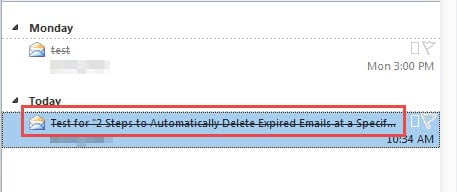
1 qadam: Elektron pochta xabarlarini muddati tugagan deb qo'lda belgilang
- Sifatida uchuntart, elektron pochta ro'yxatidan bitta xabarni tanlang.
- Keyin xabarni Xabar oynasida ochish uchun uni ikki marta bosing.
- Keyin "Fayl" menyusiga o'ting va "Ma'lumot" yorlig'i ostidagi "Xususiyatlar" tugmasini bosing.
- Keyinchalik yangi oyna ochiladi, unda siz "Muddati tugashi" opsiyasi yonidagi katakchani belgilashingiz kerak. Va keyin siz amal qilish muddatini belgilashingiz mumkin.
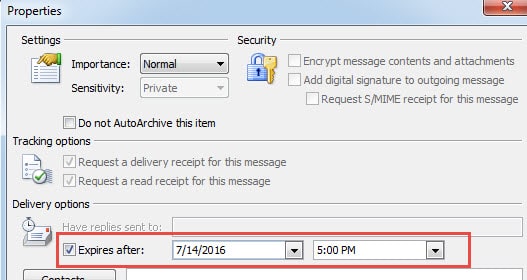
- Nihoyat, “Xususiyatlar” oynasidan chiqish uchun “Yopish” tugmasini bosing va Outlook bosh sahifasiga qaytish uchun X belgisini bosing.
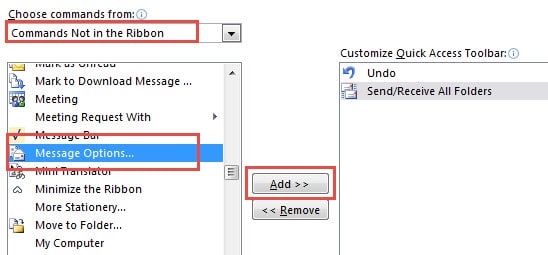
Eslatma: Ushbu bosqichda xabarning "Xususiyatlar" ga tezkor kirish uchun siz QAT ga "Xabar parametrlari" ni qo'shishingiz mumkin.
- QAT-dagi pastga o'qni bosing va "Qo'shimcha buyruqlar" ni tanlang.
- "Buyruqlarni tanlang" maydonida "Tasmada bo'lmagan buyruqlar" ni tanlang. Keyin o'ng maydonda "Xabar parametrlari" ni toping va tanlang va uni QATga qo'shish uchun "Qo'shish" tugmasini bosing.

- Oxir-oqibat "OK" tugmasini bosing. Siz QAT da variant belgisini ko'rishingiz mumkin. Unga bosing va siz to'g'ridan-to'g'ri "Xususiyatlar" ni ochasiz.
2-qadam: Muddati o'tgan elektron pochta xabarlarini avtomatik arxivlash orqali avtomatik ravishda o'chiring
Yaroqlilik muddatini muvaffaqiyatli o'rnatganingizdan so'ng, Outlookni muddati o'tgan elektron pochta xabarlarini belgilangan sanada o'chirish uchun sozlashingiz kerak, bunga Avtomatik arxiv orqali erishish mumkin.
- S gatart bilan "Fayl" menyusiga o'ting va "Options" ni tanlang.
- Keyin "Outlook Options" ning yangi oynasida "Kengaytirilgan" yorlig'iga o'ting.
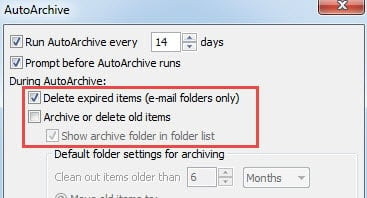
- Keyin "Avto-arxivlash" yorlig'ini toping va "Avtomatik arxiv sozlamalari" tugmasini bosing.
- Keyinchalik yangi dialog oynasi paydo bo'ladi, unda siz o'zingizning ehtiyojlaringizga qarab arxivlangan sanani belgilashingiz kerak. Eng muhimi, "Muddati o'tgan narsalarni o'chirish" opsiyasini tanlashni unutmang. Agar Outlook boshqa elementlarni emas, balki muddati o'tgan narsalarni o'chirishni xohlasangiz, "Eski elementlarni arxivlash yoki o'chirish" opsiyasini olib tashlashingiz kerak.

- Va nihoyat, Outlook-ga qaytish uchun bir nechta "OK" tugmasini bosing.
Outlook kirish qutisini tuzatish vositasidan to'liq foydalaning
Outlookning zaifligi tufayli Microsoft foydalanuvchilarga kirish qutilarini tuzatish vositasini taklif qiladi. Lekin u har doim chuqur yashiringan. Agar siz Outlook-da yangi boshlovchi bo'lsangiz, bu sizga g'alati tuyulishi mumkin. Biroq, siz unga osongina kirishingiz mumkin. Windows Explorer-dagi qidiruv maydoniga "Scanpst" ni kiritish kifoya. U bir vaqtning o'zida paydo bo'ladi. Ushbu vosita ba'zi Outlook ma'lumotlarini ma'lum darajada tiklashga yordam beradi. Ammo ba'zida u jiddiy buzilgan faylni tuzatish uchun etarlicha kuchli emas. Keyin tashqi ta'mirlash vositasidan foydalanish vaqti keldi, masalan DataNumen Outlook Repair. U ancha yuqori ko'rsatkichga ega Outlookni tiklash darajasi.
Muallif kirish:
Shirli Chjan ma'lumotlarni qayta tiklash bo'yicha mutaxassis DataNumenMa'lumotlarni qayta tiklash texnologiyalari bo'yicha jahon yetakchisi bo'lgan , Inc sqlni tiklash va Outlook ta'mirlash dasturiy mahsulotlar. Qo'shimcha ma'lumot olish uchun tashrif buyuring www.datanumen.com