
Ushbu maqola sizning so'z hujjatingizni turli xil kompyuterlarda bir xil ko'rinishini ta'minlash uchun ikkita echimni ko'rsatishga bag'ishlangan.
Ba'zida bitta kompyuterda so'z hujjatini yaratib, uning uchun juda noyob shriftni qo'llaganingiz bor. Shunday qilib, faylingiz jozibali ko'rinadi. Biroq, Word faylini siz ishlatgan shrift turi bo'lmagan boshqa kompyuterda ochsangiz nima bo'ladi? Shubhasiz, sizning fayl ko'rinishi kamroq istakli bo'lishi mumkin.
Unda Word hujjatingiz turli kompyuterlarda bir xil ko'rinishini qanday ta'minlash mumkin? Shriftning aniq turini yuklab olish mutlaqo muammo emas. Lekin ko'p hollarda biz faqat bitta hujjat uchun ma'lum bir shriftni yuklab olishga qiynalamiz. Shunday qilib, biz sizga bu muammoni hal qilish uchun 2 xil yechimni taklif etamiz.
Yechim 1: Shriftni faylingizga joylashtiring
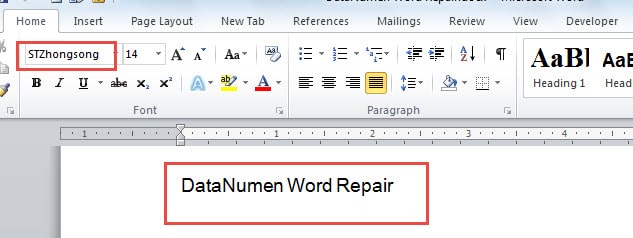
Misol uchun, biz bu erda "STZhongsong" shrifti qo'llaniladigan namuna faylini yaratamiz, masalan: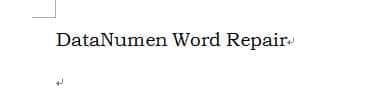
- Boshlash uchun Word faylini tugatgandan so'ng "Fayl" yorlig'ini bosing.
- Keyin "Tanlovlar" ni tanlang.
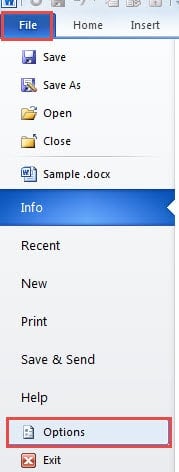
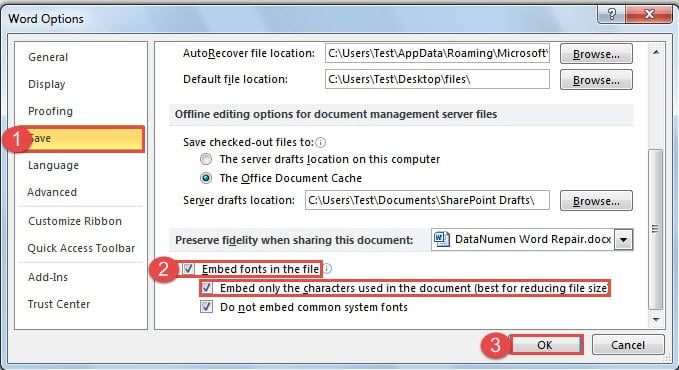
- Ochilgan "Word Options" dialog oynasida avval chap tomondagi "Saqlash" opsiyasini bosing.
- Keyin, "Faylga shriftlarni joylashtirish" katagiga belgi qo'yish uchun o'ng tomonning pastki qismiga o'ting.
- Yuboriladigan fayl boshqa tahrirlashni talab qilmasa, "Faqat hujjatda foydalanilgan belgilarni joylashtirish (fayl hajmini kamaytirish uchun eng yaxshisi)" katagiga belgi qo'yishingiz mumkin.
- Nihoyat, o'zgartirishingizni saqlash uchun "OK" tugmasini bosing.

Endi faylni boshqa kompyuterda ochsak, biz quyidagi effektni olamiz: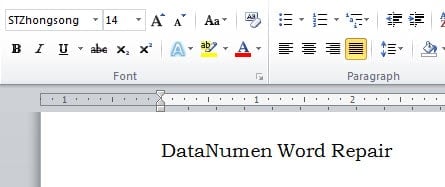
Yechim 2: almashtirilgan shriftni tanlang
Ushbu yechim aniq shrift turini unutib qo'ysangiz yoki uni yuklab olishni xohlamasangiz yaxshi qo'llaniladi. Bu erda batafsil qadamlar:
- Birinchidan, Word faylini oching. Shunga qaramay, biz misol sifatida 1-chi yechimdagi namuna faylidan foydalanamiz. Hujjat shrifti o'zgarishini ko'rasiz, lekin u hali ham bir xil shrift nomiga ega.

- Keyin "Fayl" yorlig'ini bosing.
- Keyin "Tanlovlar" ni ham bosing.
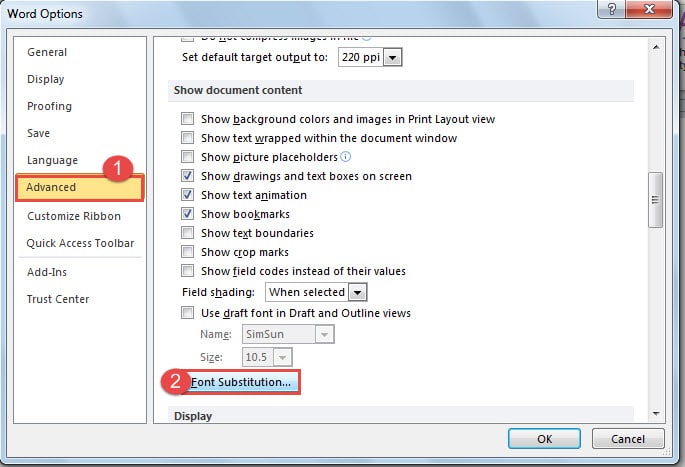
- Faqat "So'z parametrlari" dialog oynasida bu safar "Kengaytirilgan" tugmasini bosing.
- Keyin "Hujjat tarkibini ko'rsatish" sahifasiga o'ting.
- Keyin "Shrift almashtirish" tugmasini bosing.

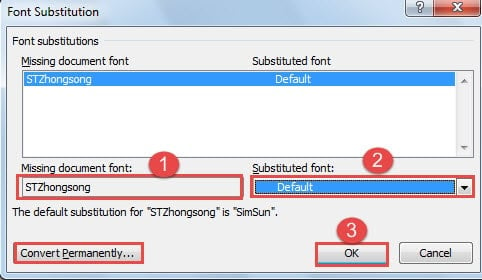
- Endi "Shrift almashtirish" dialog oynasi ochiladi. Avval siz miss hujjat shriftini tanlaysiz.
- Ikkinchidan, "Almashtirilgan shrift" ro'yxatidan almashtirishni tanlashingiz kerak. Bu erda biz "Standart" ni tanlaymiz.
- Keyin "OK" tugmasini bosing.

- Shuningdek, "So'z parametrlari" dialog oynasida "OK" tugmasini bosishni unutmang.
Endi siz quyidagi kabi almashtirilgan shrift bilan matnni ko'rishingiz mumkin: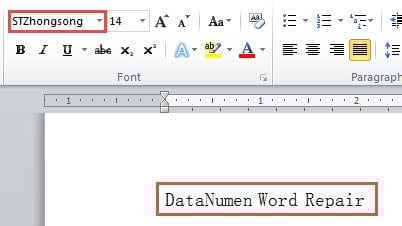
Shuningdek, shrift nomi o'zgartirilmaganini ham sezishingiz mumkin. Agar siz uni o'zgartirmoqchi bo'lsangiz, "Shrift almashtirish" dialog oynasidagi "Doimiy aylantirish" tugmasini bosishingiz mumkin.
2 ta yechimni solishtirish
| Solutions | afzalliklari | Kamchiliklari |
| Shriftni faylingizga joylashtiring | 1. Hujjatingiz maqsadli shrift o'rnatilmagan holda boshqa kompyuterda aynan bir xil ko'rinadi.
2. Fayl hajmini kamaytirish imkonini beruvchi variant mavjud. 3. Muayyan shrift o'rnatilmagan boshqa kompyuterda faylni ochganda, siz hali ham shriftdan foydalanishni davom ettirishingiz mumkin. 4. Shriftni yuklab olishingiz shart emas. |
1. Siz kiritgan shriftlar TrueType yoki OpenType bo'lishi kerak.
2. Shrift o'rnatilgan fayl hajmi kattaroq bo'lishi mumkin. |
| O'zgartirilgan shriftni tanlang | 1. Hujjat shriftini iloji boricha asl shriftga o'xshatib qo'yishingiz mumkin, shriftni yuklab olish bilan bezovtalanmasdan.
2. O'zgartirilgan shrift hajmini o'zgartirmasligi sababli fayl hajmi haqida tashvishlanishingizga hojat yo'q. 3. Shriftni yuklab olishingiz shart emas. 4. Siz shriftni boshqasiga doimiy ravishda o'zgartirishingiz mumkin. |
Siz etishmayotgan shriftga juda o'xshash almashtirilgan shriftni topa olmasligingiz mumkin, bu esa natijani buzishi mumkin. |
Buzuq fayllaringizni qutqaring
Buzuq fayllaringizni qutqarish uchun nima qilishni bilmayapsizmi? Sizga kerak bo'lgan narsa - ixtisoslashgan va kuchli doc faylni tuzatish asbob. Qo'lingizda bunday vosita bilan siz faylingizni samarali va samarali tarzda qayta tiklashingiz mumkin.
Muallif kirish:
Vera Chen - ma'lumotlarni qayta tiklash bo'yicha mutaxassis DataNumenMa'lumotlarni qayta tiklash texnologiyalari bo'yicha jahon yetakchisi bo'lgan , Inc xls faylni tuzatish va pdf dasturiy mahsulotlarni ta'mirlash. Qo'shimcha ma'lumot olish uchun tashrif buyuring www.datanumen.com