
Ushbu maqolada biz sizga Word hujjatingizdagi bir nechta xatcho'plarni ommaviy ravishda o'chirishning ikkita tezkor usulini taqdim qilmoqchimiz.
Odatda siz Word hujjatiga bitta xatcho'pni hech qanday to'siqsiz qo'shishingiz yoki o'chirishingiz mumkin. Biroq, bir nechta xatcho'plar haqida gap ketganda, siz qo'llaringiz bog'langanligini his qilishingiz mumkin.
Yaxshiyamki, Word-da VBA muharriri bo'lgan kuchli vosita mavjud. Shuning uchun biz hujjatdagi bir nechta xatcho'plarni to'plamda olib tashlashga yordam berish uchun makroslardan foydalanamiz.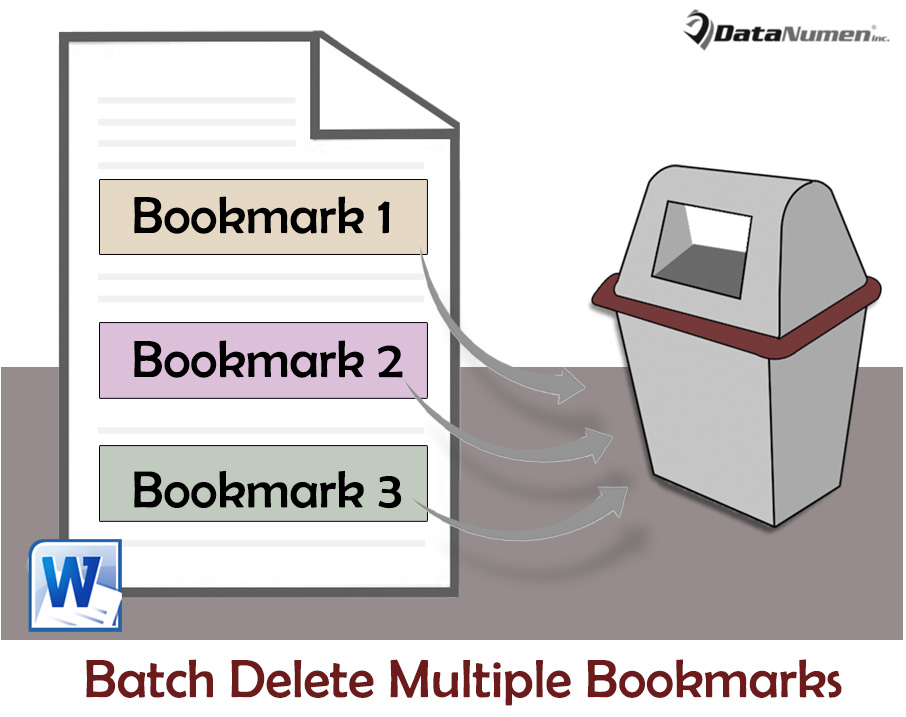
1-usul: Hujjatdagi barcha xatcho'plarni to'plamda o'chirish
- Avvalo, "Alt" + "F11" tugmalarini bosib, Word dasturida VBA muharririni ishga tushiring.
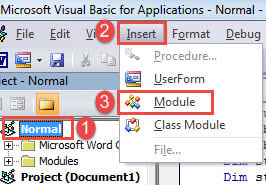
- Keyingi chap "Loyiha" panelida "Oddiy" ni bosing.
- Keyin "Qo'shish" yorlig'ini bosing va uning menyusida "Modul" ni tanlang.

- Modulni ochish uchun ikki marta bosing.
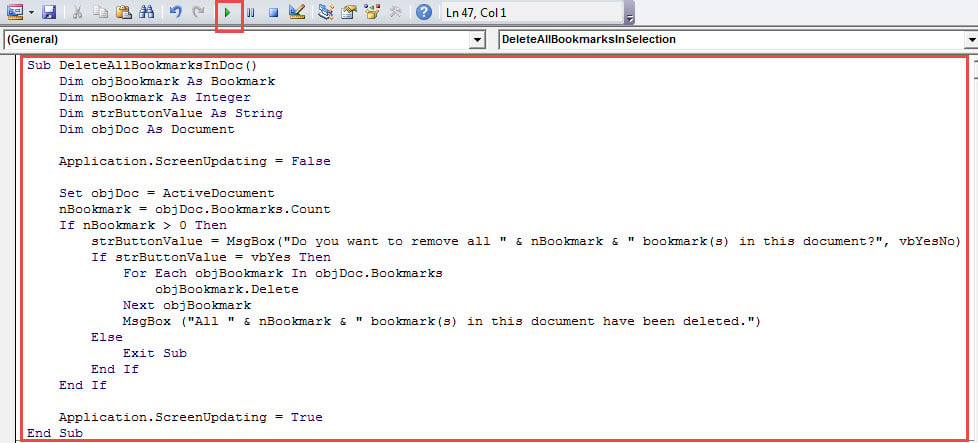
- Endi u erga quyidagi kodlarni joylashtiring:
Sub DeleteAllBookmarksInDoc()
  Dim objBookmark As Bookmark
  Dim nBookmark As Integer
  Dim strButtonValue As String
  Dim objDoc As Document

  Application.ScreenUpdating = False

  Set objDoc = ActiveDocument
  nBookmark = objDoc.Bookmarks.Count
  If nBookmark > 0 Then
    strButtonValue = MsgBox("Do you want to remove all " & nBookmark & " bookmark(s) in this document?", vbYesNo)
    If strButtonValue = vbYes Then
      For Each objBookmark In objDoc.Bookmarks
        objBookmark.Delete
      Next objBookmark
      MsgBox ("All bookmarks in this document have been deleted.")
    Else
      Exit Sub
    End If
  End If

  Application.ScreenUpdating = True
End Sub
- Keyin "Ishga tushirish" tugmasini bosing.

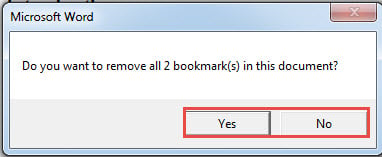
- Keyin siz so'rov qutisini olasiz. Va joriy hujjatdagi xatcho'plarning umumiy sonini ko'rishingiz mumkin. Ularning barchasini o'chirish uchun "Ha" yoki makrosdan chiqish uchun "Yo'q" tugmasini bosing.

- Agar siz “Ha” ni tanlasangiz, quyidagi kabi xabar olasiz:

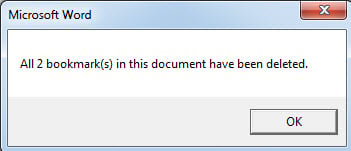
2-usul: Tanlangan barcha xatcho'plarni to'plamda o'chirish
To'g'ri, ba'zida bir nechta xatcho'plarni olib tashlash kerak bo'ladi, lekin ba'zilari buzilmaydi. Xuddi shunday, biz ishni bajarish uchun tanlov bo'yicha makrosni ishga tushiramiz.
- Boshlash uchun, makrosni o'rnatish va ishga tushirish uchun yuqoridagi amallarni takrorlang.
- Makrosni shu bilan almashtirishni unutmang:
Sub DeleteAllBookmarksInSelection()
  Dim objBookmark As Bookmark
  Dim nBookmark As Integer
  Dim strButtonValue As String

  Application.ScreenUpdating = False

  nBookmark = Selection.Bookmarks.Count
  If nBookmark > 0 Then
    strButtonValue = MsgBox("Do you want to remove all " & nBookmark & " bookmark(s) in this selection?", vbYesNo)
    If strButtonValue = vbYes Then
      For Each objBookmark In Selection.Bookmarks
        objBookmark.Delete
      Next objBookmark
      MsgBox ("All " & nBookmark & " bookmark(s) in this selection have been deleted.")
    Else
      Exit Sub
    End If
  End If

  Application.ScreenUpdating = True
End Sub
- Makrosni ishga tushirishdan oldin siz bir qator tarkibni tanlashingiz kerak.
- Va kodlarni bajarish jarayonida siz 2-usulda ko'rsatilgan bir xil ikkita xabar qutisini olasiz.
Natijada sizda faqat tanlangan xatcho'plar olib tashlanadi.
Hujjatlarning buzilishiga tayyor bo'ling
Ma'lumotlar yo'qolishi har qanday vaqtda har kimga sodir bo'lishi mumkin. Va uning oldindan aytib bo'lmaydiganligi bizni omadsizlikka duch kelmaslik imkoniyatini beradi. Mavzu haqida gapirganda docx-ni ta'mirlash, samarali ta'mirlash vositasini oldindan tanlashni hech qachon o'tkazib yubora olmaysiz.
Muallif kirish:
Vera Chen - ma'lumotlarni qayta tiklash bo'yicha mutaxassis DataNumenMa'lumotlarni qayta tiklash texnologiyalari bo'yicha jahon yetakchisi bo'lgan , Inc xls ta'mirlash va pdf dasturiy mahsulotlarni ta'mirlash. Qo'shimcha ma'lumot olish uchun tashrif buyuring www.datanumen.com