
Bugungi postda biz siz bilan Word hujjatingizdan alohida sahifalarni ajratib olishning 2 ta tezkor usulini baham ko'rmoqchimiz.
Ba'zan Word hujjatida har bir sahifada jadval kabi mutlaqo mustaqil tarkib bo'lishi mumkin. Va, ehtimol, siz turli xil odamlarga turli jadvallarni yuborishingiz kerak bo'ladi. Keyin har bir sahifa bo'lgan har bir jadvalni alohida fayl sifatida saqlashingiz kerak bo'ladi.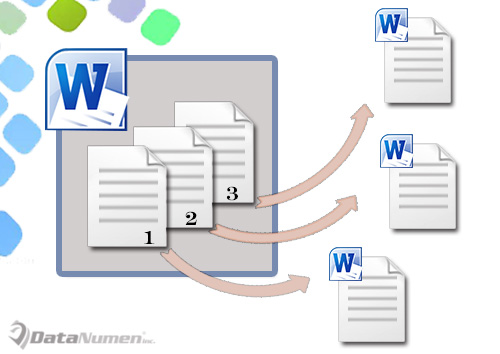
Bizning miyamizga kelgan birinchi fikr klassik nusxa ko'chirish va joylashtirish bo'lishi kerak. Shunga qaramay, tanlov bilan bog'liq har qanday narsa ba'zan zerikarli bo'lishi mumkin, chunki sudrab tanlash hech qanday tanlovsiz osongina yakunlanishi mumkin. Shuning uchun biz sizga ishni bajarish uchun makrosdan foydalangan holda 2 ta tezkor usulni tavsiya qilamiz.
1-usul: Joriy sahifani ajratib oling va uni yangi hujjat sifatida saqlang
- Avvalo, kursorni ajratib olmoqchi bo'lgan sahifaga joylashtiring.
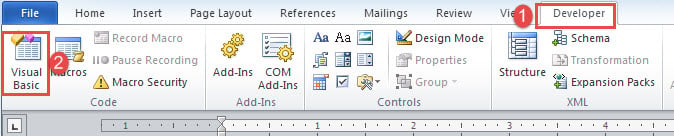
- VBA muharririni ishga tushirish uchun "Tuzuvchi" yorlig'ini bosing va keyin "Visual Basic" ni bosing. Agar "Dasturchi" faollashtirilmagan bo'lsa, uning o'rniga "Alt + F11" tugmasini bosing.

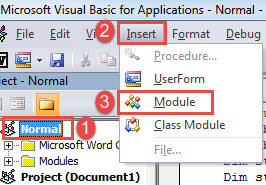
- Ikkinchidan, uni bosish orqali "Oddiy" loyihaga o'ting.
- Keyin "Qo'shish" yorlig'ini bosing va "Modul" ni tanlang.

- Tahrirlash maydonini ochish uchun yangi modulni ikki marta bosing.
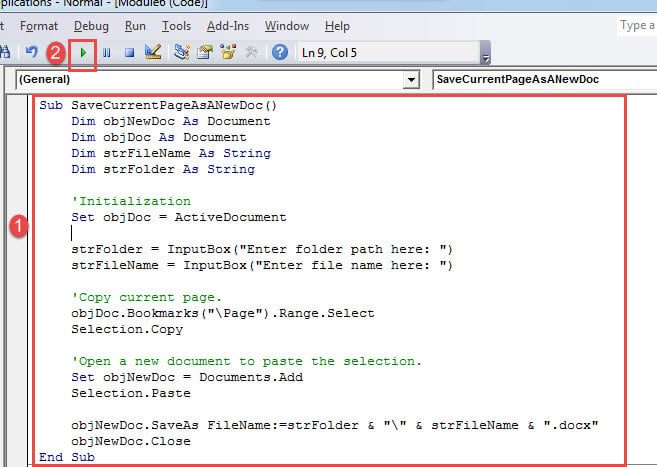
- Keyin u erga quyidagi kodlarni joylashtiring:
Sub SaveCurrentPageAsANewDoc()
  Dim objNewDoc As Document
  Dim objDoc As Document
  Dim strFileName As String
  Dim strFolder As String

  '  Initialization
  Set objDoc = ActiveDocument

  strFolder = InputBox("Enter folder path here: ")
  strFileName = InputBox("Enter file name here: ")

  '  Copy current page.
  objDoc.Bookmarks("\Page").Range.Select
  Selection.Copy

  '  Open a new document to paste the selection.
  Set objNewDoc = Documents.Add
  Selection.Paste

  objNewDoc.SaveAs FileName:=strFolder & "\" & strFileName & ".docx"
  objNewDoc.Close
End Sub
- Nihoyat, "Ishga tushirish" tugmasini bosing.

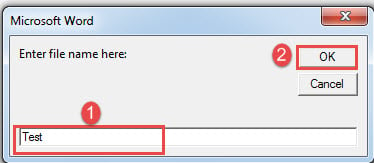
Endi 2 ta kirish qutisi bo'ladi. Birinchi kirish maydoniga yangi hujjatni saqlamoqchi bo'lgan yo'lni kiriting. Va ikkinchisiga yangi hujjat nomini kiriting.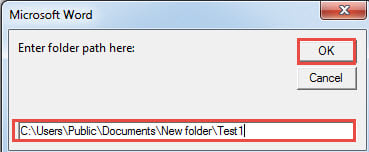
2-usul: Har bir sahifani ajratib oling va uni yangi hujjat sifatida saqlang
Quyidagi makros hujjatning har bir sahifasini ajratib olish imkonini beradi.
- Birinchidan, hujjatingizning eng boshiga o'tish uchun "Ctrl + Home" tugmasini bosing.
- Keyin so'lni o'rnatish va ishga tushirish uchun 1-usuldagi bir xil amallarni bajaring.
- Bu safar makroni shu bilan almashtiring:
Sub SaveEachPageAsADoc()
  Dim objNewDoc As Document
  Dim objDoc As Document
  Dim nPageNumber As Integer
  Dim strFolder As String
  Dim objFileName As Range

  '  Initialization
  Set objDoc = ActiveDocument

  strFolder = InputBox("Enter folder path here: ")

  '  Copy each page in the document to paste it into a new one.
  For nPageNumber = 1 To ActiveDocument.ComputeStatistics(wdStatisticPages)
    Application.Browser.Target = wdBrowsePage
    ActiveDocument.Bookmarks("\page").Range.Select
    Selection.Copy

    Set objNewDoc = Documents.Add
    Selection.Paste

    '  Save new doc with the name of "Page" & nPageNumber and get the first 20 characters of the new doc as part of the file name.
    Set objFileName = objNewDoc.Range(Start:=0, End:=20)
    objNewDoc.SaveAs FileName:=strFolder & "\" & "Page " & nPageNumber & " " & objFileName & ".docx"
    objNewDoc.Close
    Application.Browser.Next
  Next nPageNumber
End Sub
Word bilan bog'liq muammolarni hal qilish
Wordda turli muammolar mavjud va har doim ham bo'ladi. Gap shundaki, ularni to'g'ri hal qilishni o'rganish kerak. Eng tavsiya etilgan usul, albatta, murakkab yechimni topishdir. So'zni tiklash asbob. Kech bo'lmasdan oldin ma'lumotlaringizni tiklash uchun har bir daqiqani sarflashingiz kerak.
Muallif kirish:
Vera Chen - ma'lumotlarni qayta tiklash bo'yicha mutaxassis DataNumenMa'lumotlarni qayta tiklash texnologiyalari bo'yicha jahon yetakchisi bo'lgan , Inc buzilgan xlsx va pdf dasturiy mahsulotlarni ta'mirlash. Qo'shimcha ma'lumot olish uchun tashrif buyuring www.datanumen.com