
Ushbu maqolada biz sizga Word hujjatidagi ta'kidlangan so'zlar sonini hisoblashning ikkita tezkor usulini taklif qilmoqchimiz.
Vaqti-vaqti bilan biz turli mavzulardagi matnlarni turli ranglar bilan ajratib ko'rsatardik. Agar siz ta'kidlangan so'zlarning umumiy sonini hisoblamoqchi bo'lsangiz, Word-da bu vazifani bajarish uchun to'g'ridan-to'g'ri yo'l yo'qligini tushunishingiz kerak. Ammo vaqtinchalik yechim sifatida siz turli holatlarda quyidagi usullardan birini tanlashingiz mumkin.
1-usul: Barcha ajratilgan so'zlarni turli ranglarda sanash
- Avval Word-da VBA muharririni ochish uchun "Alt + F11" tugmasini bosing.
- Keyin chap ustundagi "Oddiy" ni bosing.
- Keyin menyu satrida "Qo'shish" tugmasini bosing.
- Ochilgan menyuda "Modul" ni tanlang.
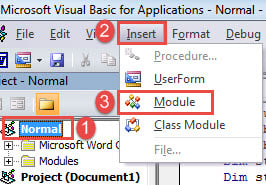
- Va uni ochish uchun yangi modulni ikki marta bosing.
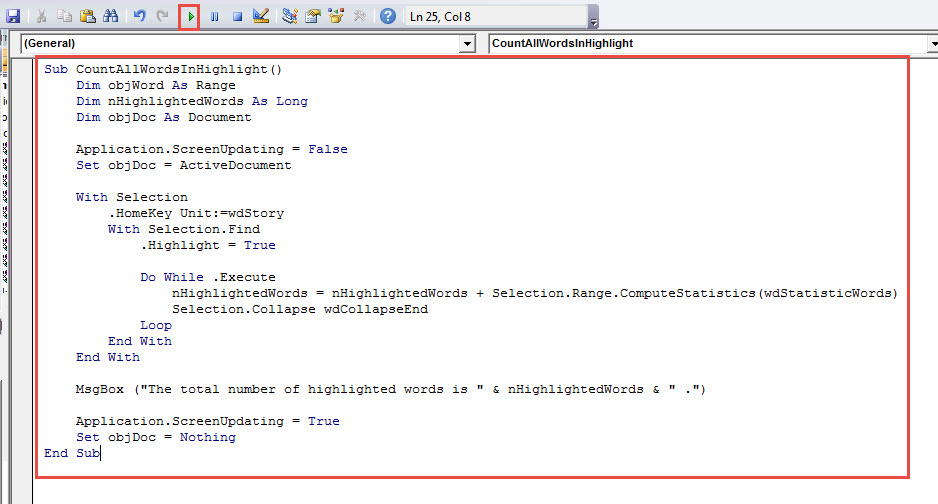
- U erga quyidagi makroni joylashtiring:
Sub CountAllWordsInHighlight()
    Dim objWord As Range
    Dim nHighlightedWords As Long
    Dim objDoc As Document

    Application.ScreenUpdating = False
    Set objDoc = ActiveDocument

    With Selection
         .HomeKey Unit:=wdStory
         With Selection.Find
              .Highlight = True

              Do While .Execute
                       nHighlightedWords = nHighlightedWords + Selection.Range.ComputeStatistics(wdStatisticWords)
                       Selection.Collapse wdCollapseEnd
              Loop
         End With
    End With

    MsgBox ("The total number of highlighted words is " & nHighlightedWords & " .")

    Application.ScreenUpdating = True
    Set objDoc = Nothing
End Sub
- Va nihoyat, kodlarni bajarish uchun "Ishga tushirish" tugmasini bosing yoki "F5" tugmasini bosing.

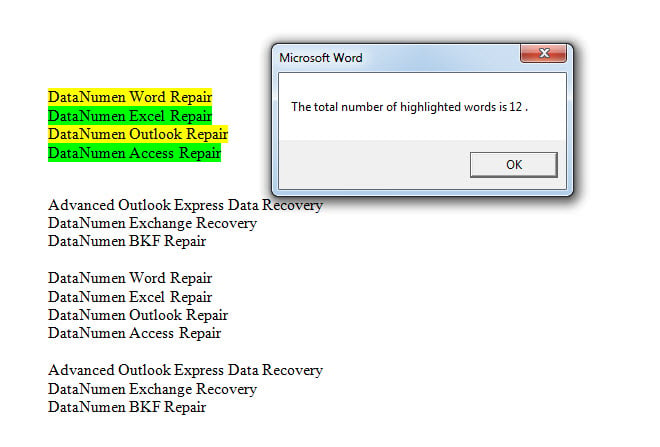
Quyidagi kabi xabarlar oynasi paydo bo'ladi:
2-usul: Belgilangan barcha so'zlarni ma'lum bir rangda sanash
Yuqorida aytib o'tganimizdek, Word hujjatingizga bir nechta yorqin ranglar qo'llanilishi mumkin. Shuning uchun, alohida rangda ajratilgan so'zlarning so'z sonini olish juda qiyin. Yaxshiyamki, biz har doim moslashtirilgan vazifani bajarish uchun makroga tayanishimiz mumkin edi.
- Avvalo, so'lni o'rnatish va ishga tushirish uchun 1-usuldagi amallarni takrorlang.
- Keyin ushbu makros bilan almashtiring:
Sub CountWordsInASpecificHighlightColor()
    Dim objDoc As Document
    Dim objWord As Object
    Dim nHighlightedWords As Long
    Dim strHighlightColor As String

    Application.ScreenUpdating = False
    Set objDoc = ActiveDocument
    nHighlightedWords = 0
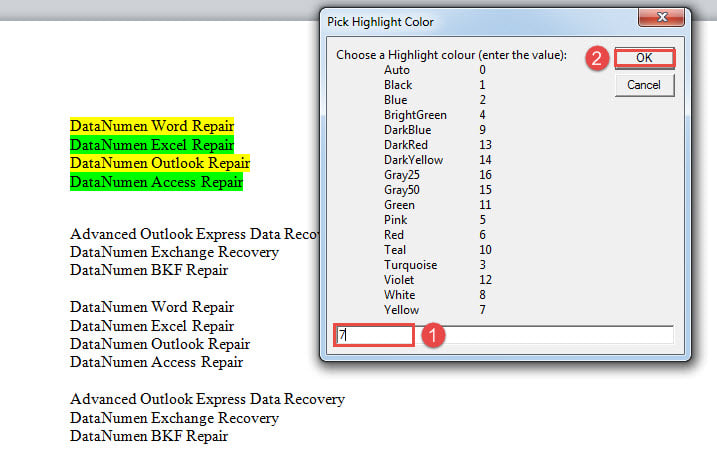
    strHighlightColor = InputBox("Choose a Highlight colour (enter the value):" & vbNewLine & _
      vbTab & "Auto" & vbTab & vbTab & "0" & vbNewLine & _
      vbTab & "Black" & vbTab & vbTab & "1" & vbNewLine & _
      vbTab & "Blue" & vbTab & vbTab & "2" & vbNewLine & _
      vbTab & "BrightGreen" & vbTab & "4" & vbNewLine & _
      vbTab & "DarkBlue" & vbTab & vbTab & "9" & vbNewLine & _
      vbTab & "DarkRed" & vbTab & vbTab & "13" & vbNewLine & _
      vbTab & "DarkYellow" & vbTab & "14" & vbNewLine & _
      vbTab & "Gray25" & vbTab & vbTab & "16" & vbNewLine & _
      vbTab & "Gray50" & vbTab & vbTab & "15" & vbNewLine & _
      vbTab & "Green" & vbTab & vbTab & "11" & vbNewLine & _
      vbTab & "Pink" & vbTab & vbTab & "5" & vbNewLine & _
      vbTab & "Red" & vbTab & vbTab & "6" & vbNewLine & _
      vbTab & "Teal" & vbTab & vbTab & "10" & vbNewLine & _
      vbTab & "Turquoise" & vbTab & "3" & vbNewLine & _
      vbTab & "Violet" & vbTab & vbTab & "12" & vbNewLine & _
      vbTab & "White" & vbTab & vbTab & "8" & vbNewLine & _
      vbTab & "Yellow" & vbTab & vbTab & "7", "Pick Highlight Color")

    For Each objWord In objDoc.Words
        If objWord.HighlightColorIndex = strHighlightColor Then
           nHighlightedWords = nHighlightedWords + 1
        End If
    Next objWord

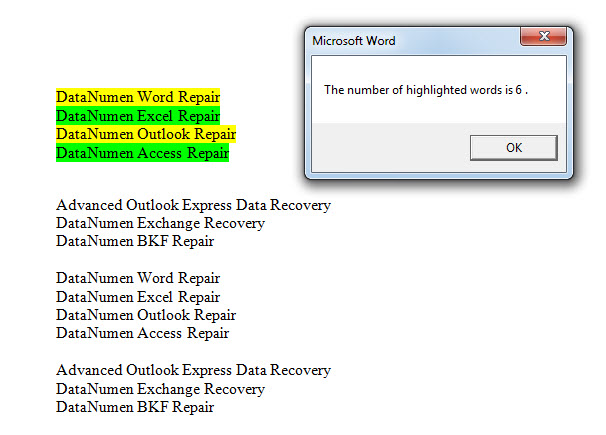
    MsgBox ("The number of highlighted words is " & nHighlightedWords & " .")

    Application.ScreenUpdating = True
    Set objDoc = Nothing
End Sub
- Keyingi "Rangni ajratib ko'rsatish" oynasiga rang qiymatini kiriting va "OK" tugmasini bosing. Misol uchun, bu erda biz sariq rangni ifodalovchi "7" ni kiritamiz.

- Endi buning natijasi:

Hujjatdagi korruptsiya muammosini aql bilan hal qiling
Hozir va keyin, siz bilan uchrashishingiz mumkin So'zning shikastlanishi. Eng yomoni, bu hujjatlarning buzilishiga olib kelishi mumkin. Hujjatni tiklash uchun Word-dagi o'rnatilgan xususiyatdan foydalanishingiz mumkin bo'lsa-da, siz boshqa aqlli tanlovga murojaat qilishingiz mumkin, ya'ni ma'lumotlaringizni eng qisqa vaqt ichida olish uchun ta'mirlash vositasini olish.
Muallif kirish:
Vera Chen - ma'lumotlarni qayta tiklash bo'yicha mutaxassis DataNumenMa'lumotlarni qayta tiklash texnologiyalari bo'yicha jahon yetakchisi bo'lgan , Inc buzilgan xls va pdf dasturiy mahsulotlarni ta'mirlash. Qo'shimcha ma'lumot olish uchun tashrif buyuring www.datanumen.com