
Ushbu maqolada Word hujjatingizdagi bo'limlarni ajratish turini o'zgartirishning ikkita tezkor usuli mavjud.
Wordda eng ko'p ishlatiladigan bo'lim tanaffuslari turlari "Keyingi sahifa" va "Uzluksiz" hisoblanadi. Birinchisini qo'shish yangi bo'lim uchun yangi sahifani boshlashni anglatadi. Bu bo'limlarni aniq ko'rinishda ajratadi. Lekin chop etishga kelganda, qog'ozlarni ajratib olish kerak bo'ladi. Albatta, bu ekologik jihatdan qulay usul emas. Keyin siz ko'p qog'ozlarni tejashga yordam beradigan, ammo ajratish talabini qondirishda yaxshi natija bermasligi mumkin bo'lgan "Uzluksiz" tanaffusdan foydalanishni ko'rib chiqishingiz mumkin.
Shuning uchun, biz aniq talabga muvofiq tanlash usullarini tanishtirmoqchimiz.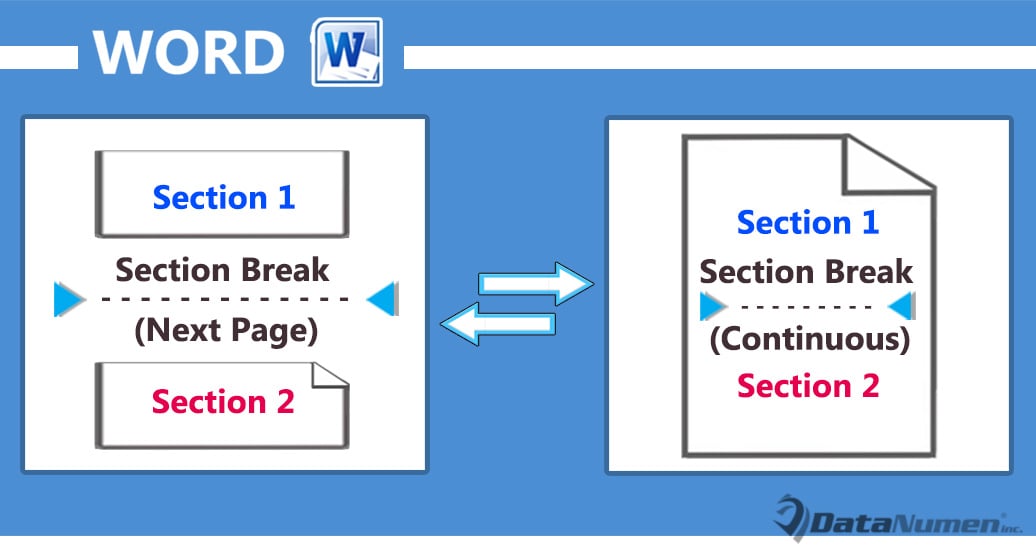
1-usul: Sahifa sozlamalarini o'zgartiring
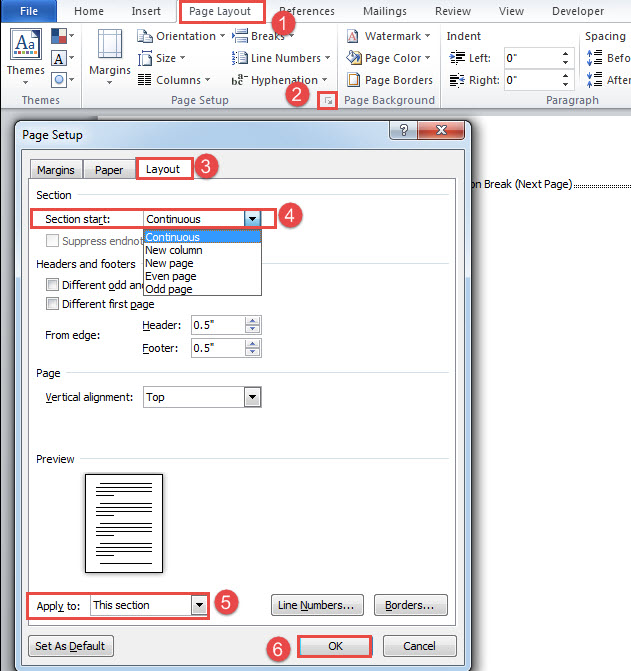
- Avvalo, kursorni maqsadli bo'lim ichiga qo'ying va lentadagi "Sahifa tartibi" yorlig'ini bosing.
- Keyin bir xil nomdagi dialog oynasini ochish uchun "Sahifa sozlamalari" guruhidagi o'q tugmasini bosing.
- Keyin qutidagi "Layout" yorlig'ini bosing.
- Va "Bo'lim boshlanishi" kombinatsiya oynasidan kerakli bo'lim tanaffusi turini tanlang.
- Keyingi "Qo'llash" kombinatsiya oynasida qo'llash oralig'ini tanlang. Siz bitta bo'lim yoki bir nechta tanaffus turini o'zgartirishni tanlashingiz mumkin.

Mana natija: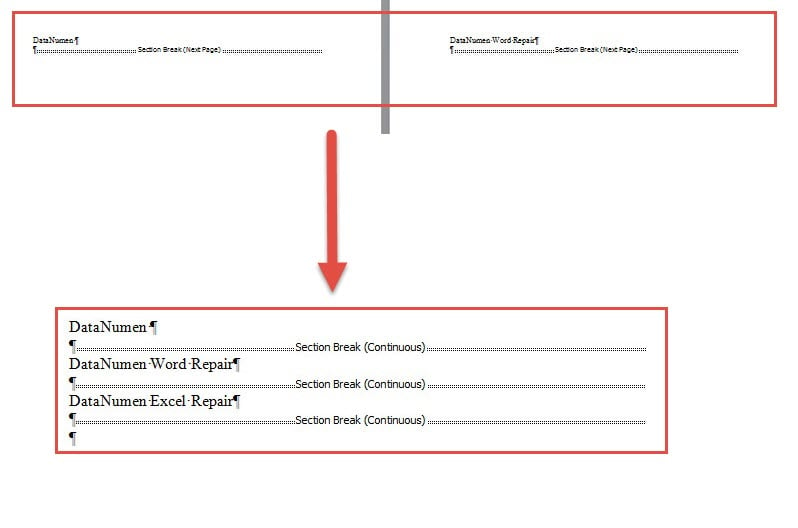
2-usul: Hujjatdagi barcha bo'limlar tanaffuslari turini o'zgartirish uchun Word makrosini ishga tushiring
- Boshlash uchun Word dasturida VBA muharririni ishga tushirish uchun "Alt" + "F11" tugmalarini bosing.
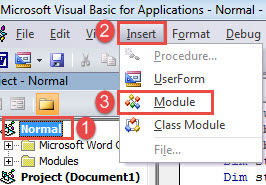
- Keyin "Oddiy" loyihani bosing va menyu panelidagi "Qo'shish" yorlig'ini bosing.
- Keyin ochiladigan menyuda "Module" ni tanlang.

- Keyin uni ochish uchun yangi modulni ikki marta bosing.
- Endi tahrirlash maydoniga quyidagi kodlarni qo'ying:
Sub ChangeNextPageBreakToContinuous()
  Dim nSectionNum As Integer
  Dim objDoc As Document

  Application.ScreenUpdating = False

  Set objDoc = ActiveDocument
  nSectionNum = objDoc.Sections.Count

  For nSectionNum = nSectionNum To 1 Step -1
    With objDoc.Sections(nSectionNum).Range.PageSetup
      If .SectionStart = wdSectionNewPage Then
        .SectionStart = wdSectionContinuous
      End If
    End With
  Next nSectionNum

  Application.ScreenUpdating = True
End Sub
- Makrosni ishga tushirish uchun "F5" tugmasini bosing.

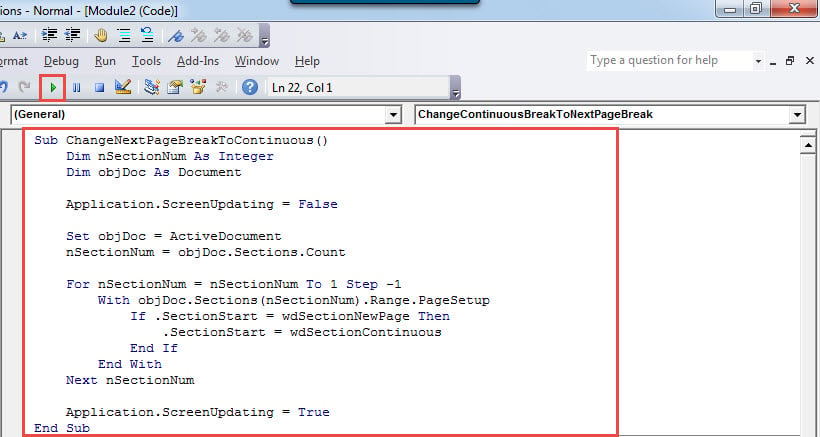
Ushbu makros "Keyingi sahifa" turidagi barcha bo'lim tanaffuslarini "Doimiy" ga o'zgartiradi. Natija 1-usuldagi bilan bir xil.
Endi siz barcha uzluksiz bo'lim tanaffuslarini "Keyingi sahifa" turiga o'zgartirishingiz kerak bo'lsa, quyidagi makrosdan foydalaning:
Sub ChangeContinuousBreakToNextPageBreak()
  Dim nSectionNum As Integer
  Dim objDoc As Document

  Application.ScreenUpdating = False

  Set objDoc = ActiveDocument
  nSectionNum = objDoc.Sections.Count

  For nSectionNum = nSectionNum To 1 Step -1
    With objDoc.Sections(nSectionNum).Range.PageSetup
      If .SectionStart = wdSectionContinuous Then
        .SectionStart = wdSectionNewPage
      End If
    End With
  Next nSectionNum

  Application.ScreenUpdating = True
End Sub
Hujjatlarni ta'mirlash uchun vosita
Word bilan bog'liq muammolarga duch kelishingiz va bu bilan yakunlanishi ehtimoldan yiroq emas shikastlangan docx. Shunday qilib, siz darhol choralar ko'rishingiz kerak. Va ma'lumotlaringizni tiklashning eng tezkor usuli - malakali ta'mirlash vositasini tanlash.
Muallif kirish:
Vera Chen - ma'lumotlarni qayta tiklash bo'yicha mutaxassis DataNumenMa'lumotlarni qayta tiklash texnologiyalari bo'yicha jahon yetakchisi bo'lgan , Inc xls-ni ta'mirlash va pdf dasturiy mahsulotlarni ta'mirlash. Qo'shimcha ma'lumot olish uchun tashrif buyuring www.datanumen.com