
Maxfiyligingizni himoya qilish uchun har doim ba'zi maxsus uchrashuvlarni shaxsiy deb belgilashingiz kerak bo'lishi mumkin. Ushbu maqola sizga ma'lum narsalarni avtomatik ravishda shaxsiy deb belgilashning ikkita tezkor usulini taqdim etadi.
Mening oldingi maqolam "Bir nechta Outlook uchrashuvlarini shaxsiy qilish uchun 2 ta tezkor maslahat” sizga bir vaqtning o‘zida bir nechta uchrashuvlarni shaxsiy deb belgilashning 2 ta usulini o‘rgatdi. Ammo ularning ikkalasi ham kiruvchi uchrashuvlarni avtomatik tarzda shaxsiy deb belgilashga yordam bera olmaydi. Avtomatlashtirish haqida gap ketganda, ehtimol siz Outlook qoidasi haqida o'ylaysiz. Ammo sukut bo'yicha "maxfiy deb belgilash" harakati mavjud emas. Yaxshiyamki, bunday harakatni yaratish uchun siz qisqa skriptdan foydalanishingiz mumkin. Bundan tashqari, sizga Outlook VBA bilan to'g'ridan-to'g'ri erishishga ruxsat beriladi. Shunday qilib, biz bu erda ikkita maslahatni batafsil ko'rib chiqamiz.

Maslahat 1: Qoida va qisqa skriptdan foydalaning
- Avvalo, Outlook dasturingizni ishga tushiring.
- Keyin VBA muharririga kirish uchun "Alt + F11" tugmasini bosing.
- Keyingi VBA skriptini nusxa ko'chiring va yangi modulga joylashtiring.
Sub AutoMarkMeetingPrivate(objMeetingRequest As MeetingItem)
    Dim objMeeting As Outlook.AppointmentItem

    If TypeOf objMeetingRequest Is MeetingItem Then
       Set objMeeting = objMeetingRequest.GetAssociatedAppointment(True)
       objMeeting.Sensitivity = olPrivate
       objMeeting.Save
    End If
End Sub
- Keyinchalik, VBA muharriridan chiqing.
- Keyin "Uy" yorlig'i ostidagi "Qoidalar" > "Qoidalar va ogohlantirishlarni boshqarish" ni bosing.
- Shundan so'ng, "Yangi qoida" tugmasini bosing.
- Keyin "Men qabul qilgan xabarlarga qoidani qo'llash" ni tanlang va "Keyingi" tugmasini bosing.
- Keyin mavzu yoki tanadagi aniq so'zlar kabi muayyan uchrashuvlarni cheklash uchun aniq shartlarni yoqing.
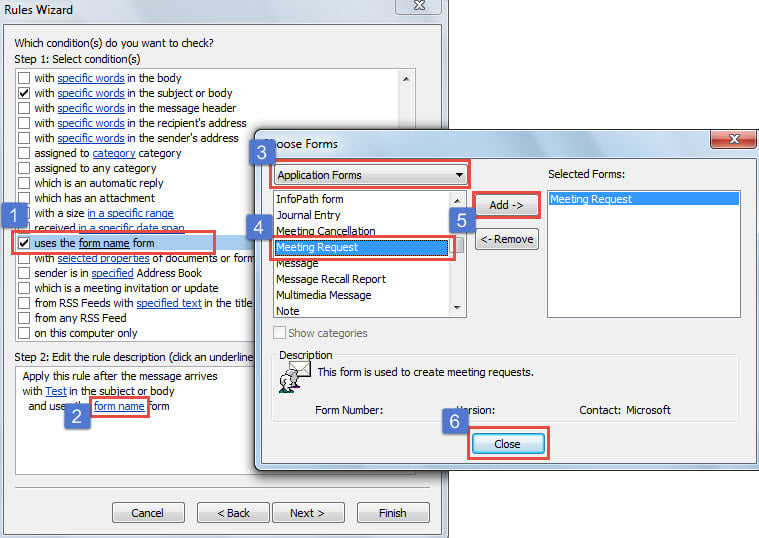
- Bundan tashqari, quyidagi skrinshotda ko'rsatilgan qadamlar bilan "Uchrashuv so'rovi shaklidan foydalanish" shartini qo'shishingiz kerak:

- Shartni belgilab bo'lgach, "Keyingi" tugmasini bosing.
- Keyinchalik siz harakatni belgilashingiz kerak.
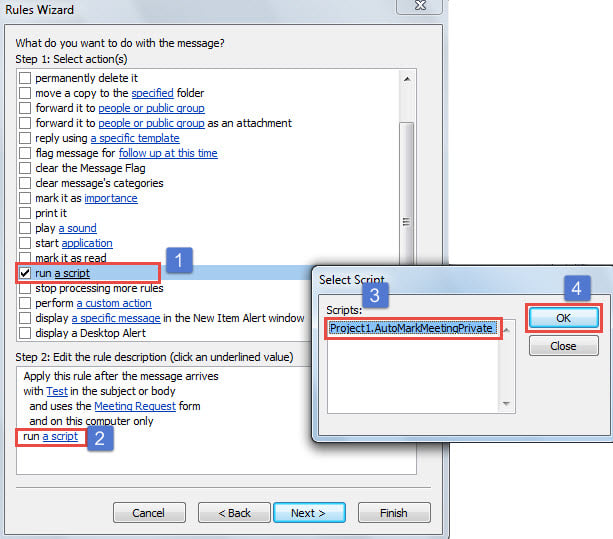
- "Skriptni ishga tushirish" -ni tanlang.
- "Skript" havolasini bosing.
- Oldindan qo'shilgan VBA skriptini tanlang.
- "OK" va "Keyingi" ni bosing.

- Oxir-oqibat, qoidani sozlashni odatdagidek tugatish uchun ko'rsatmalarga amal qilishingiz mumkin.
Muayyan uchrashuv shartlarini o'rnatish uchun Outlook qoidasidan tashqari, uni quyidagi kabi olish uchun Outlook VBA dan ham foydalanishingiz mumkin.
Maslahat 2: Outlook VBA dan foydalaning
- Birinchidan, "Alt + F11" tugmachalarini bosing.
- Keyin "ThisOutlookSession" loyihasi oynasini oching.
- Keyinchalik, quyidagi kodlarni nusxa ko'chiring va unga joylashtiring.
Public WithEvents objIncomingItems As Outlook.Items

Private Sub Application_Startup()
    Set objIncomingItems = Outlook.Application.Session.GetDefaultFolder(olFolderInbox).Items
End Sub

Private Sub objIncomingItems_ItemAdd(ByVal Item As Object)
    Dim objMeetingRequest As Outlook.MeetingItem
    Dim objMeeting As Outlook.AppointmentItem

    If TypeOf Item Is MeetingItem Then
       Set objMeetingRequest = Item
       Set objMeeting = objMeetingRequest.GetAssociatedAppointment(True)
       'Change the condition as per your actual needs
       If (objMeetingRequest.SenderEmailAddress = "johnsmith@datanumen.com") Or (InStr(LCase(objMeeting.Subject), "test") > 0) Then
          objMeeting.Sensitivity = olPrivate
          objMeeting.Save
       End If
    End If
End Sub
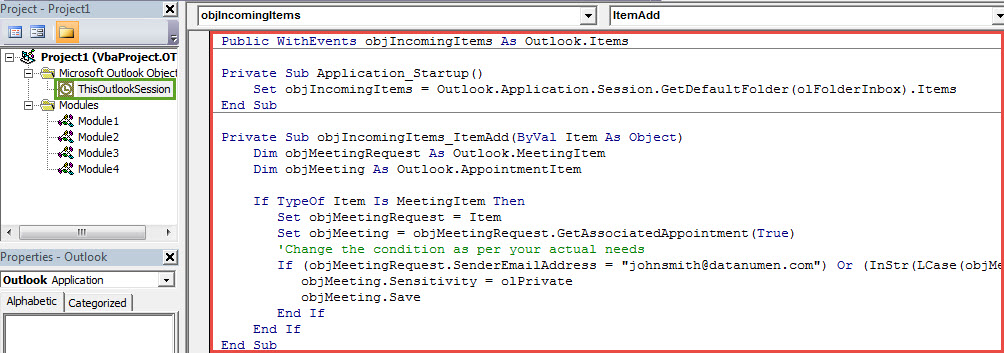
- Shundan so'ng, ushbu kodni imzolang va so'l sozlamalaringizni o'zgartiring.
- Nihoyat, yangi uchrashuvni faollashtirish uchun Outlookni qayta ishga tushiring.
Ajablanarli Outlook muammolarini hal qiling
Outlook PST xatolarga moyil ekanligi deyarli shubhasiz haqiqatdir. Shuning uchun siz Outlook PST ma'lumotlaringizni himoya qilishga katta e'tibor berishingiz kerak. Masalan, siz PST faylingiz uchun muntazam ravishda zaxira nusxalarini yaratishingiz kerak. Bundan tashqari, siz ishonchli va ajoyib ta'mirlash vositasini tayyorlashingiz kerak, masalan DataNumen Outlook Repair, bunga qodir PST ni tuzatish ter to'kmasdan xatolar.
Muallif kirish:
Shirli Chjan ma'lumotlarni qayta tiklash bo'yicha mutaxassis DataNumenMa'lumotlarni qayta tiklash texnologiyalari bo'yicha jahon yetakchisi bo'lgan , Inc shikastlangan mdf va Outlook ta'mirlash dasturiy mahsulotlar. Qo'shimcha ma'lumot olish uchun tashrif buyuring www.datanumen.com