
Ba'zan Outlook-da mavzu satri bo'sh bo'lgan elektron pochta xabarlarini qidirishni xohlashingiz mumkin. Ushbu maqola sizga ularni tezda topish uchun 2 ta fokusni o'rgatadi.
Mavzu satrida ma'lum so'zlar bilan elektron pochta xabarlarini topmoqchi bo'lsangiz, Outlook bu borada juda moslashuvchan. Siz shunchaki tezkor qidiruv maydoniga bosishingiz va "Qidirish" lentasidagi "Mavzu" ni bosishingiz mumkin. Keyin qidiruv maydoniga quyidagi skrinshot kabi maxsus kalit so'zlarni kiritishingiz mumkin. Bu juda oson.
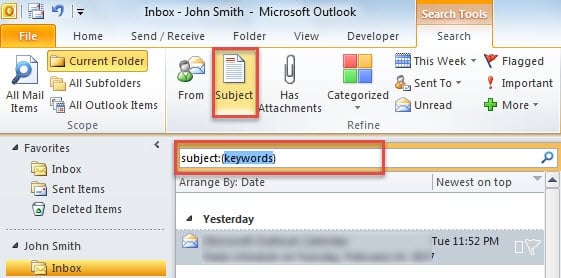
Biroq, agar siz mavzusiz elektron pochta xabarlarini topmoqchi bo'lsangiz, bunga qanday erishish mumkin? Bunga javoban, quyida ikkita tezkor yondashuv mavjud, ularning ikkalasi ham juda oddiy. Siz ham tanlashingiz mumkin.
1-usul: Instant Search orqali mavzusiz elektron pochta xabarlarini qidiring
- Eng boshidanoq, Outlookni to'g'ri ishga tushiring.
- Keyin elektron pochta ro'yxati ustidagi qidiruv maydoniga bosing.
- Keyin qidiruv maydoniga "mavzu:[]" so'zini kiritishingiz kerak.

- Outlook darhol qidiruv natijalarida ko'rsatilgan mavzularsiz elektron pochta xabarlarini topadi.
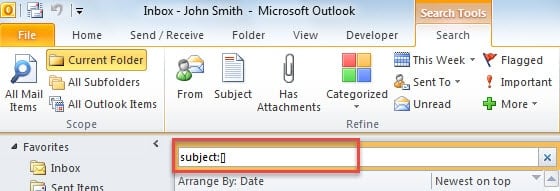
Bu usul tez va qulay, lekin rostini aytsam, ko'p hollarda natija bera olmaydi. Shuning uchun, agar siz "natija yo'q" degan xabarni olsangiz, 2-usulni sinab ko'rishingiz mumkin.
2-usul: Kengaytirilgan qidiruv orqali mavzusiz elektron pochta xabarlarini qidiring
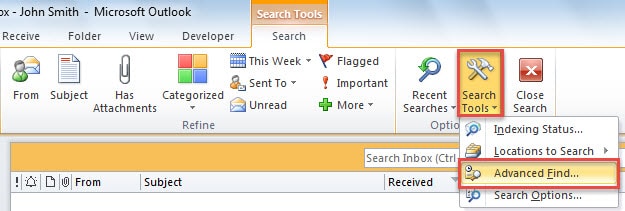
- Boshlash uchun qidiruv maydoniga bosing, u yerda "Qidiruv" tasmasi ko'rsatiladi.
- Keyin ko'rinadigan "Qidirish" lentasida siz "Qidiruv asboblari" ni bosishingiz va ochiladigan ro'yxatdan "Kengaytirilgan qidiruv" ni tanlashingiz kerak.

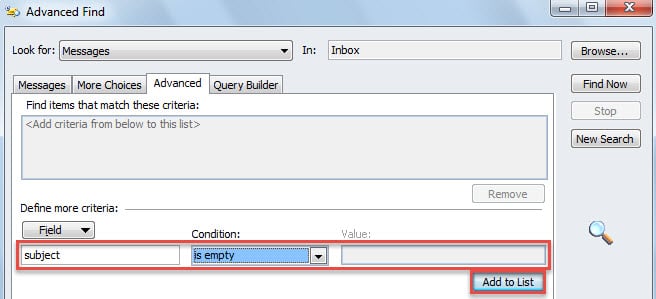
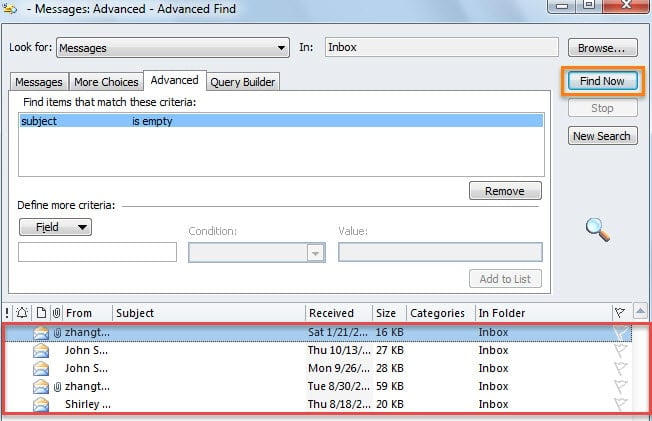
- Keyinchalik, yangi dialog oynasi ochiladi. Endi unda siz qidirish mezonlarini belgilashingiz kerak.
- Birinchidan, "Kengaytirilgan" yorlig'iga o'ting.
- Va keyin "Maydon" maydoniga "mavzu" ni kiriting.
- Keyin ochiladigan ro'yxatdagi "Shart" dan "bo'sh" bandini tanlang.
- Nihoyat, "Ro'yxatga qo'shish" tugmasini bosing.

- Shundan so'ng, siz o'zingizning haqiqiy ehtiyojlaringiz bo'yicha boshqa qidiruv mezonlarini qo'shishingiz va "Izlash" qatorida qidiruv doirasini o'zingizning xohishingiz bilan o'zgartirishingiz mumkin.
- Oxir-oqibat, o'ng tarafdagi "Hozir top" tugmasini bosing. Darhol mavzusiz elektron pochta xabarlari quyidagi rasmdagi kabi quyidagi ro'yxatda ko'rsatiladi.

Xavotirli Outlook muammolarini hal qiling
O'nlab yillar davomida Outlook-dan foydalanganlar uchun ular Outlook-da xatolikka moyil bo'lgan Outlook muammolariga duch kelishga odatlangan bo'lishi kerak. Odatdagidek, agar siz vaqti-vaqti bilan bunday muammolarga duch kelsangiz, o'rnatilgan ta'mirlash vositasiga, scanpst.exe-ga murojaat qilishingiz mumkin. Agar u muvaffaqiyatsiz bo'lsa, muammolar juda og'ir bo'lishi mumkin. Bu holda, yanada kuchli Outlook PST xatosini tiklash vositasi, kabi DataNumen Outlook Repair, zarurat bo‘ladi.
Muallif kirish:
Shirli Chjan ma'lumotlarni qayta tiklash bo'yicha mutaxassis DataNumenMa'lumotlarni qayta tiklash texnologiyalari bo'yicha jahon yetakchisi bo'lgan , Inc shikastlangan ta'mirlash SQL Server mdf ma'lumotlar bazasi va Outlook ta'mirlash dasturiy mahsulotlar. Qo'shimcha ma'lumot olish uchun tashrif buyuring www.datanumen.com