
Exceldagi ish varaqlari statistikani yaxshiroq tasniflash va boshqarish imkonini beradi. Shuning uchun bugun biz ushbu maqolada takroriy ustun sarlavhalarini kiritish bo'yicha Excel maslahatlarini tavsiya qilamiz.
Har bir Excel ish varag'ida siz o'z ma'lumotlaringiz va ma'lumotlaringizni kiritishingiz mumkin. Ba'zan Excel faylida siz bir nechta shunga o'xshash ish varaqlarini o'rnatishingiz kerak. Masalan, ushbu rasmda jami 6 ta sinf borligini ko'rishingiz mumkin.
Va endi siz har bir sinf uchun ettita fandan ballarni kiritishingiz kerak. Va mavzu nomlarini ustun sarlavhasiga kiritishingiz kerak. Bir yo'l - birma-bir qo'shish, bu aslida juda charchagan ish. Shunday qilib, biz Excelga takroriy ustun sarlavhalarini kiritish bo'yicha Excel maslahatlarini beramiz.
Ishchi varaqlar guruhini yaratish
Shunday qilib, siz avval ishchi varaqlar guruhini yaratishingiz kerak. Va quyidagi qadamlar.
- Sichqonchani har qanday varaq ustiga qo'ying.
- O'ng tugmani bosing.
- Yangi qalqib chiquvchi menyuda "Tanlangan barcha varaqlar" ni bosing.
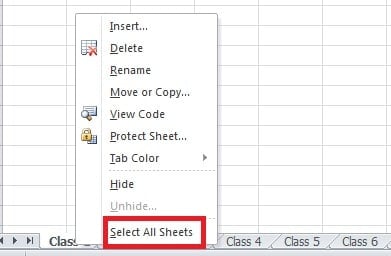
Va keyin siz bunday interfeysni ko'rasiz:
Bu siz guruh yaratganingizni anglatadi.
- Va bu qadamlardan so'ng, siz hujayralardagi sub'ektlar nomini kiritishingiz mumkin.

- Ishchi varaqlar guruhi maydonida o'ng tugmasini bosing.
- Tanlangan “Vaqtlar guruhini yechish”. Va keyin barcha varaqlar mustaqil ish varag'iga aylanadi.


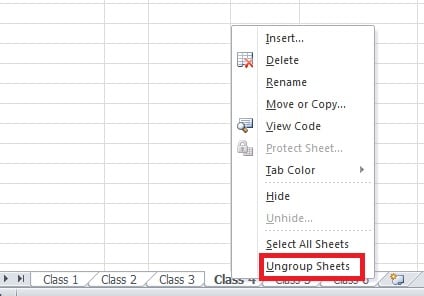
Ushbu qadamlarning barchasidan so'ng siz tekshirishingiz mumkin. Boshqa ish varaqlarida barcha nomlar mavjud. Siz faqat bir marta ma'lumotlarni kiritishingiz kerak.
Ishchi varaqni nusxalash va joylashtirish
Bu bir xil ma'lumotlarni bir nechta ish varaqlariga kiritish bo'yicha yana bir maslahat. Va dastlab faqat bitta ish varag'i kerak bo'ladi.
- Ma'lumotni ish varag'iga kiritish.
- Ushbu ish varag'ini o'ng tugmasini bosing.
- Qalqib chiquvchi menyuda "Ko'chirish yoki nusxalash" variantini tanlang.

- Yangi oynada "Nusxa yaratish" opsiyasi tanlanadi.
- "OK" tugmasini bosing.

- Va keyin yangi ish varag'i paydo bo'ladi. Ushbu ishchi varaqda u birinchisi bilan bir xil ma'lumotlarni o'z ichiga oladi.


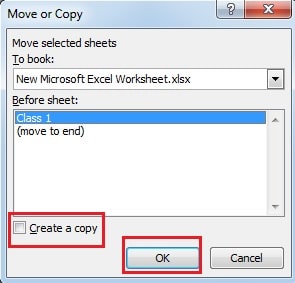

Va keyin siz ish varag'ining nomini o'zgartirishingiz va tartibni tartiblash uchun uni sudrab olishingiz mumkin. Oltita sinfning barcha varaqlarini yaratish uchun besh marta takrorlashingiz kerak. ikki nusxadagi ustun sarlavhalarini kiritish bo'yicha Excel maslahatlari juda qulay va qulay.
Excel ma'lumotlarining buzilishi bilan qanday kurashish mumkin
Excel buzilishi bilan duch kelganingizda, siz instinktiv ravishda fayllaringizni tiklashning ba'zi usullari haqida o'ylaysiz. Biroq, ko'p hollarda siz yo'qolgan ma'lumotlarni qaytarib olishda muvaffaqiyatsizlikka uchraysiz yoki hatto vaziyatni yomonlashtirasiz. Shunday qilib, siz uchinchi tomon dasturlariga murojaat qilishingiz mumkin. Excelni tiklash. Bundan tashqari, muvaffaqiyat darajasi juda yuqori.
Muallif kirish:
Anna Ma ma'lumotlarni qayta tiklash bo'yicha mutaxassis DataNumenMa'lumotlarni qayta tiklash texnologiyalari bo'yicha jahon yetakchisi bo'lgan , Inc so'zni tiklash va Outlook ta'mirlash dasturiy mahsulotlar. Qo'shimcha ma'lumot olish uchun tashrif buyuring www.datanumen.com