
Ushbu maqolada biz Word jadvalidagi satr yoki ustun ranglarini almashtirishning 2 usulini taqdim etamiz.
Uzun stolga kelganda, biz har doim bu raqamlarga tikilib, xato qilmaslikka harakat qilishdan charchaymiz. Ammo endi bizda toq va juft qatorlar yoki ustunlar uchun turli xil ranglarni qo'llash kabi muammoni hal qilishning 2 ta ajoyib usuli bor. Quyida tafsilotlar keltirilgan:
1-usul: Yangi jadval uslubini yarating
- Birinchidan, butun maqsadli jadvalni tanlang.
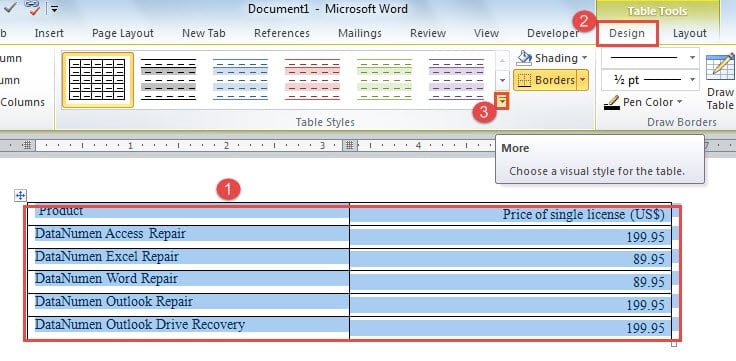
- Keyin, "Jadval asboblari" ostidagi "Dizayn" yorlig'ini bosing.
- Avval variantlarni tekshirish uchun "Jadval uslubi parametrlari" guruhiga o'ting. Masalan, "Sarlavha satrlari", "Bantli qatorlar" va "Bantli ustunlar" ni tanlashimiz kerak.

- Keyin "Jadval uslublari" guruhidagi "Ko'proq" tugmasini bosing.
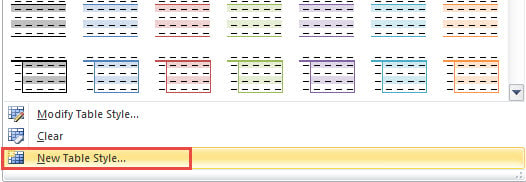
- Va ochiladigan menyuda "Yangi jadval uslubi" ni tanlang.

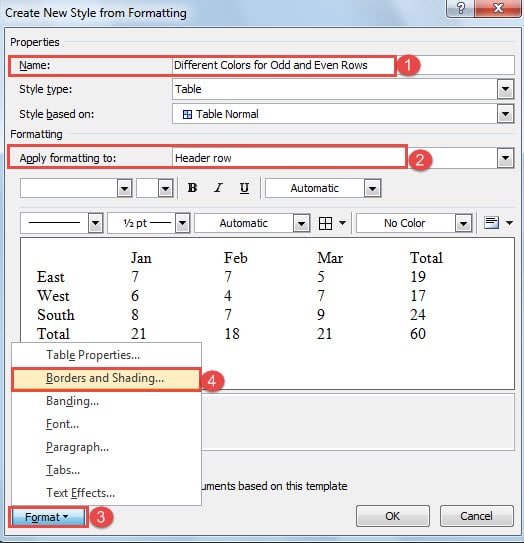
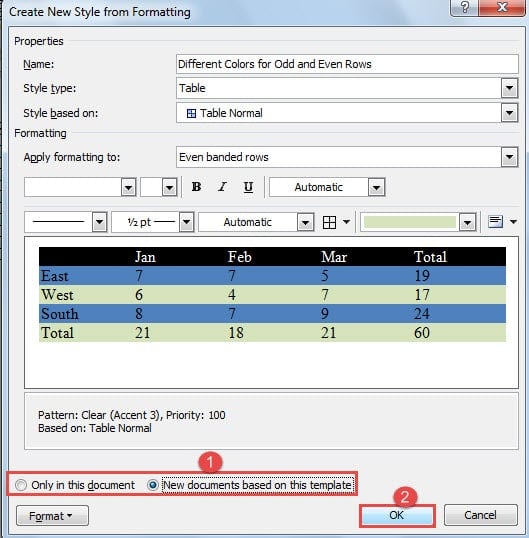
- Keyin, "Formatlashdan yangi uslub yaratish" dialog oynasida birinchi navbatda yangi uslubni nomlang.
Eslatma: Quyidagi misolda biz toq va juft qatorlar uchun turli ranglarni o'rnatish usulini ko'rsatamiz. Xuddi shu tarzda ustun rangini o'zgartirish uchun foydalanish mumkin.
- Keyin, "Formatlashtirishni qo'llash" uchun "Sarlavha qatori" ni tanlang.
- Va chap tomondagi "Format" tugmasini bosing.
- "Chegaralar va soyalar" ni tanlang.

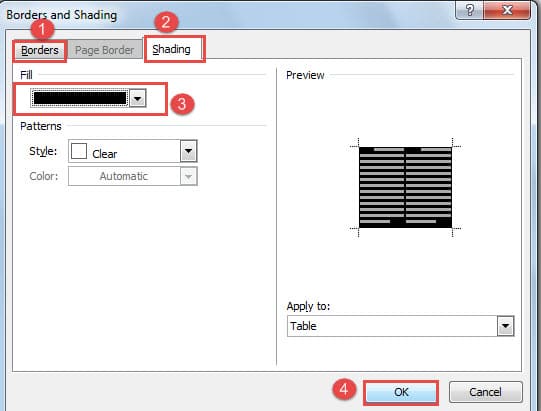
- Endi "Chegaralar va soyalar" dialog oynasida kerakli sozlamalarni tanlash uchun "Chegaralar" ni bosing.
- Keyin "Shading" tugmasini bosing va "To'ldirish" uchun rangni tanlang.
- Keyin, "OK" tugmasini bosing.

- Endi siz "Formatlashdan yangi uslub yaratish" muloqot oynasiga qaytdingiz, "Formatlashtirishni qo'llash" uchun "G'alati chiziqli qatorlar" ni tanlang.
- Keyin 7-dan 11-bosqichgacha takrorlang.
- Shunga qaramay, "Formatlashdan yangi uslub yaratish" dialog oynasida bu safar siz "Hatto tarmoqli qatorlar" ni tanlaysiz.
- Va 7-dan 11-bosqichgacha takrorlang.
- Endi siz "Faqat ushbu hujjatda" yoki "Ushbu shablonga asoslangan yangi hujjatlar" ni tanlab, yangi uslub uchun saqlash joyini tanlashingiz mumkin.
- Nihoyat, "OK" tugmasini bosing.

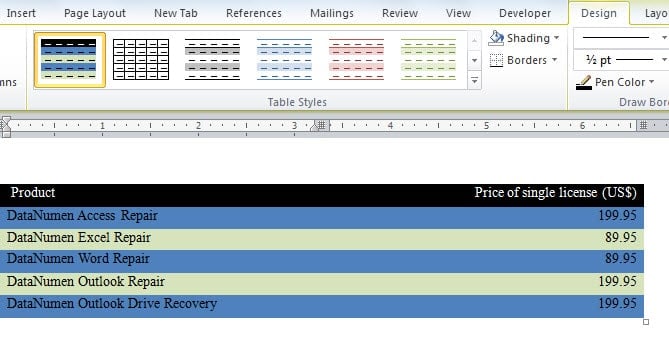
Endi siz yangi uslubni "Jadval uslublari" galereyasida topishingiz mumkin. Jadvalni tanlang va uslubni tanlang, keyin stolingizda bo'ladi. Jadvalga qator qo'shganda esa boshqa qatorlarning rangi ham shunga mos ravishda o'zgaradi.
Ustun ranglarini o'zgartirish uchun "Formatlashtirishni qo'llash" bo'limida "Toq chiziqli ustunlar" va "Juft tarmoqli ustunlar" ni tanlashingiz kerak. Va keyin o'z vazifangizni bajarish uchun xuddi shunday qadamlarni qo'ying.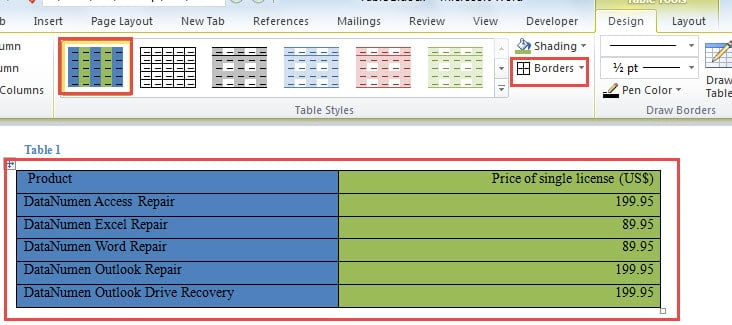
Ranglar ustunlarga o'rnatilgandan so'ng, barcha jadval chegaralari etishmayotgan bo'lishi mumkin. "Chegaralar" da "Barcha chegaralar" ni tanlash kifoya.
2-usul: Excel elektron jadvalini joylashtiring
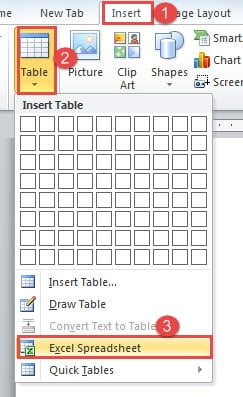
- Boshlash uchun Word-ni oching va kursorni jadval joylashgan joyga qo'ying.
- Keyin, "Qo'shish" yorlig'ini bosing.
- Keyin "Jadval" opsiyasini bosing.
- Va ochiladigan menyuda "Excel elektron jadvali" ni tanlang.

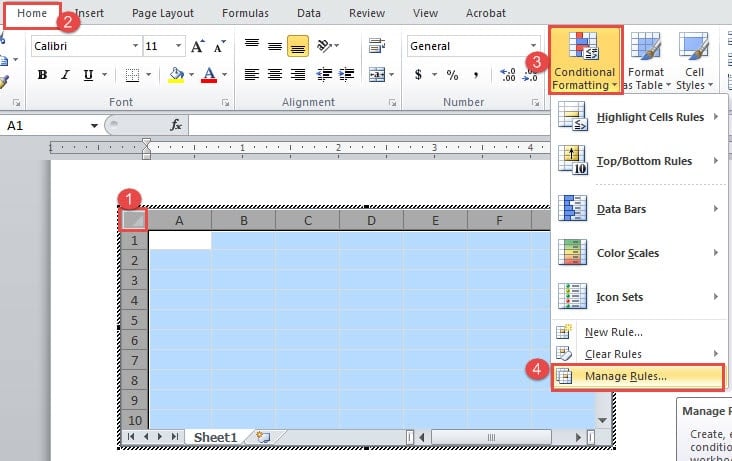
- Endi butun varaqni tanlang va "Uy" yorlig'i ko'rsatilganligiga ishonch hosil qiling.
- Keyin, "Shartli formatlash" tugmasini bosing.
- Va "Qoidalarni boshqarish" opsiyasini tanlang.

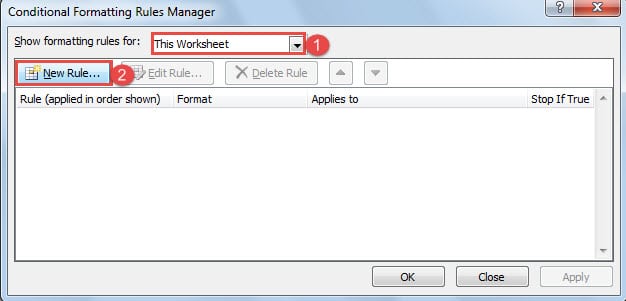
- Endi "Shartli formatlash qoidalari menejeri" dialog oynasida "Formatlashtirish qoidalarini ko'rsatish" uchun "Ushbu ish varag'i" ni tanlang.
- Keyin "Yangi qoida" ni tanlang.

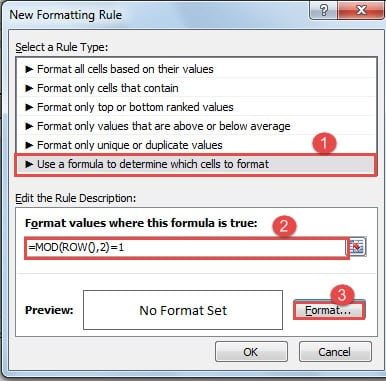
- "Yangi formatlash qoidasi" dialog oynasida qoida turi uchun "Qaysi katakchalarni formatlashni aniqlash uchun formuladan foydalaning" -ni tanlang.
- Keyin “Bu formula to‘g‘ri bo‘lgan qiymatlarni formatlash” matn maydoniga “=MOD(ROW(),2)=1”ni kiriting. Bu toq qatorlarni formatlash uchun.
- Keyin "Format" tugmasini bosing.

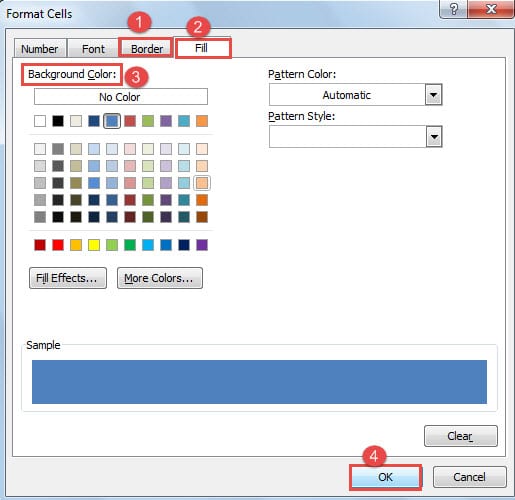
- "Hujayralarni formatlash" dialog oynasi ochiladi. Kerakli chegaralarni tanlash uchun avval “Chegara” tugmasini bosing.
- Keyin "To'ldirish" tugmasini bosing va fon rangini tanlang.
- Keyin, "Yacheykalarni formatlash" va "Yangi formatlash qoidasi" dialog oynalarida "OK" tugmasini bosing.

- Endi "Shartli formatlash qoidalari menejeri" muloqot oynasiga qayting va 8, 9, 10-bosqichlarni takrorlang.
- Keyin juft qatorlarni formatlash uchun “Bu formula to‘g‘ri bo‘lgan qiymatlarni formatlash” matn maydoniga “=MOD(ROW(),2)=0” kiriting.
- Va 12-dan 15-bosqichgacha takrorlang.
- Nihoyat, "Shartli formatlash qoidalari menejeri" dialog oynasida "OK" tugmasini bosing.

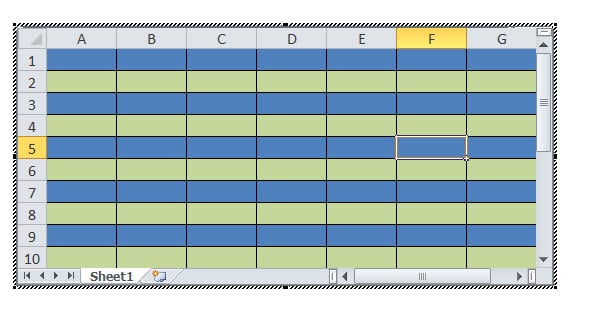
Shunga qaramay, agar siz ustun rangini almashtirishingiz kerak bo'lsa, formulalarni "= MOD (COLUMN (), 2) = 1" va "= MOD (COLUMN (), 2) = 0" sifatida o'zgartirishingiz kerak.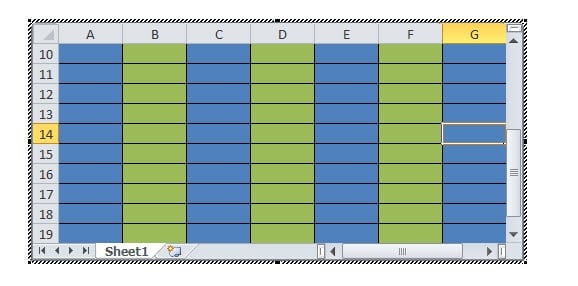
Siz to'g'ridan-to'g'ri Excel varag'ida tahrirlashingiz yoki Word jadvalini u erga joylashtirishingiz mumkin.
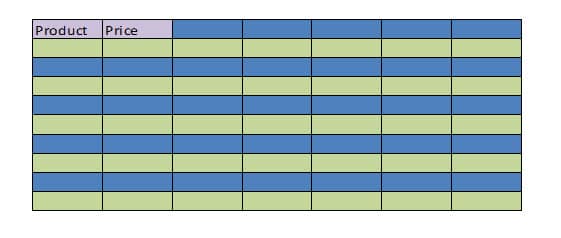
Sarlavha satri rangini o'zgartirish
- Birinchidan, sarlavha qatorini tanlang va 6, 7, 8-bosqichni takrorlang.
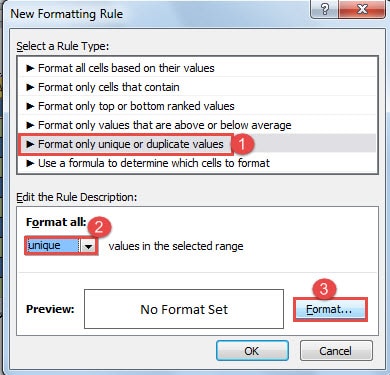
- Faqat "Yangi formatlash qoidasi" muloqot oynasida qoida turi uchun "Faqat noyob yoki takroriy qiymatlarni formatlash" ni tanlashingiz kerak.
- Va "Hammasini formatlash" uchun "Yagona" ni tanlang.

- Keyin 12 dan 15 gacha va 19-bosqichni takrorlang.

2 ta usulni solishtirish
| usullari | afzalliklari | Kamchiliklari |
| 1-usul: Yangi jadval uslubini yarating | Ushbu jadval uslubini keyingi safar foydalanish uchun shablon sifatida saqlashingiz mumkin. | Har 2 qator uchun turli xil ranglarni o'rnatib bo'lmaydi. |
| 2-usul: Excel elektron jadvalini joylashtiring | Siz tanlagan hujayralar uchun ranglarni o'rnatish uchun formuladan foydalanishingiz mumkin. | Siz uslubni faqat bir marta ishlatishingiz mumkin. |
Kompyuter dasturining muqarrar ishdan chiqishi bilan shug'ullaning
Barcha turdagi raqamli qurilmalar foydalanuvchilari o'rnatilgan dasturlarning bosqichma-bosqich siqilishidan xabardor. Va ko'p odamlar uchun biz Word yiqilishi bilan duch kelish imkoniyatiga egamiz. A shikastlangan so'z ko'p muammolarni keltirib chiqarishi shubhasiz. Buni buzishning eng yaxshi usullaridan biri bu onlayn va saytdan tashqari muntazam zaxira nusxalarini olishdir. Shunday qilib, tasodifiy foydalanuvchi xatolari tufayli Word buzilgan bo'lsa ham, eng so'nggi versiyaga o'tishingiz mumkin.
Muallif kirish:
Vera Chen - ma'lumotlarni qayta tiklash bo'yicha mutaxassis DataNumenMa'lumotlarni qayta tiklash texnologiyalari bo'yicha jahon yetakchisi bo'lgan , Inc shikastlangan Excel ma'lumotlarini tuzatish va pdf dasturiy mahsulotlarni ta'mirlash. Qo'shimcha ma'lumot olish uchun tashrif buyuring www.datanumen.com