
Ish varag'idagi diapazondagi ma'lumotlarni saralash siz uchun oson. Bundan tashqari, endi siz ushbu maqolada keltirilgan 2 ta samarali usul bo'yicha ustunli jadvaldagi ma'lumotlarni saralashingiz mumkin.
Ma'lumotlar va ma'lumotlarni ustunli diagrammada ko'rsatganingizda, tartib ish varag'idagi kabi bo'ladi. Quyidagi rasmda ishchi varaqdagi asl diapazon bilan bir xil tartibda bo'lgan odatiy ustunli diagramma ko'rsatilgan.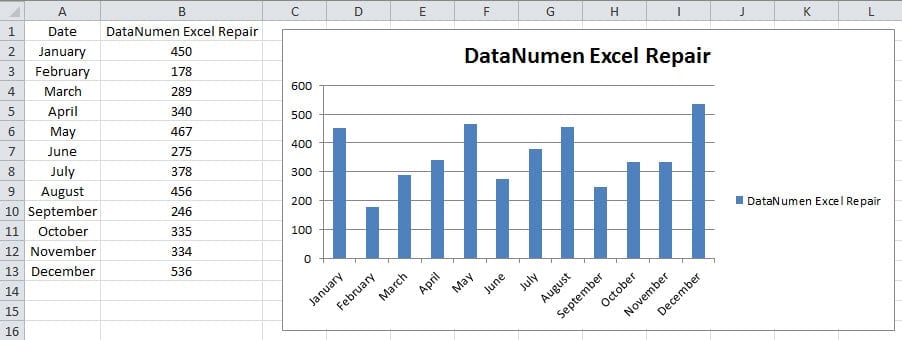
Tartibni o'zgartirish yoki diagrammadagi ustunlarni saralash kerak bo'lganda, siz ustunlar diagrammasidagi ushbu ustunlar tartibini qo'lda almashtira olmasligingiz mumkin. Ammo bu erda biz ushbu muammoni hal qilishning ikkita samarali usulini topdik. Keyingi qismlarda biz ikkita usulni batafsil tanishtiramiz.
1-usul: Asl ish varag'ida tartiblash
Asl ish varag'ida saralaganingizda, diapazondagi daraja o'zgaradi. Ammo siz diagrammadagi ustunlar tartibi ham shunga mos ravishda o'zgarishini ko'rasiz. Buning sababi, diagrammadagi ma'lumotlar va ma'lumotlar asl maydonga tegishli. Ushbu maydon o'zgarganda, grafik bir vaqtning o'zida o'zgaradi. Endi quyidagi amallarni bajaring va bu usul ustunli diagrammada qanday ta'sir qilishini ko'ring.
- Ishchi varaqdagi asl diapazonni tanlang.
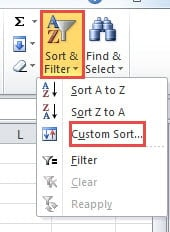
- Va keyin asboblar panelidagi "Tartiblash va filtrlash" tugmasini bosing.
- Keyin ochiladigan menyuda "Maxsus saralash" opsiyasini tanlang. Shunday qilib, ishchi varaqda "Tartiblash" oynasi ochiladi.

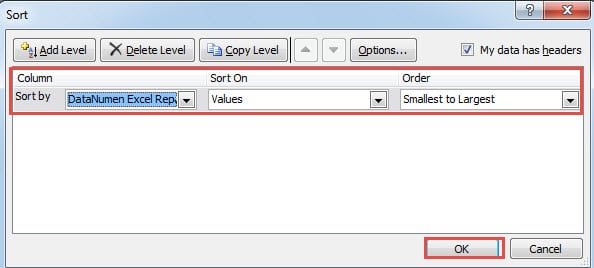
- "Tartiblash" oynasida kerakli mezonlarni belgilang. Bu erda biz ikkinchi ustunni qiymatlari bo'yicha saralaymiz. Bundan tashqari, tartiblash tartibi "Eng kichikdan kattagacha". Shuningdek, siz mezonlarni haqiqiy ehtiyojingizga va haqiqiy ish varag'iga ko'ra belgilashingiz mumkin.
- Keyin "Sartiblash" oynasida "OK" tugmasini bosing.

"OK" tugmasini bosganingizda, diapazondagi tartib o'zgarishini ko'rasiz. Boshqa tomondan, siz diagrammadagi ustunlar tartibi ham bir vaqtning o'zida o'zgarishini sezasiz. Quyidagi rasmga murojaat qilib, natijani ko'rishingiz mumkin.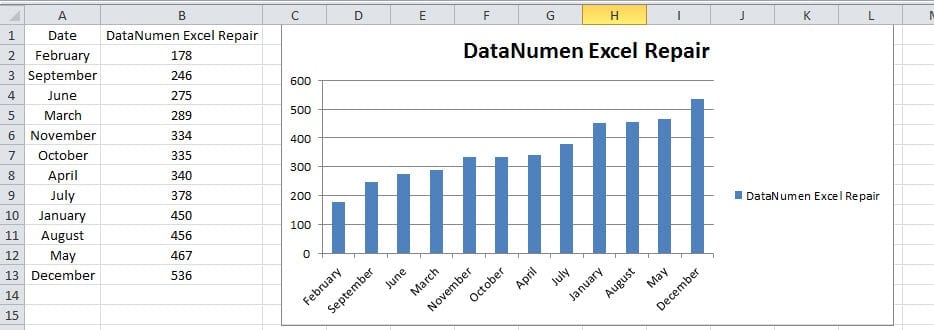
Shunday qilib, qachon siz diagrammada tartiblashingiz kerak bo'lsa, avval asl ish varag'ida saralashingiz mumkin.
2-usul: Pivot diagrammada tartiblash
Yuqoridagi usullardan tashqari, bu erda ham ushbu usuldan foydalanishingiz mumkin. Ish varag'ingizda pivot diagramma yaratish orqali siz to'g'ridan-to'g'ri diagrammada saralashingiz mumkin. Va pivot diagrammadagi barcha diagramma funktsiyalari oddiy diagrammaning diagramma funktsiyalari bilan bir xil.
- Ishchi varaqdagi maqsadli diapazonni tanlang.
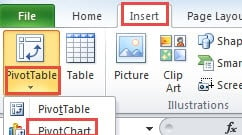
- Va keyin lentadagi "Qo'shish" yorlig'ini bosing.
- Shundan so'ng, "PivotTable" tugmasi ostidagi kichik o'q tugmasini bosing.
- Keyin faqat ikkita variantdan iborat ochiladigan menyuni ko'rasiz. Ushbu bosqichda siz "PivotChart" ikkinchi variantini tanlashingiz kerak.

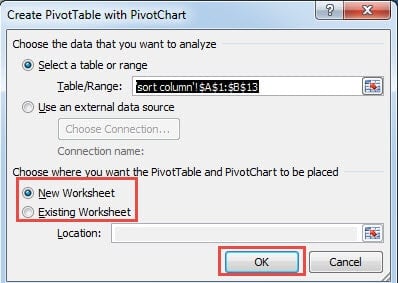
- Shundan so'ng siz ish varag'ida "Pivotchart bilan umumiy jadval yaratish" oynasini ko'rasiz. Biz 1-bosqichda hududni tanlaganimiz uchun bu yerda diapazonni qayta tanlash shart emas. Albatta, siz 1-bosqichni o'tkazib yuborasiz, bu erda siz diapazonga havolani matn maydoniga ham kiritishingiz mumkin. Bundan tashqari, siz to'g'ridan-to'g'ri diapazonni tanlash uchun sichqonchadan foydalanishingiz mumkin.
- Endi pivot diagrammani qaerga qo'yish kerakligini hal qilishingiz kerak. Siz uni yangi ish varag'iga qo'yishingiz mumkin yoki mavjud ish varag'iga qo'yishingiz mumkin. Bu erda biz birinchi variantni tanlaymiz "Yangi ish varag'i". Boshqa tomondan, agar siz mavjud ish varag'iga kiritishingiz kerak bo'lsa, tegishli matn maydoniga joyni ham kiritishingiz kerak. Va siz aniq joyni tanlash uchun sichqonchadan foydalanishingiz mumkin.

- Pivot diagrammani sozlashni tugatgandan so'ng, oynadagi "OK" tugmasini bosishingiz mumkin. Shunday qilib, siz joriy Excel faylida yangi pivot diagramma yaratdingiz.
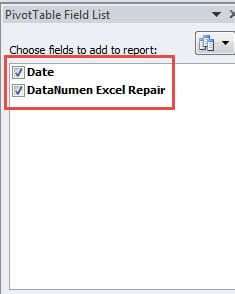
- "Pivot jadvali maydonlari ro'yxati" da diagrammada ko'rsatishingiz kerak bo'lgan maydonni tanlang. Ushbu misolda biz diagrammadagi ikkita maydonni ko'rsatamiz, shuning uchun ikkita variantni tekshiramiz.

- Endi ishchi varaqdagi pivot diagrammani bosing. Shu bilan birga, lentada "PivotChart asboblari" yorlig'ini ko'rasiz.
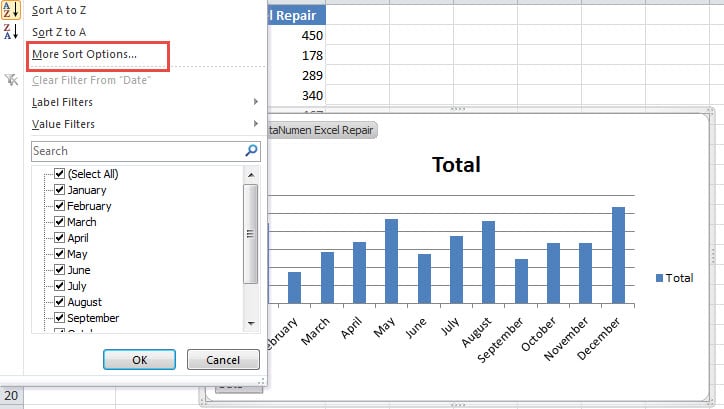
- Keyin chap pastki sohadagi diagrammadagi maydon tugmasini bosing.
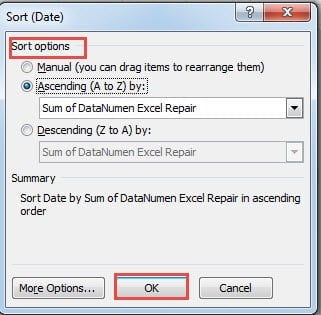
- Yangi qalqib chiquvchi ro'yxatda "Qo'shimcha saralash variantlari" variantini tanlang.

- Va keyin siz yangi "Saralash" oynasini ko'rasiz. Ushbu oynada siz parametrlarni haqiqiy ehtiyojingizga qarab o'rnatishingiz mumkin. Bu misolda biz "O'sish tartibida" variantini tanlaymiz. Va maqsadli ustun "Yig'indisi" DataNumen Excel Repair".

- Shundan so'ng, sozlashni tugatish uchun pastdagi "OK" tugmasini bosing. Shunday qilib, tartiblash natijasi diagrammada paydo bo'ladi. Bundan tashqari, asl ish varag'ida diapazon allaqachon mos ravishda o'zgarganligini topasiz.

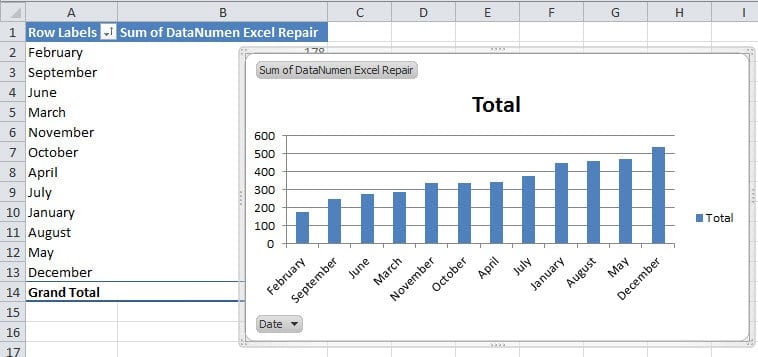
Bu natija ish varag'ida to'g'ridan-to'g'ri saralash bilan bir xil. Ikkala usul ham juda foydali. Va haqiqiy ish varag'ingizda siz eng mosini tanlashingiz mumkin.
Yuqoridagi ikkita usulni solishtirish
Endi ikkala usul ham bir xil ta'sirga ega bo'lganligi sababli, siz qaysi usullardan foydalanishingiz mumkinligini tanlash qiyin. Bu erda siz quyidagi jadvalga murojaat qilishingiz mumkin. Biz o'ylashimiz mumkin bo'lgan barcha afzalliklar va kamchiliklar quyidagi jadvalda keltirilgan.
|
qiyoslash |
Asl ish varag'ida saralash |
Pivot diagrammada tartiblash |
|
afzalliklari |
1. Bu usul ikkinchi usulga qaraganda kamroq qadamlarga ega. Shunday qilib, siz undan foydalanish oson ekanligini bilib olasiz. Va bu usul barcha foydalanuvchilar uchun javob beradi.
2. Qo'shimcha diagramma qo'shishingiz shart emas. Oddiy diagramma tartiblash uchun etarli. |
1. Pivot diagrammada siz o'ziga xos xususiyatlar orqali ko'proq boshqa vazifalarni bajarishingiz mumkin. Va bu xususiyatlarni oddiy ishchi varaqda yoki oddiy ish varag'ida topib bo'lmaydi.
2. Ushbu pivot diagrammada diagrammaning barcha funksiyalaridan ham foydalanish mumkin. Shuning uchun, diagrammadagi muayyan manipulyatsiyalar haqida tashvishlanishingiz shart emas. |
|
Kamchiliklari |
1. Umumiy diagrammaning o'zida bevosita o'zgartira olmaysiz.
2. Pivot diagramma bilan solishtirganda, oddiy diagrammada kamroq funktsiyalar mavjud. |
1. Bu usul birinchi usuldan ko'ra ko'proq bosqichlarni o'z ichiga oladi.
2. Faylda qo'shimcha pivot diagramma yaratishingiz kerak. Va bu fayldagi xotirani qo'shadi. |
Endi siz ikki xil usulni har tomonlama tushunishingiz kerak. Agar siz osonroq manipulyatsiyalardan foydalanmoqchi bo'lsangiz, birinchi usullardan foydalanishingiz mumkin. Agar siz diagrammani o'zgartirishingiz va ko'proq funktsiyalardan foydalanishingiz kerak bo'lsa, ikkinchi usullardan foydalanishingiz mumkin. Tanlov butunlay sizning haqiqiy ehtiyojingizga bog'liq. Agar siz uchun eng yaxshi tanlov bo'lsa, vazifalarni oson va tez tugatishga yordam beradigan usul.
Excel korruptsiyasining sababini aniqlash mumkin
Excel buzilishi, albatta, ba'zi chuqur sabablarni o'z ichiga oladi. Va Excel buzilishining deyarli barcha sabablari bugungi texnologiyalar bilan aniqlanadi. Excel buzilishi bilan duch kelganingizda, sababini topishingiz kerak. Shunday qilib, siz Excelni tuzatish uchun to'g'ri usuldan foydalanishingiz mumkin. Sababini aniqlasangiz, eng mos yechimlarni topish ancha osonlashadi.
Ammo Excelni tiklash haqida hech narsa bilmasangiz, Excel fayllarini o'zingiz tuzatishga urinmang. Noto'g'ri xatti-harakatlar qimmatli fayllaringizga doimiy zarar etkazadi. Eng yaxshi tanlov yordam uchun mutaxassislarga murojaat qilishdir. Bundan tashqari, siz uchinchi tomon vositalaridan foydalanishingiz mumkin Excel xlsx faylining buzilishini tuzatish. Shunday qilib, sizning ma'lumotlaringiz va ma'lumotlaringiz xavfsiz bo'ladi. Ushbu vosita shaxsiy kompyuteringizga o'rnatiladi. Bundan tashqari, uni ishlatish oson. Sizning ma'lumotlaringiz va ma'lumotlaringiz boshqa hech kimga ko'rinmaydi, chunki tiklash jarayoni butunlay shaxsiy kompyuteringizda davom etmoqda.
Muallif kirish:
Anna Ma ma'lumotlarni qayta tiklash bo'yicha mutaxassis DataNumenMa'lumotlarni qayta tiklash texnologiyalari bo'yicha jahon yetakchisi bo'lgan , Inc Word docx zararini tuzatish va Outlook ta'mirlash dasturiy mahsulotlar. Qo'shimcha ma'lumot olish uchun tashrif buyuring www.datanumen.com