
Odatiy bo'ling, Outlook yuborilgan narsalarni "Yuborganlar" pochta papkasida saqlaydi. Biroq, ushbu maqolada keltirilgan ikkita usul yordamida siz yuborilgan narsalarni boshqa maxsus jildga osongina saqlashingiz mumkin.
Outlook elektron pochta xabarlarini yaxshiroq tasniflash va boshqarish uchun men bir nechta pochta papkalarini yaratdim. E-pochta xabarlari, uchrashuv taklifnomalari kabi yuborilgan narsalarim uchun standart “Yuborilgan elementlar” jildi o‘rniga ularning ba’zilarini muqobil papkalarga saqlamoqchiman. Quyidagilar mening 2 hiylalarim.
1-usul: Yozish paytida yuborilgan narsalarni belgilangan jildga saqlang
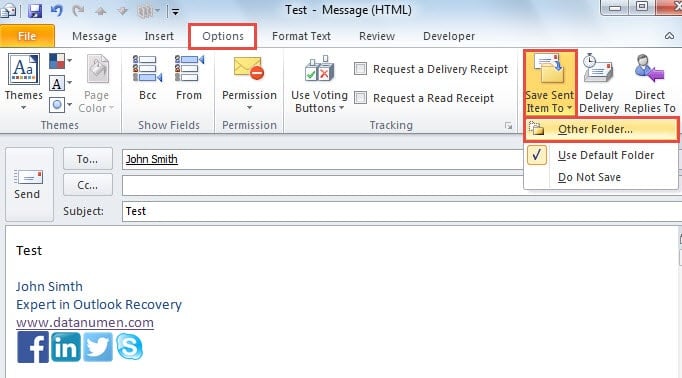
- Boshlash uchun siz odatdagidek Outlook-ni ochishingiz va elektron pochta kabi yangi element yaratishingiz kerak.
- Keyin yangi xabar oynasida siz odatdagidek elektron pochta xabarini yozishingiz mumkin. Qabul qiluvchilarni, mavzuni va elektron pochta manzilini to'ldiring.
- Shundan so'ng, "Tanlovlar" yorlig'iga o'ting, uning ostida "Qo'shimcha parametrlar" guruhidagi "Yuborilgan elementni saqlash" bandini toping va bosing.
- Keyingi ochiladigan ro'yxatda siz "Boshqa papka" ni tanlashingiz mumkin.
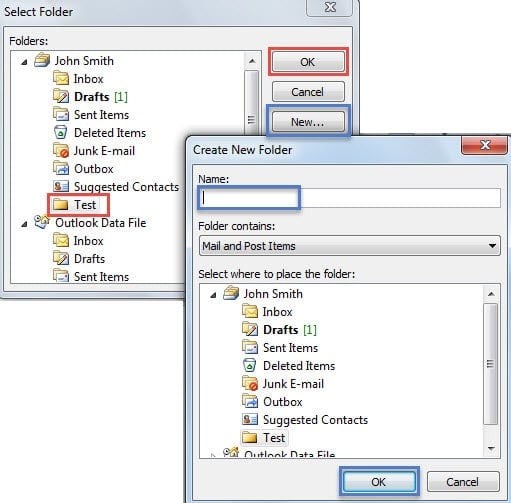
- Keyinchalik "Jildni tanlash" yangi dialog oynasi ochiladi. Saqlash papkasi sifatida tayyor papkani tanlashingiz mumkin. Yoki siz xohlagan papka bo'lmasa, yangi jild yaratish uchun "Yangi" tugmasini bosishingiz mumkin.

- Nihoyat, barcha dialog oynalari yopilguncha bir qator "OK" tugmasini bosing. E-pochta muvaffaqiyatli yuborilgandan so'ng, siz tanlangan papkada yuborilgan xatni topishingiz mumkin.
2-usul: Yuborilgan narsalarni avtomatik ravishda belgilangan jildga saqlang
- Dastlab, Outlook-da "Fayl" menyusiga o'ting va "Ma'lumot" yorlig'i ostidagi "Qoidalar va ogohlantirishlarni boshqarish" ni bosing.

- Va keyin "Qoidalar va ogohlantirishlar" dialog oynasida "Yangi qoidalar" tugmasini bosing.
- "Qoidalar ustasi" ning keyingi ekranida siz quyidagi amallarni bajarishingiz kerak:

- Avvaliga "Men yuborgan xabarlarga qoidani qo'llash" ni tanlang va "Keyingi" tugmasini bosing.
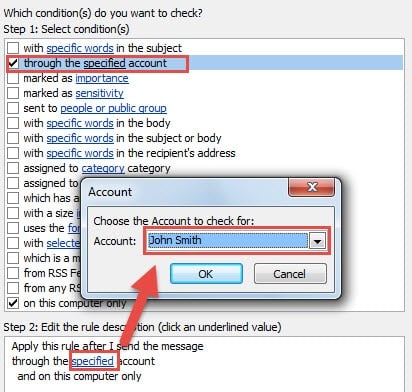
- Keyin "Shart" bo'limida "belgilangan hisob orqali" ni tanlashingiz kerak. Va keyingi oynada "belgilangan" havolani bosing. Yangi kichik dialog oynasidan o'zingiz xohlagan hisobni tanlang. Shundan so'ng, "OK" va "Keyingi" ni bosing.

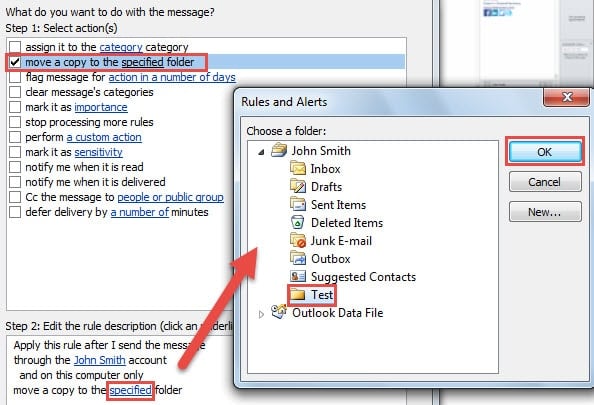
- Keyin "Nusxani belgilangan jildga ko'chirish" -ni tanlang. "Ko'rsatilgan" tugmasini bosgandan so'ng, siz o'zingizning ehtiyojlaringiz bo'yicha saqlash papkasini tanlaysiz. Shundan so'ng, "OK" va "Keyingi" ni bosing.

- Nihoyat, "Qoidalar ustasi" ning yakuniy ekraniga kelguningizcha bir nechta "Keyingi" tugmasini bosing. Siz barcha qoida sozlamalarini ko'rib chiqishingiz va ushbu qoidaga nom belgilashingiz mumkin.
- Nihoyat, ushbu qoidani qo'llash uchun "Finish" tugmasini bosing. Bundan buyon yuborilgan elementlar avtomatik ravishda tanlangan jildga saqlanadi.
Korruptsiyaga qarshi immunitetga ega emas
Outlook funksiyalarga boy bo'lsa-da, u hali ham buzilishdan xoli emas. Aksincha, Outlook ancha zaif. Shuning uchun, Outlookning doimiy foydalanuvchisi sifatida, Outlook ma'lumotlaringizni himoya qilish uchun barcha potentsial tahdidlarga e'tibor berishingiz va aqlli bo'lishingiz kerak. Outlookni tiklash yaqin atrofdagi asbob, kabi DataNumen Outlook Repair.
Muallif kirish:
Shirli Chjan ma'lumotlarni qayta tiklash bo'yicha mutaxassis DataNumenMa'lumotlarni qayta tiklash texnologiyalari bo'yicha jahon yetakchisi bo'lgan , Inc sqlni tiklash va Outlook ta'mirlash dasturiy mahsulotlar. Qo'shimcha ma'lumot olish uchun tashrif buyuring www.datanumen.com