
Ushbu maqolada biz sizga Word hujjatidagi bir nechta rasmlarning o'lchamlarini qanday qilib tezda o'zgartirishni ko'rsatamiz.
Hozirgi kunda Word hujjatiga ko'plab rasmlar qo'shilishi odatiy hol emas. Shunga qaramay, ba'zida bu rasmlar bir xil o'lchamda o'rnatilishi kerak. Odatda, kiritilgan rasm "Matnga mos" o'rash uslubida bo'ladi, ya'ni biz ularning barchasini bir vaqtning o'zida tanlay olmaymiz. Shunday qilib, rasm o'lchamini sozlash, hatto ularning bir nechtasi bo'lsa ham, ko'p vaqt talab qilishi mumkin.
Quyida sizga foydali bo'lishi mumkin bo'lgan ikkita tezkor usul mavjud.
1-usul: "F4" dan foydalaning
- Avvalo, tahrirlash rejimiga o'tish uchun rasm ustiga ikki marta bosing.
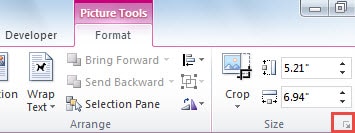
- Ikkinchidan, "tartib" dialog oynasini ochish uchun "Format" yorlig'i ostidagi "O'lcham" guruhidagi pastga o'q tugmasini bosing.
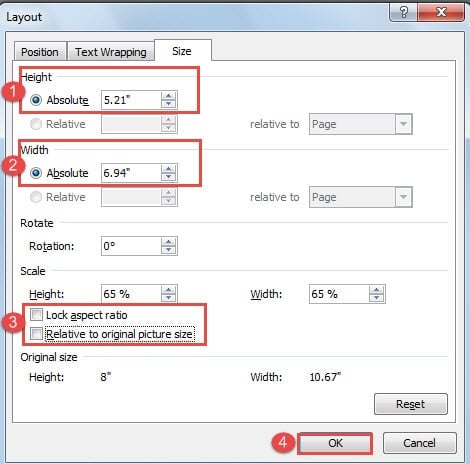
- Ochilgan muloqot oynasida balandlik va kenglikni birinchi navbatda kerakli darajada o'zgartiring.
- Keyin “Mashtab” qismidagi “Aspekt nisbatini bloklash” va “Asl rasm o‘lchamiga nisbatan” katakchalarini olib tashlang.
- Nihoyat, "OK" tugmasini bosing.
- Keyin boshqa rasmni bosing va "F4" tugmasini bosing. Endi siz ikkinchi rasm oldingisi bilan bir xil o'lchamda ekanligini topasiz. Bu erda "F4" oxirgi amalni takrorlashi mumkin.
2-usul: VBA kodlaridan foydalaning
Umuman olganda, 1-usul sizga ko'p vaqtni tejashga yordam beradi. Biroq, agar rasmni bosish va "F4" tugmasini bosish zerikarli va zerikarli bo'lsa, vazifani bir marta tugatish uchun VBA kodlaridan foydalanishingiz mumkin.
- Boshlash uchun "Dasturchi" yorlig'ini bosing.
- Keyin "Kod" guruhidagi "Visual Basic" ni bosing yoki VBA muharririni ochish uchun "Alt + F11" tugmasini bosing.

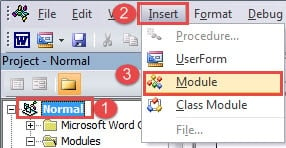
- Keyin, "Oddiy" tugmasini bosing.
- "Qo'shish" tugmasini bosing.
- Va "Modul" ni tanlang.

- Keyin tahrirlash maydonini ochish uchun yangi modulni ikki marta bosing.
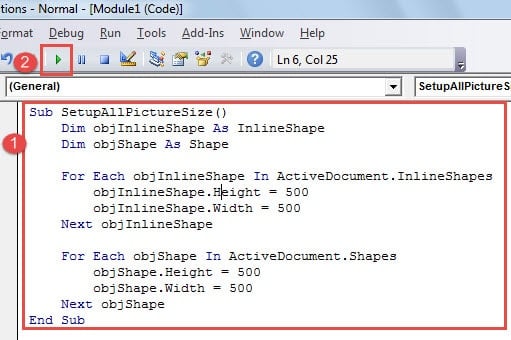
- Quyidagi kodlarni u erga joylashtiring:

Sub SetupAllPictureSize()
  Dim objInlineShape As InlineShape
  Dim objShape As Shape

  For Each objInlineShape In ActiveDocument.InlineShapes
    objInlineShape.Height = 500
    objInlineShape.Width = 500
  Next objInlineShape

  For Each objShape In ActiveDocument.Shapes
    objShape.Height = 500
    objShape.Width = 500
  Next objShape
End Sub
- Nihoyat, "Ishga tushirish" tugmasini bosing.

Eslatmalar:
- Siz "objInlineShape.Height = 500" va "objInlineShape.Width = 500" kodlaridagi qiymatlarni o'zgartirishingiz mumkin, chunki "Matnga mos" o'rash uslubida rasmlarning balandligi va kengligini o'zgartirishingiz kerak.
- Siz “objShape.Height = 500” va “objShape.Width = 500” kodlaridagi qiymatlarni “Matnga mos” oʻrash uslubida boʻlmagan rasmlarning balandligi va kengligini oʻzgartirishingiz mumkin.
Hujjat bilan bog'liq muammolarni hal qilish
Juda ko'p rasmlarni o'z ichiga olgan Word hujjati nafaqat ishlov berish tezligini sekinlashtirishi, balki hujjatning buzilishiga olib kelishi mumkin. Bunday muammoga duch kelmaslik uchun Word fayliga juda ko'p rasm qo'ymaslik usullaridan biri. Boshqa yo'l esa, a olishdir docx muammolarni hal qilish vositasi oldindan, shuning uchun muhim faylni yo'qotishdan tashvishlanmaysiz.
Muallif kirish:
Vera Chen - ma'lumotlarni qayta tiklash bo'yicha mutaxassis DataNumenMa'lumotlarni qayta tiklash texnologiyalari bo'yicha jahon yetakchisi bo'lgan , Inc xlsx ma'lumotlar xatosini tuzatish vositasi va pdf dasturiy mahsulotlarni ta'mirlash. Qo'shimcha ma'lumot olish uchun tashrif buyuring www.datanumen.com