
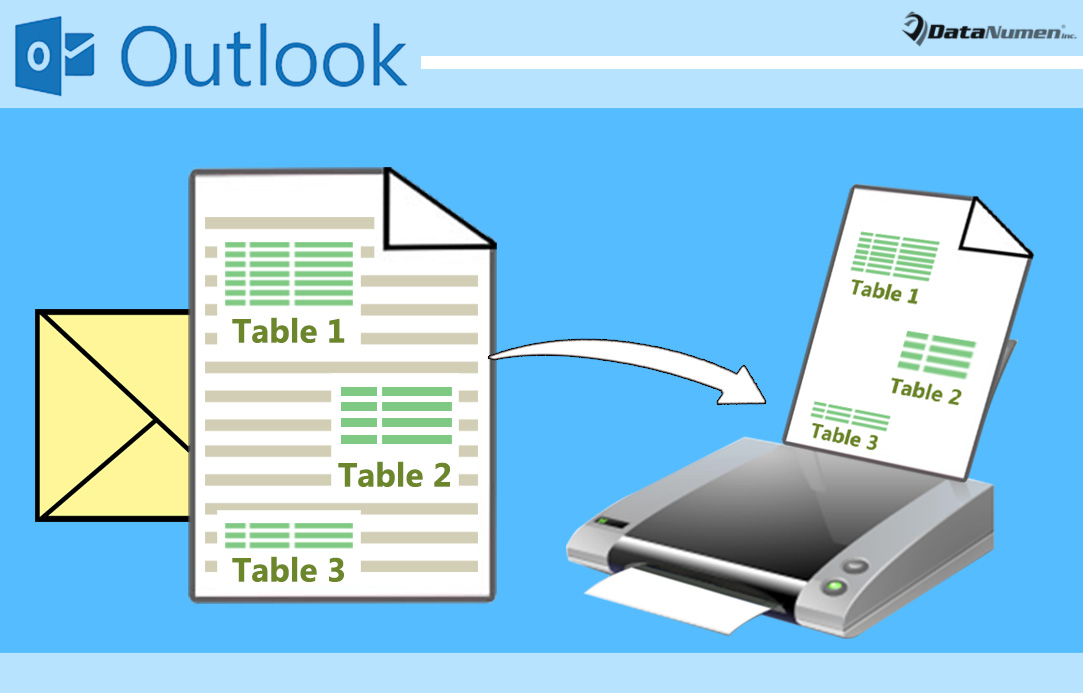
Agar siz Outlook elektron pochtasida boshqa matnlarsiz barcha jadvallarni tezda chop etishni istasangiz, buni amalga oshirish uchun ikkita yondashuvdan birini qo'llashingiz mumkin.
Xabar matnida ko'plab jadvallarni o'z ichiga olgan elektron pochta xabarini olganingizda, ba'zida siz ushbu jadvallarni chiqarib, ularni matn ichidagi matnlarsiz faqat chop etishni xohlashingiz mumkin. Biroq, Outlook-da bunga erishish uchun tegishli funktsiyalar mavjud emas. Shunday qilib, quyida biz sizga ikkita vositani baham ko'ramiz.
1-usul: Barcha jadvallarni alohida sahifalarda chop etish
- Boshlash uchun Outlook dasturingizni ishga tushiring.
- Keyin asosiy Outlook oynasida "Alt + F11" tugmachalarini bosing.
- Keyingi "Microsoft Visual Basic for Applications" oynasida foydalanilmayotgan modulni topishingiz va ochishingiz mumkin.
- Shundan so'ng, ushbu modulga quyidagi VBA kodini nusxalashingiz kerak.
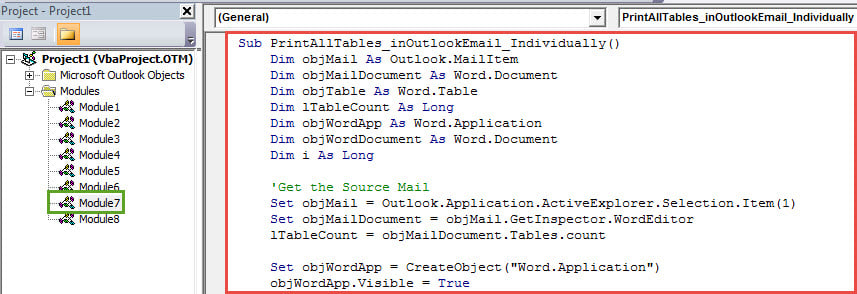
Sub PrintAllTables_inOutlookEmail_Individually()
    Dim objMail As Outlook.MailItem
    Dim objMailDocument As Word.Document
    Dim objTable As Word.Table
    Dim lTableCount As Long
    Dim objWordApp As Word.Application
    Dim objWordDocument As Word.Document
    Dim i As Long

    'Get the Source Mail
    Set objMail = Outlook.Application.ActiveExplorer.Selection.Item(1)
    Set objMailDocument = objMail.GetInspector.WordEditor
    lTableCount = objMailDocument.Tables.count

    Set objWordApp = CreateObject("Word.Application")
    objWordApp.Visible = True

    For i = 1 To lTableCount
        Set objTable = objMailDocument.Tables(i)
        objTable.Range.Copy

        'Copy Each Table into Each Word Document
        Set objWordDocument = objWordApp.Documents.Add
        objWordDocument.Content.Paste

        'Print Out Each Document
        objWordDocument.PrintOut

        objWordDocument.Close False
    Next

    objWordApp.Quit
End Sub
- Keyinchalik tez kirish asboblar paneliga yangi VBA loyihasini qo'shishingiz kerak. Bunga erishish uchun "Outlook Options" > "Tezkor kirish asboblar paneli" yorlig'iga o'ting.
- Nihoyat, siz suratga olishingiz mumkin.
- Birinchidan, bir nechta jadvallarni o'z ichiga olgan elektron pochta manzilini tanlang.
- Keyin Tez kirish asboblar panelidagi yangi makros tugmasini bosing.
- Bir vaqtning o'zida barcha jadvallar alohida sahifalarda chop etiladi.
2-usul: Barcha jadvallarni ketma-ket chop etish
- Birinchidan, yuqoridagi yo'lning 1-2-bosqichlarini bajaring va "Ilovalar uchun Microsoft Visual Basic" oynasiga o'ting.
- Keyin foydalanilmagan modulga kiring, unda quyidagi VBA kodini unga nusxalashingiz kerak.
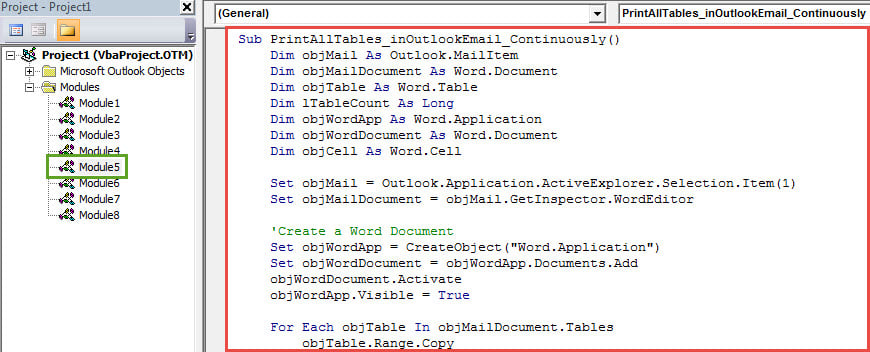
Sub PrintAllTables_inOutlookEmail_Continuously()
    Dim objMail As Outlook.MailItem
    Dim objMailDocument As Word.Document
    Dim objTable As Word.Table
    Dim lTableCount As Long
    Dim objWordApp As Word.Application
    Dim objWordDocument As Word.Document
    Dim objCell As Word.Cell

    Set objMail = Outlook.Application.ActiveExplorer.Selection.Item(1)
    Set objMailDocument = objMail.GetInspector.WordEditor

    'Create a Word Document
    Set objWordApp = CreateObject("Word.Application")
    Set objWordDocument = objWordApp.Documents.Add
    objWordDocument.Activate
    objWordApp.Visible = True

    For Each objTable In objMailDocument.Tables
        objTable.Range.Copy

        'Copy All Tables into One Word Document
        With objWordDocument.Range
             .Collapse wdCollapseEnd
             .PasteSpecial wdPasteRTF
             .Text = vbCrLf
        End With
    Next

    'Print out the Word Document
    objWordDocument.PrintOut
    objWordDocument.Close False
    objWordApp.Quit
End Sub
- Keyinchalik tez kirish asboblar paneliga yangi makrosni qo'shishingiz mumkin.
- Oxir-oqibat, siz manba pochtani tanlaysiz va Tez kirish asboblar panelidagi so'l tugmasini bosasiz. Darhol ushbu elektron pochtadagi barcha jadvallar bitta Word hujjatiga ko'chiriladi va hozir chop etiladi.
Outlook ma'lumotlarini korruptsiyadan himoya qiling
Ko'p imkoniyatlarga ega bo'lishiga qaramay, Outlook xato, buzilish va buzilishdan qochib qutula olmaydi. Shunday qilib, siz halokatga duch kelganingizdan so'ng, Outlook ma'lumotlaringiz siz bilan xayrlashishga moyil bo'ladi. Shunday qilib, oldini olish uchun Outlookning buzilishi, siz yashirin viruslarni blokirovka qilish, Outlookni to'g'ri yopish va hokazo kabi ba'zi harakatlar qilishingiz kerak. Bundan tashqari, tajribali ta'mirlash vositasini qo'lga kiritish oqilona DataNumen Outlook Repair.
Muallif kirish:
Shirli Chjan ma'lumotlarni qayta tiklash bo'yicha mutaxassis DataNumenMa'lumotlarni qayta tiklash texnologiyalari bo'yicha jahon yetakchisi bo'lgan , Inc mdf ni tuzatish va Outlook ta'mirlash dasturiy mahsulotlar. Qo'shimcha ma'lumot olish uchun tashrif buyuring www.datanumen.comc