
Ko'pgina foydalanuvchilar CC va BCC oluvchilarga qo'shimchalarni yuborishdan qochishga umid qiladilar. Biroq, Outlookda bunday imkoniyat yo'q. Shunday qilib, ushbu maqolada biz buni amalga oshirishning 2 usulini taqdim etamiz.
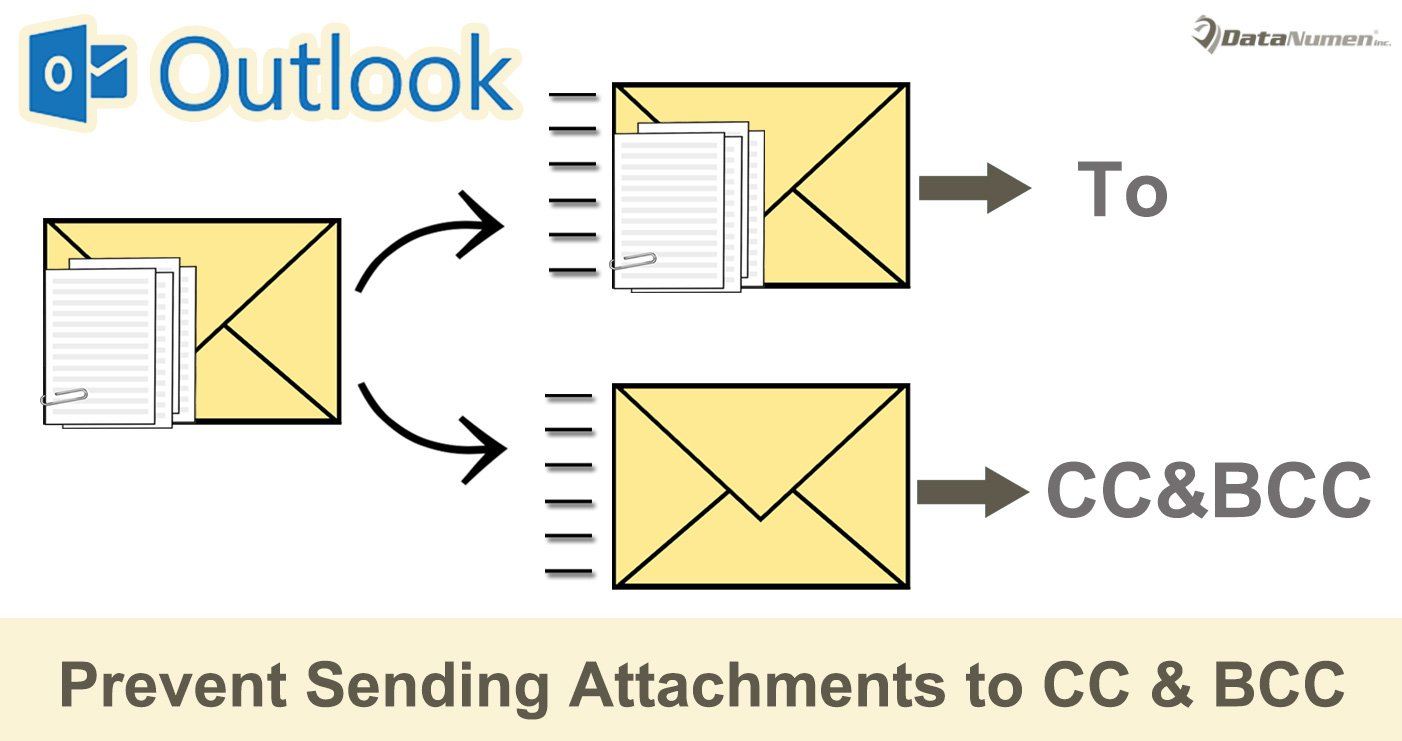
Barchamizga ma'lumki, elektron pochta xabarlarini biriktirilgan holda jo'natishda, "Kimga", "CC" yoki "BCC" bo'lishidan qat'i nazar, barcha qabul qiluvchilar qo'shimchalarni oladilar. Shunga qaramay, ko'plab foydalanuvchilar qo'shimchalarni faqat "Kimga" oluvchilarga yuborish imkoniyatiga ega bo'lishni xohlaydilar, "CC" va "BCC" oluvchilar esa elektron pochta xabarlarini qo'shimchalarsiz qabul qilishadi. Bunday holda, bu erda biz 2 yo'lni taklif qilamiz.
1-usul: Xabarni qayta yuborish va qo'shimchalarni qo'lda olib tashlash
- Eng boshida elektron pochta xabarini yozing va odatdagidek qo'shimchalarni qo'shing. Lekin siz faqat "Kimga" oluvchilarni to'ldirishingiz kerak.
- Elektron pochta xabarini yozganingizdan so'ng, uni odatdagidek yuborish uchun "Yuborish" tugmasini bosing.
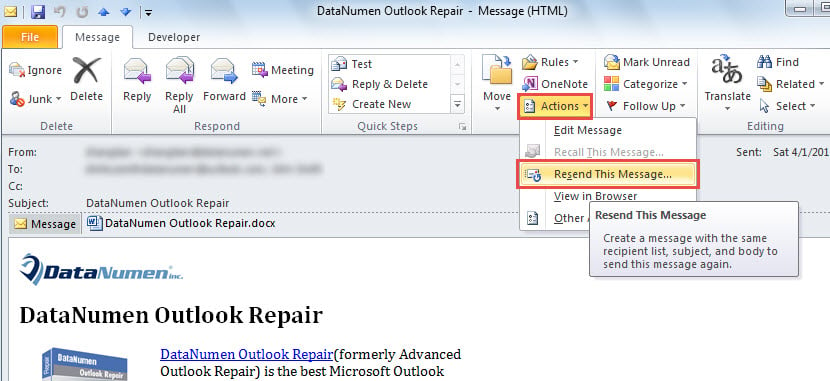
- E-pochta muvaffaqiyatli yuborilgandan so'ng, uni xabar oynasida ochish uchun uni ikki marta bosishingiz mumkin.
- Keyin "Amallar" tugmasini bosing va ochiladigan ro'yxatdan "Ushbu xabarni qayta yuborish" -ni tanlang.

- Keyin yangi xabar paydo bo'ladi, bu avvalgisiga o'xshash.
- Keyinchalik, siz qo'shimchalarni olib tashlashingiz va "Kimga" oluvchilarni tozalashingiz mumkin.
- Keyinchalik ehtiyojlaringiz bo'yicha CC va BCC oluvchilarni qo'shing.
- Oxir-oqibat, siz "Yuborish" tugmasini bosishingiz mumkin.
2-usul: VBA orqali CC va BCC oluvchilarga biriktirmalarni yubormang
- Asosiy Outlook oynasida "Alt + F11" tugmachalarini bosing.
- Keyin Outlook VBA muharririga kirasiz.
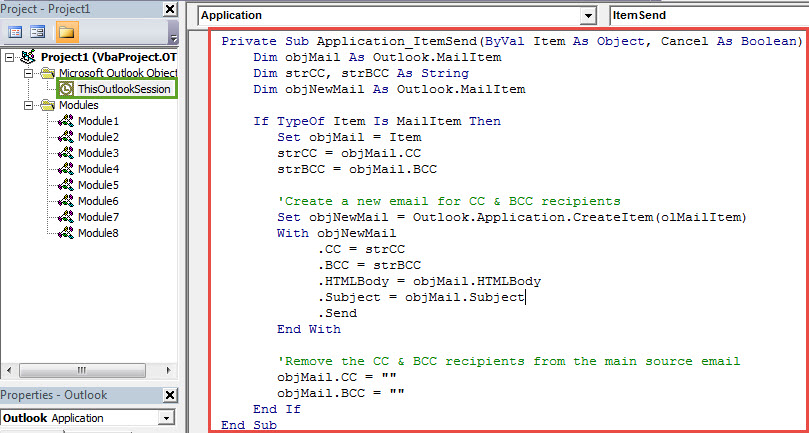
- Keyin siz "ThisOutlookSession" loyihasini topishingiz va ochishingiz kerak.
- Keyinchalik, ushbu loyiha oynasiga quyidagi VBA kodini nusxalashingiz va joylashtirishingiz kerak.
Private Sub Application_ItemSend(ByVal Item As Object, Cancel As Boolean)
    Dim objMail As Outlook.MailItem
    Dim strCC, strBCC As String
    Dim objNewMail As Outlook.MailItem

    If TypeOf Item Is MailItem Then
       Set objMail = Item
       strCC = objMail.CC
       strBCC = objMail.BCC

       'Create a new email for CC & BCC recipients
       Set objNewMail = Outlook.Application.CreateItem(olMailItem)
       With objNewMail
            .CC = strCC
            .BCC = strBCC
            .HTMLBody = objMail.HTMLBody
            .Subject = objMail.Subject
            .Send
       End With

       'Remove the CC & BCC recipients from the main source email
       objMail.CC = ""
       objMail.BCC = ""
    End If
End Sub
- Shundan so'ng siz ushbu kodni imzolashingiz kerak.
- Keyinchalik imzolangan makroslarga ruxsat berish uchun Outlook makro sozlamalarini o'zgartiring.
- Oxir-oqibat, siz sinab ko'rishingiz mumkin.
- Birinchidan, elektron pochta xabarini yozing va odatdagidek qo'shimchalarni qo'shing.
- Keyin o'z xohishiga ko'ra "To", "CC" va "BCC" oluvchilarni qo'shing.
- Keyin "Yuborish" tugmasini bosing.
- Endi siz "Chiqish qutisi" jildini tekshirishingiz mumkin, unda siz 2 ta elektron pochta xabarini ko'rasiz.
- Ular yuborilgandan so'ng, ularni oching va siz qo'shimchalari bo'lgan asl elektron pochta faqat "Kimga" qabul qiluvchilariga yuborilganligini bilib olasiz. Va boshqa elektron pochtada qo'shimchalar yo'q va "CC" va "BCC" oluvchilarga yuborilgan.
Turli xil PST muammolarini moslashuvchan tarzda enging
Outlook zaif bo'lganligi sababli, Outlook fayllaringizni himoya qilish uchun ko'p kuch sarflashingiz kerak. Misol uchun, siz PST fayllaringizning muntazam zaxira nusxalarini yaratganingiz ma'qul. Bundan tashqari, kuchli tuzatish vositasini saqlash tavsiya etiladi, masalan DataNumen Outlook Repair. Qodir PST-ni ta'mirlash shamol kabi masalalar.
Muallif kirish:
Shirli Chjan ma'lumotlarni qayta tiklash bo'yicha mutaxassis DataNumenMa'lumotlarni qayta tiklash texnologiyalari bo'yicha jahon yetakchisi bo'lgan , Inc sql buzilishi va Outlook ta'mirlash dasturiy mahsulotlar. Qo'shimcha ma'lumot olish uchun tashrif buyuring www.datanumen.com