
Ushbu maqolada Word hujjatingizni a ga aylantirishning 2 usuli haqida gaplashamiz PowerPoint Taqdimot.
Bir qator odamlarga fayllarni namoyish qilish nuqtai nazaridan, PowerPoint bizning birinchi variantimizga keladi. Endi vaziyat shunday: Siz Word hujjatini tugatdingiz, lekin uni yaratishingiz kerak PowerPoint Xuddi shu tarkibga ega taqdimot. Keyin hammasini qaytadan boshlaysizmi va Word faylidan tarkibni nusxalab, ustiga qo'yasizmi? PowerPoint slaydlar? Qulay emas, to'g'rimi? Shuning uchun ish vaqtingizni qisqartirish uchun ba'zi aqlli fokuslarni tushunishingiz kerak.
Avval Word hujjatingizni to'g'ri uslublarga o'rnating
Word faylini tez aylantirish uchun PowerPoint Quyidagi 2 usul bilan taqdimot qilish uchun Word faylini to'g'ri uslublarga o'rnatishingiz kerak. Va biz bu erda muhokama qiladigan uslub "shrift" bilan bog'liq. Asosan, siz Word matnini "1-sarlavha", "2-sarlavha", "3-sarlavha" va hokazolarda o'rnatishingiz mumkin. Word-dagi "1-sarlavha" uslubi "Sarlavha" darajasiga teng ekanligini yodda tutishingiz kerak bo'lgan qoidalar mavjud. PowerPoint, “2-sarlavha” uslubi “Subtitr” darajasiga, “3-sarlavha” uslubi esa “Matn” darajasiga teng. Bir so'z bilan aytganda, faqat yuqoridagi qoidalarga rioya qilgan holda Word faylingizni o'rnatgan bo'lsangiz, uni o'zgartirishingiz mumkin PowerPoint taqdimot. Misol uchun, matningiz quyidagi tarzda ko'rinishi mumkin: 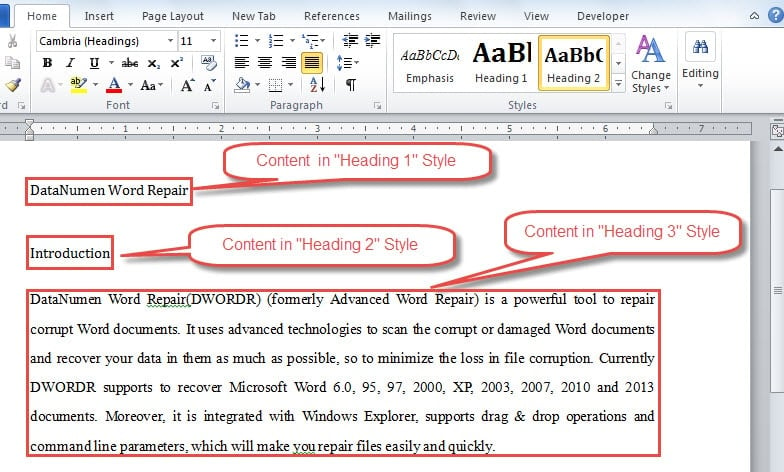
1-usul: Word faylini Microsoft-ga yuboring PowerPoint
Ushbu usuldan foydalanish uchun siz "Microsoftga yuborish" ni qo'shishingiz kerak PowerPoint” buyrug‘ini avval “Tezkor kirish asboblar paneli”ga kiriting. Quyida aniq qadamlar mavjud:
- Avvalo, ochiq Word.
- Keyin "Fayl" yorlig'ini bosing.
- Keyin "Tanlovlar" ni tanlang.

- "Word Option" dialog oynasida birinchi navbatda chap ustundagi "Tez kirish asboblar paneli" ni bosing.
- Keyin "Buyruqlarni tanlang" ro'yxatidagi "Tasmada bo'lmagan buyruqlar" ni tanlang.
- Keyin, “Microsoftga yuborish PowerPoint” buyrug'ini bosing va ustiga bosing.
- Keyin dialog oynasining o'rtasida joylashgan "Qo'shish" tugmasini bosing.
- Nihoyat, o'zgartirishni saqlash uchun "OK" tugmasini bosing.

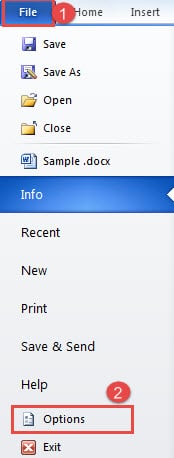
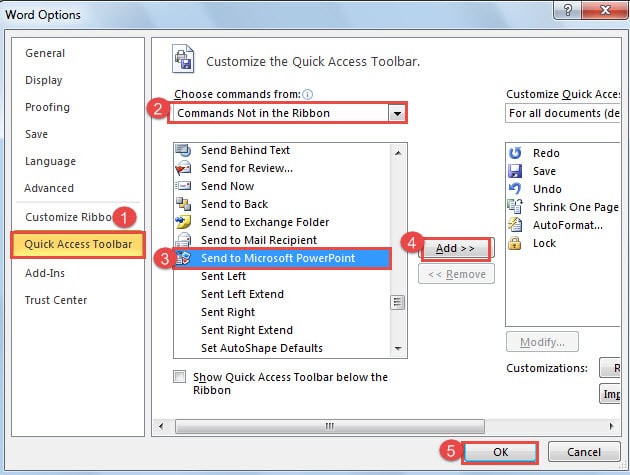
Endi siz “Microsoft-ga yuborish PowerPoint” buyrug'i “Tezkor kirish asboblar paneli” da mavjud.
Word faylini ga aylantiring PowerPoint Word dasturida taqdimot
- Maqsadli Word faylini ochish uchun ikki marta bosing.
- Keyin "Microsoftga yuborish" tugmasini bosing PowerPoint"Tez kirish asboblar paneli" buyrug'i.
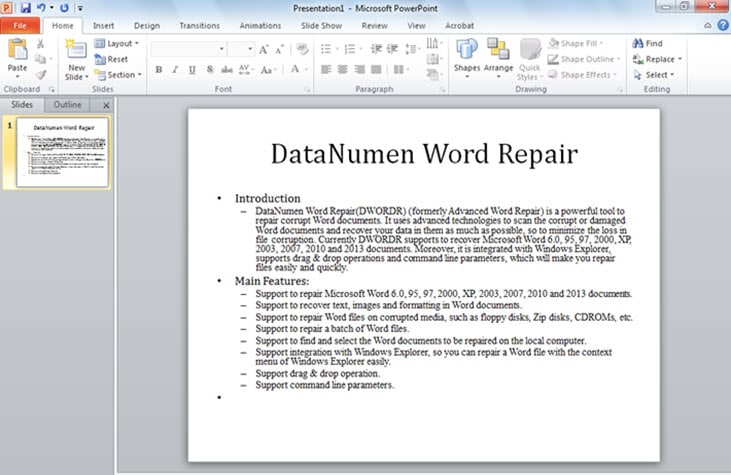
- Endi PowerPoint ochiladi va siz quyidagi kabi faylingiz muvaffaqiyatli o'zgartirilganligini ko'rishingiz mumkin:

- ustiga sozlang PowerPoint agar kerak bo'lsa taqdimot.
2-usul: Word faylini oching PowerPoint
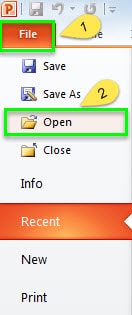
- Birinchi narsa, oching PowerPoint.
- Keyin "Fayl" yorlig'ini bosing.
- Keyin, "Ochish" opsiyasini bosing.

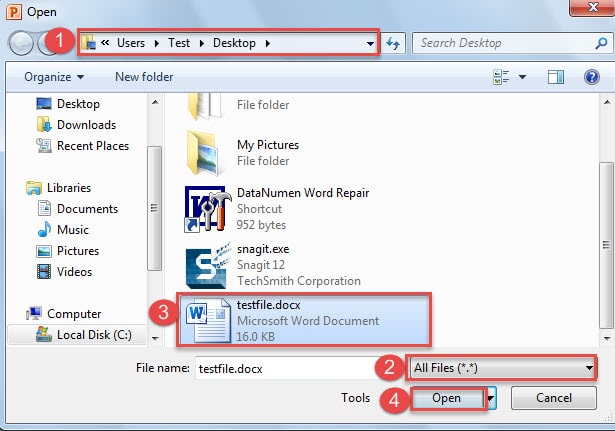
- Endi sizni "Ochish" oynasi kutib oladi. Avval Word faylingiz saqlanadigan joyga o'ting.
- Keyin fayl turini ochish uchun "Barcha fayl" ni tanlang.
- Keyin Word faylini bosing.
- Keyin "Ochish" tugmasini bosing.

Va endi siz 1-usulda ko'rsatilganidek, aniq effektga erishasiz. Xuddi shunday, 2-usulda eslatib o'tilgan Word fayli yuqorida sanab o'tilgan qoidalarga muvofiq o'rnatilishi kerak.
Fayl buzilishiga tayyor bo'ling
Agar sizning qo'lingizda buzilgan fayl bo'lsa, lekin siz unga juda muhtoj bo'lsangiz, quyidagi vaziyat haqida o'ylab ko'ring. Rostini aytsam, bu sizni aqldan ozdirishi mumkin. Yaxshiyamki, professional bor doc tiklash vositasi bugungi kunda faylingizni qaytarib olishingiz uchun. Oldindan sotib olish haqida o'ylash vaqti keldi.
Muallif kirish:
Vera Chen - ma'lumotlarni qayta tiklash bo'yicha mutaxassis DataNumenMa'lumotlarni qayta tiklash texnologiyalari bo'yicha jahon yetakchisi bo'lgan , Inc buzilgan Excel ta'mirlash va pdf dasturiy mahsulotlarni ta'mirlash. Qo'shimcha ma'lumot olish uchun tashrif buyuring www.datanumen.com