
Odatiy bo'lib, kun bo'yi tadbirning holati "Bepul". Ammo, aslida, biz odatda "Band" holatini o'rnatishni umid qilamiz. Shuning uchun, ushbu maqola sizga buni amalga oshirishning 2 ta yondashuvini ko'rsatib beradi.
Ko'pgina foydalanuvchilar Outlookning kun bo'yi hodisani sukut bo'yicha "Bepul" sifatida ko'rsatishidan bezovtalanishadi. Shunday qilib, ular kun bo'yi tadbirni yaratishda har safar holatni qo'lda o'zgartirishlari kerak. Shubhasiz, bu juda qiyin. Shunday qilib, biz bu erda kun bo'yi voqea holatini avtomatik ravishda "Band" ga o'rnatish bo'yicha 2 ta maslahat beramiz.
1-usul: "Kun bo'yi band bo'lgan tadbir" shaklini yarating
- Boshlash uchun Outlook-ni ishga tushiring.
- Keyin "Taqvim" navigatsiya paneliga o'ting.
- Keyin lentadagi “Yangi uchrashuv” tugmasini bosish orqali yangi uchrashuv yaratishingiz mumkin.
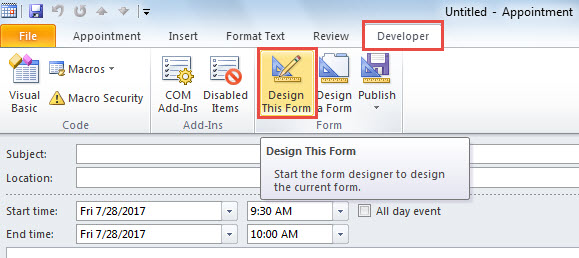
- Uchrashuv oynasida "Tuzuvchi" yorlig'iga o'ting va "Ushbu shaklni loyihalash" tugmasini bosing.

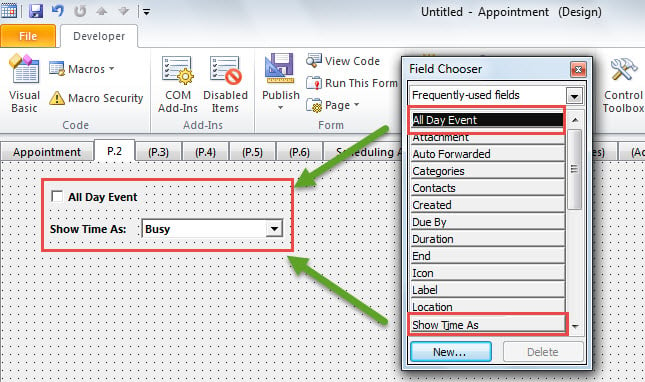
- Shundan so'ng siz "P.2" sahifasiga o'tishingiz kerak.
- Keyinchalik qalqib chiquvchi "Maydon tanlash" dialog oynasidan "Kun davomida voqea" va "Vaqtni boshqa ko'rsatish" maydonini "P.2" sahifasiga sudrab olib boring.

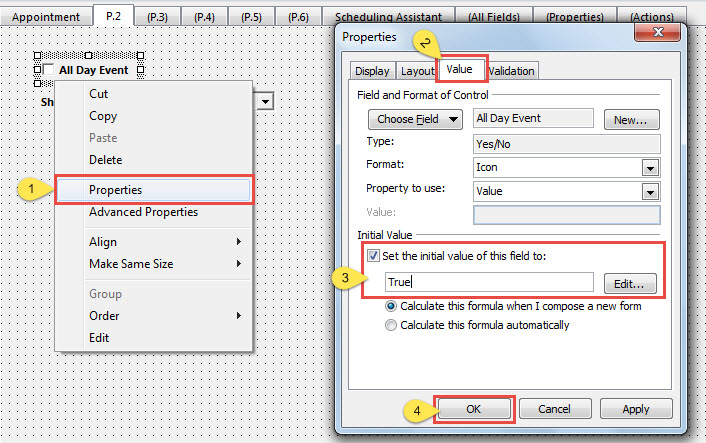
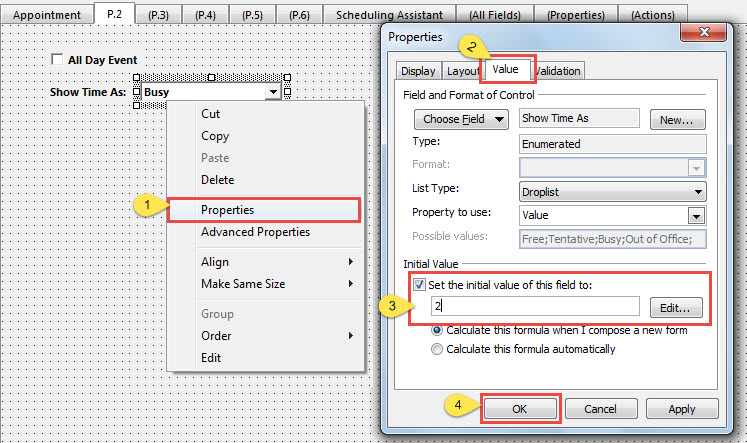
- Keyin, "Kun davomida voqea" maydonini o'ng tugmasini bosing va kontekst menyusidan "Xususiyatlar" ni tanlang.
- Qalqib chiquvchi dialog oynasida "Qiymat" yorlig'iga o'ting, "Ushbu maydonning boshlang'ich qiymatini o'rnatish" ni yoqing va quyidagi maydonchaga "To'g'ri" ni kiriting.

- Keyin o'zgarishlarni saqlash uchun "OK" tugmasini bosing.
- Shundan so'ng, "Vaqtni boshqa ko'rsatish" maydoni yonidagi ochilgan oynani o'ng tugmasini bosing va "Xususiyatlar" ni tanlang.
- Keyingi dialog oynasida "Qiymat" yorlig'iga o'ting, "Ushbu maydonning boshlang'ich qiymatini o'rnatish" ni belgilang va quyidagi katakchaga "2" ni kiriting.

- Keyinroq formaga qaytish uchun "OK" tugmasini bosing.
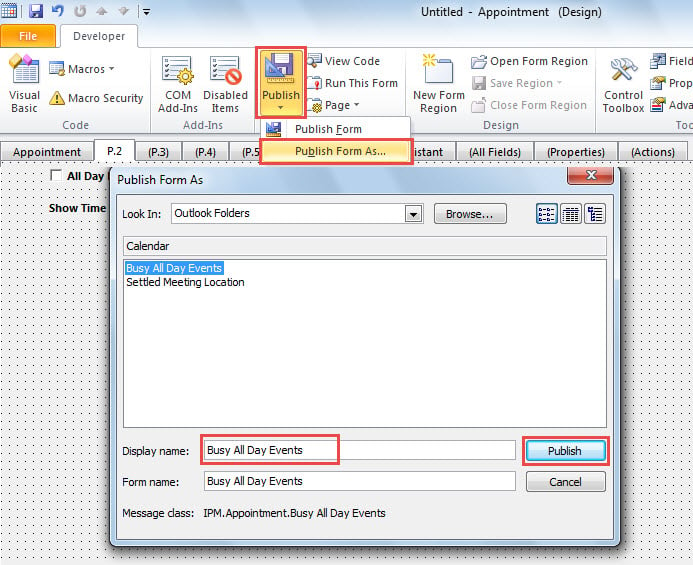
- Nihoyat, lentadagi “Nashr qilish” tugmasini bosishingiz va “Shaklni shunday nashr etish” bandini tanlashingiz mumkin. Yangi dialog oynasida "Display Name" maydoniga nom kiriting va oxirida "Nashr qilish" tugmasini bosing.

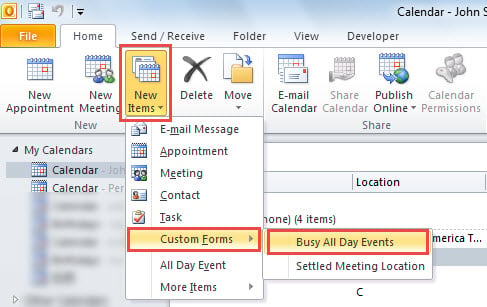
- Endi kun boʻyi band boʻlgan tadbir yaratish uchun har safar bosganingizda “Yangi element” > “Shaklni tanlash” > “Kun boʻyi band boʻlgan tadbirlar” tugmasini bosishingiz mumkin.

Agar u siz xohlaganchalik qulay emas deb hisoblasangiz, VBA dan foydalanadigan quyidagi yo'lni tanlashingiz mumkin.
2-usul: VBA orqali kun bo'yi tadbirni avtomatik ravishda "Band" ga o'rnating
- Boshlash uchun, Outlookning asosiy oynasida "Alt + F11" tugmachalarini bosing.
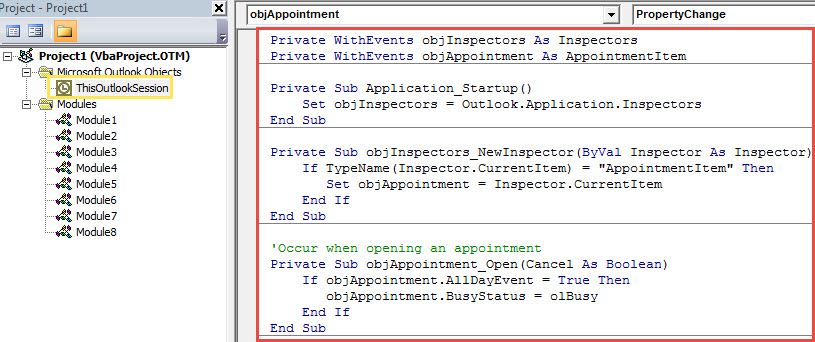
- Outlook VBA muharririga kirishdan so'ng, "ThisOutlookSession" loyiha oynasini oching.
- Keyin ushbu loyihaga quyidagi VBA kodini nusxa ko'chiring.
Private WithEvents objInspectors As Inspectors
Private WithEvents objAppointment As AppointmentItem

Private Sub Application_Startup()
    Set objInspectors = Outlook.Application.Inspectors
End Sub

Private Sub objInspectors_NewInspector(ByVal Inspector As Inspector)
    If TypeName(Inspector.CurrentItem) = "AppointmentItem" Then
       Set objAppointment = Inspector.CurrentItem
    End If
End Sub

'Occur when opening an appointment
Private Sub objAppointment_Open(Cancel As Boolean)
    If objAppointment.AllDayEvent = True Then
       objAppointment.BusyStatus = olBusy
    End If
End Sub

'Occur when changing an appointment
Private Sub objAppointment_PropertyChange(ByVal Name As String)
    If Name = "AllDayEvent" Then
       'If you set the appointment to all day event
       If objAppointment.AllDayEvent = True Then
          objAppointment.BusyStatus = olBusy
       End If
    End If
End Sub
- Shundan so'ng, ushbu kodni imzolang va Outlook makro sozlamalarini o'zgartiring.
- Oxir-oqibat, ushbu yangi loyihani faollashtirish uchun Outlook ilovangizni qayta ishga tushiring.
- O'shandan beri har safar kun bo'yi tadbir yaratganingizda, uning holati avtomatik ravishda "Band" ga o'rnatiladi.
Outlook ma'lumotlaringizni himoyalang
Shubhasiz, Outlook atrofida ko'plab potentsial xavfsizlik tahdidlari mavjud. Shunday qilib, Outlook ma'lumotlarimizni himoya qilish juda og'ir va mashaqqatli. Biz doimo hushyor bo'lishimiz kerak. Bundan tashqari, o'z vaqtida yordam choralarini ko'rish uchun biz a ni qo'lga kiritishimiz kerak PST tuzatish asbob, kabi DataNumen Outlook Repair.
Muallif kirish:
Shirli Chjan ma'lumotlarni qayta tiklash bo'yicha mutaxassis DataNumenMa'lumotlarni qayta tiklash texnologiyalari bo'yicha jahon yetakchisi bo'lgan , Inc ta'mirlash mdf va Outlook ta'mirlash dasturiy mahsulotlar. Qo'shimcha ma'lumot olish uchun tashrif buyuring www.datanumen.com