
Excel ish varag'ida siz, albatta, hujayralarga qo'shimcha so'zlarni kiritasiz. Shunday qilib, biz ushbu qo'shimcha so'zlarni Excel lug'atiga qanday kiritish haqida gaplashamiz.
Ish varag'ini tekshirish uchun imlo xususiyatidan foydalansangiz, Excel ham ba'zi qo'shimcha so'zlarni xato deb hisoblaydi. Ushbu qo'shimcha so'zlar kompaniya nomi, ayrim mahsulotlarning nomi yoki ba'zi qisqartmalar bo'lishi mumkin. Ayni paytda siz uni to'g'ridan-to'g'ri e'tiborsiz qoldirishingiz mumkin. Biroq, keyingi safar ish daftaringizni tekshirganingizda, xuddi shu so'z hali ham xato sifatida qabul qilinadi. Va bu juda zerikarli. Shunday qilib, endi siz quyidagi ikkita usuldan foydalanishingiz va ushbu qo'shimcha so'zlarni Excel lug'atiga qo'shishingiz mumkin.
1-usul: Tekshirish paytida so'zlarni qo'shing
Ushbu qismda biz ish varag'ini tekshirayotganda Excel lug'atiga so'zlarni qo'shish bosqichlarini ko'rsatamiz.
- Tasmadagi "Ko'rib chiqish" yorlig'ini bosing.
- Va keyin "Imlo" tugmasini bosing. Bundan tashqari, ushbu ikki bosqichni almashtirish uchun klaviaturadagi "F7" tugmachasini ham bosishingiz mumkin.
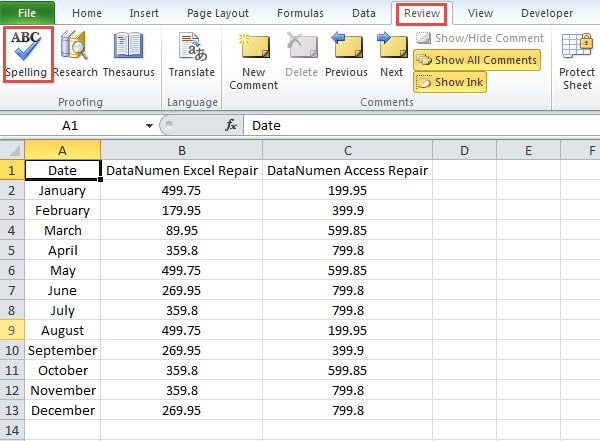
- "Imlo" oynasida Excel hujayralarni birma-bir tekshiradi. Oynada qo'shimcha so'z paydo bo'lganini ko'rsangiz, "Lug'atga qo'shish" tugmasini bosing.

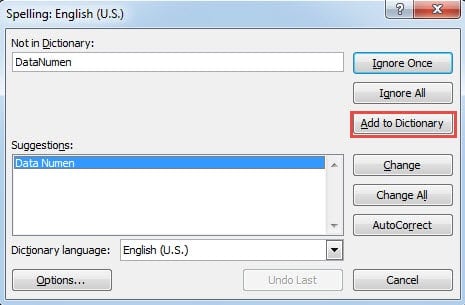
Shunday qilib, ushbu qo'shimcha so'z Excel lug'atiga qo'shildi. Va keyin siz bu so'zni "Imlo" oynasida hech qachon ko'rmaysiz.
2-usul: Maxsus lug'atlar
Ushbu usulda siz lug'atni sozlashingiz va so'zlarni lug'atga qo'shishingiz mumkin.
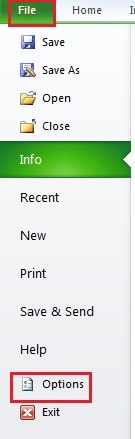
- Tasmadagi "Fayl" yorlig'ini bosing.
- Va keyin "Options" tugmasini bosing.

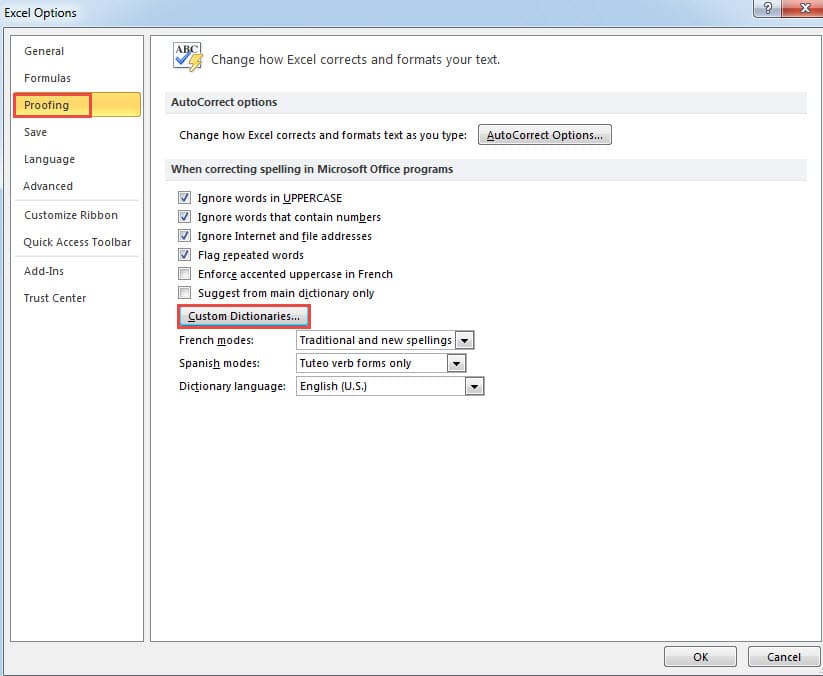
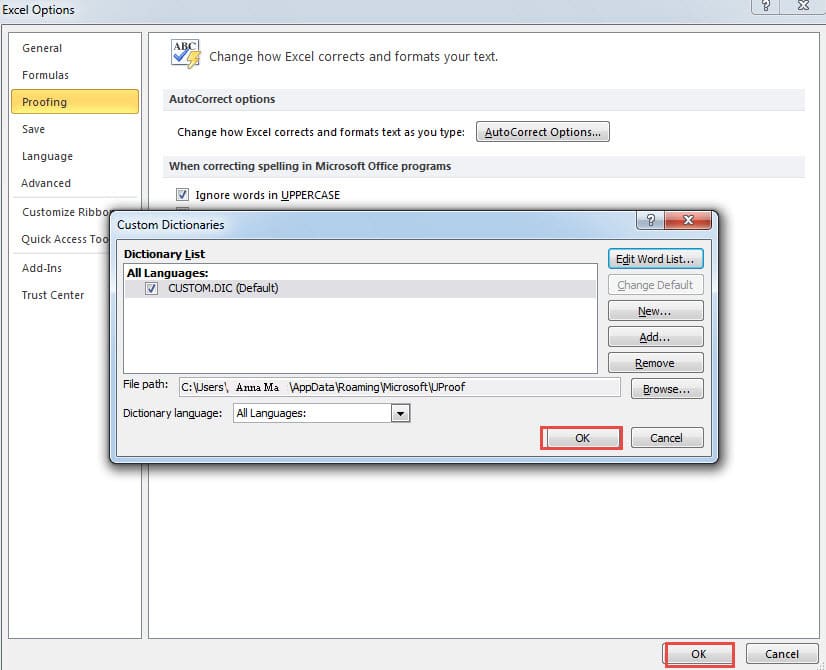
- "Excel Options" oynasida "Proofing" opsiyasini bosing.
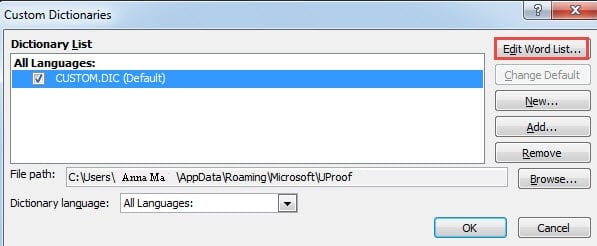
- Va keyin "Maxsus lug'atlar" tugmasini bosing.

- "Maxsus lug'atlar" oynasida "So'zlar ro'yxatini tahrirlash" tugmasini bosing.

- Va keyin yangi oynada so'zni birinchi matn maydoniga kiriting.
- Keyin "Qo'shish" tugmasini bosing.

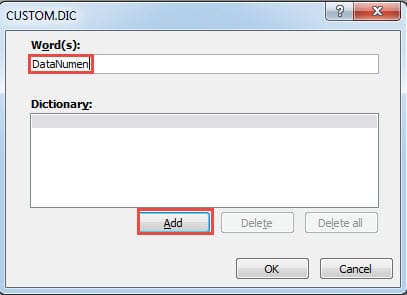
Shunday qilib, so'z "Lug'at" da paydo bo'ladi.
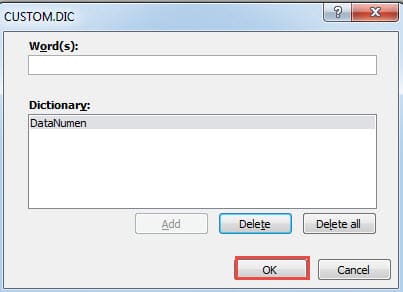
- Endi oynadagi "OK" tugmasini bosing.

- Keyin "Maxsus lug'at" oynasida "OK" tugmasini bosing.
- Va keyin "Excel oynasi" da "OK" tugmasini bosing.

Keyingi safar ish varag'ini tekshirganingizda, "Imlo" oynasida ushbu qo'shimcha so'zni hech qachon ko'rmaysiz.
Yuqoridagi tahlildan siz ikkala usul ham Excel lug'atiga qo'shimcha so'zlarni kiritishini bilib olasiz. Bundan tashqari, agar so'zlarni o'chirish kerak bo'lsa, siz "CUSTOM.DIC" oynasida ham o'chirishingiz mumkin.
Korrupsiyaga qarshi kurashish uchun tiklanish vositasi tejamkor tanlovdir
Excelda buzilishlarga duch kelganingizda, albatta, Excel dasturingizni tuzatishni xohlaysiz. Va Excel dasturini tiklash uchun ko'plab usullar mavjud, masalan, Excel dasturini qayta ishga tushirish, Excel dasturini qayta o'rnatish, tizimingizni qayta ishga tushirish yoki boshqa odamlardan yordam so'rash. Bu usullar orasida siz tiklash vositasiga mablag' sarflashingiz mumkin. Ushbu vosita... Excel ma'lumotlari muammosini tuzatish va Exceldagi deyarli barcha xatolarni hal qiling. Bu siz uchun haqiqatan ham tejamkor tanlovdir.
Muallif kirish:
Anna Ma ma'lumotlarni qayta tiklash bo'yicha mutaxassis DataNumenMa'lumotlarni qayta tiklash texnologiyalari bo'yicha jahon yetakchisi bo'lgan , Inc Word muammosini tuzatish va Outlook ta'mirlash dasturiy mahsulotlar. Qo'shimcha ma'lumot olish uchun tashrif buyuring www.datanumen.com