
Xabar tanasida juda ko'p jadvallarni o'z ichiga olgan elektron pochta xabarini yaratishda, agar siz barcha jadvallarni tarkibga yoki joriy oynaga moslashtirish uchun to'plam hajmini o'zgartirmoqchi bo'lsangiz, ushbu maqolada keltirilgan usullardan foydalanishingiz mumkin.
E-pochtada bir nechta jadvallarni yaratganingizdan so'ng, elektron pochta mazmunini bir xil va tartibli qilish uchun siz barcha jadvallarning o'lchamlarini tarkibga yoki joriy xabar oynasiga moslashtirishga umid qilishingiz mumkin. Bunday holda, agar ikkita yoki uchta jadval mavjud bo'lsa, quyidagi 1-usulda keltirilganidek, ularning o'lchamlarini birma-bir o'zgartirish uchun o'rnatilgan "AutoFit" jadval xususiyatidan foydalanishingiz mumkin. Ammo, agar bir nechta jadval mavjud bo'lsa, siz "To'plam hajmini o'zgartirish" ni osonlik bilan amalga oshirish uchun VBA kodidan foydalanadigan 2-usuldan foydalanish yaxshiroqdir.
1-usul: “AutoFit” funksiyasi orqali jadvallarning o‘lchamini birma-bir o‘zgartiring
- Avvalo, ochiq elektron pochtada kursorni jadval ustiga qo'ying.
- Keyin uni tanlash uchun jadvalning yuqori chap burchagidagi xoch belgisini bosing.
- Keyin, "Jadval asboblari" lentasidagi "Layout" yorlig'iga o'ting.
- Bu erda "AutoFit" opsiyasini toping va tanlang.
- Endi ehtiyojlaringizga ko'ra "AutoFit Contents" yoki "AutoFit Window" ni tanlang. Quyidagi skrinshotda misol natijasi ko'rsatilgan - "AutoFit Window".
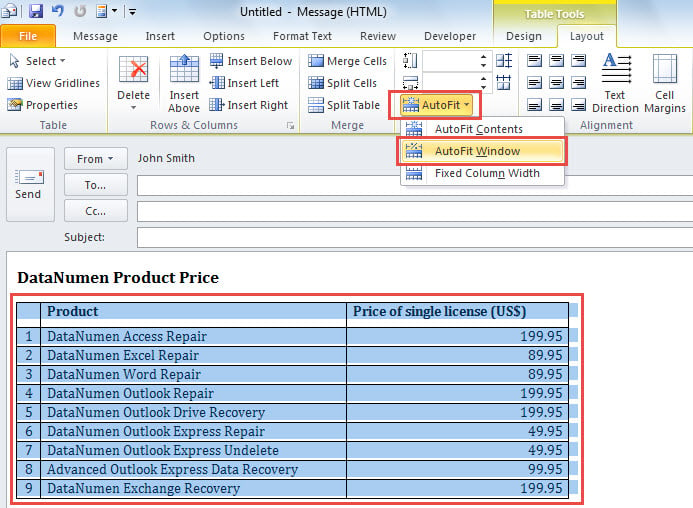
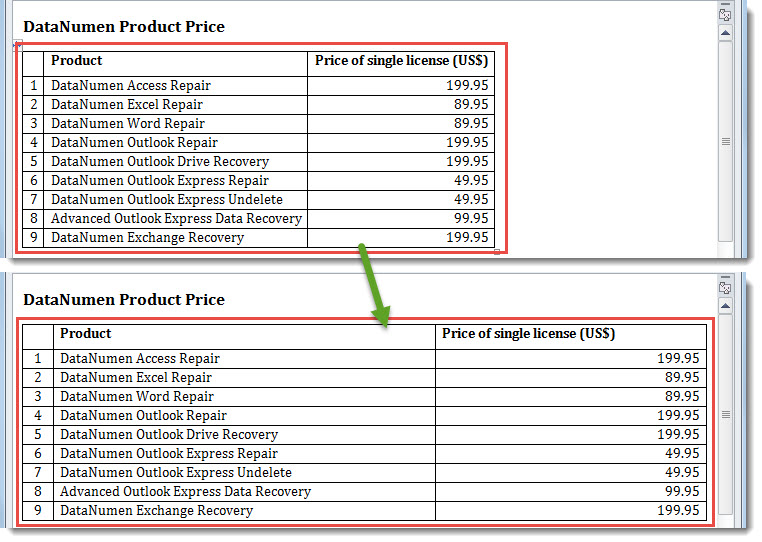
- Bir vaqtning o'zida tanlangan jadval oynaga mos keladi.

- Shundan so'ng, siz boshqa jadvallarning o'lchamlarini birma-bir o'zgartirish uchun ushbu usuldan foydalanishingiz mumkin.
2-usul: Outlook VBA yordamida to'plam hajmini o'zgartirish
- Dastlab, elektron pochtani ochiq saqlang.
- Keyinchalik, "Alt + F11" orqali Outlook VBA muharririni ishga tushiring.
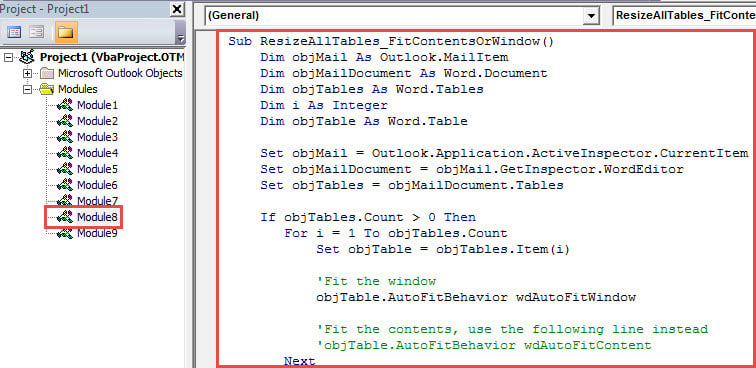
- Keyinchalik, quyidagi VBA kodini modul yoki loyihaga qo'ying.
Sub ResizeAllTables_FitContentsOrWindow()
    Dim objMail As Outlook.MailItem
    Dim objMailDocument As Word.Document
    Dim objTables As Word.Tables
    Dim i As Integer
    Dim objTable As Word.Table

    Set objMail = Outlook.Application.ActiveInspector.CurrentItem
    Set objMailDocument = objMail.GetInspector.WordEditor
    Set objTables = objMailDocument.Tables

    If objTables.Count > 0 Then
       For i = 1 To objTables.Count
           Set objTable = objTables.Item(i)

           'Fit the window
           objTable.AutoFitBehavior wdAutoFitWindow

           'Fit the contents, use the following line instead
           'objTable.AutoFitBehavior wdAutoFitContent
       Next
    End If
End Sub
- Keyin ushbu makrosni ishga tushirish uchun to'g'ridan-to'g'ri "F5" tugmachasini bosing.
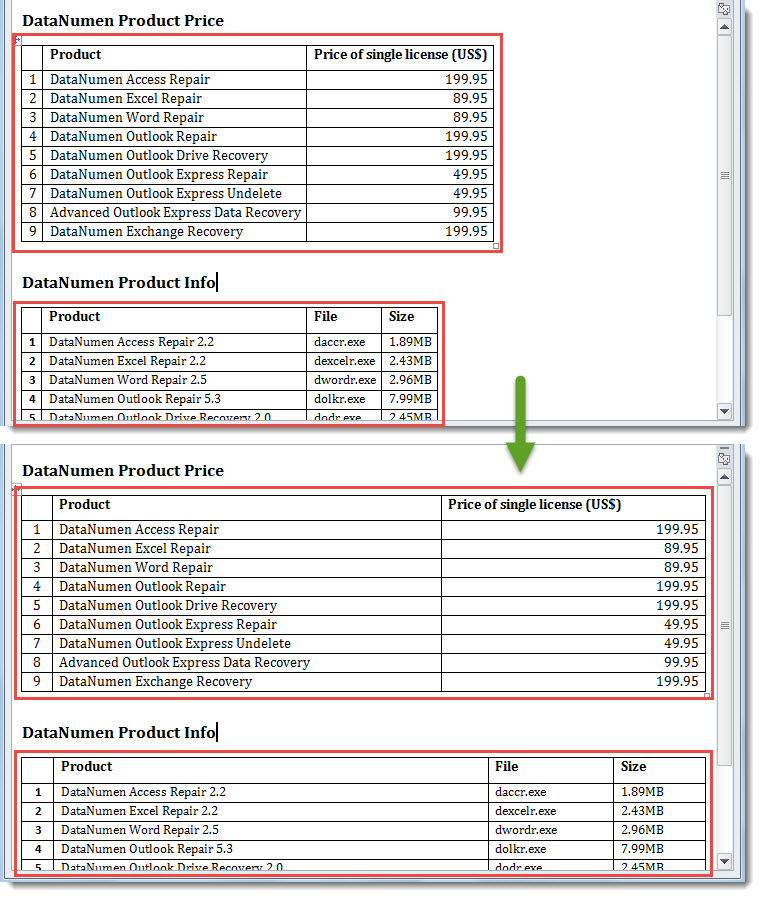
- Makros tugagach, elektron pochtaga qayting. Siz xabarlar oynasiga avtomatik moslash uchun barcha jadvallarning o'lchamlari o'zgartirilganligini topasiz.

Chaqqonlik bilan Outlook muammolarini hal qiling
Ma'lumki, foydalanuvchilar Outlookda turli xil muammolarga duch kelishlari mumkin, masalan, keng tarqalgan xato xabarlari, to'satdan tiqilib qolish va to'satdan avtomatik qayta ishga tushirish, ma'lumotlar faylining halokatli buzilishi va boshqalar. Tegishli yechimlar muammolar turiga qarab farq qilishi kerak. Masalan, kichik xatolarni tuzatish uchun siz shunchaki pochta qutisini ta'mirlash vositasidan foydalanishingiz mumkin. Ammo, PST fayllari bilan bog'liq muammolar kabi jiddiy muammolar yuzaga kelganda, siz kuchli va yaxshi tasdiqlangan tashqi ta'mirlash vositasiga murojaat qilishingiz kerak, masalan. DataNumen Outlook Repair uchun PST ni tuzatish file.
Muallif kirish:
Shirli Chjan ma'lumotlarni qayta tiklash bo'yicha mutaxassis DataNumenMa'lumotlarni qayta tiklash texnologiyalari bo'yicha jahon yetakchisi bo'lgan , Inc sql tuzatish va Outlook ta'mirlash dasturiy mahsulotlar. Qo'shimcha ma'lumot olish uchun tashrif buyuring www.datanumen.com