
Ushbu maqolada biz sizga Word hujjatingizdan ajratilgan matnlarni ajratib olishning ikkita qulay usulini ko'rsatmoqchimiz.
Hujjatni kezishda biz tez-tez matnlarni ranglar bilan ajratib ko'rsatishimiz mumkin. Ushbu matnlarning barchasi butun maqola bo'ylab tarqalib ketishi mumkin, ammo ular, albatta, bizning e'tiborimizga loyiqdir. Shuning uchun, biz ularni eksport qilishimiz va keyingi safar tez ko'rib chiqish uchun ularni boshqa hujjatga joylashtirishimiz mumkin, bu bizni sichqonchaning g'ildiragini qayta-qayta aylantirishdan saqlaydi.
1-usul: "Kengaytirilgan topish" xususiyatidan foydalaning
- Avval "Uy" yorlig'ini bosing va keyin "Topish" orqasidagi teskari tugmani bosing.
- Keyin "Topish va almashtirish" dialog oynasini ochish uchun "Kengaytirilgan topish" ni tanlang.

- Ochilgan oynada kursorni "Nimani toping" matn maydoniga qo'ying va keyin "Ko'proq" tugmasini bosing.
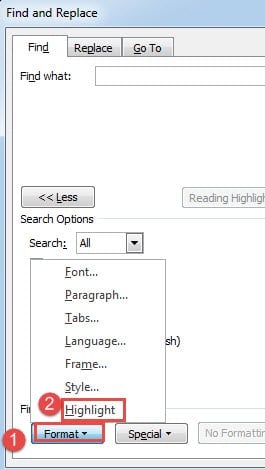
- Keyin "Format" tugmasini bosing va "Ajratish" ni tanlang.
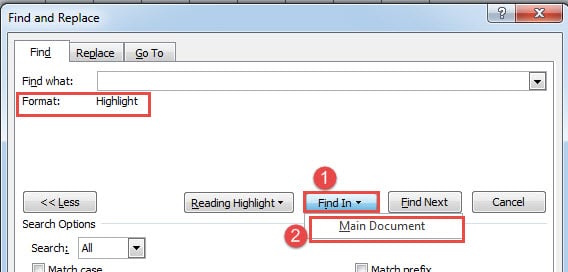
- Keyin "Topish" yorlig'ini bosing va "Asosiy hujjat" ni tanlang.

Endi siz quyida bo'lgani kabi barcha diqqatga sazovor matnlar hozir tanlanganligini ko'rasiz: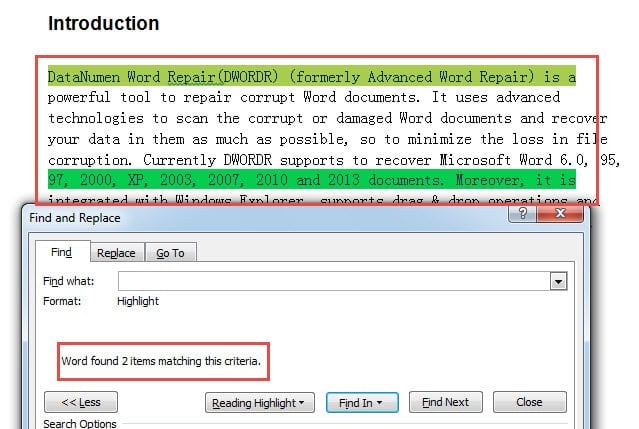
Keyin ularni nusxalash va yangi hujjatga joylashtirishingiz mumkin.
2-usul: Word VBA dasturidan foydalaning
Bizning namunamizda ko'rsatilganidek, turli xil ranglarda bir nechta matnlar bo'lishi odatiy hol emas. Endi keling, avval barcha tarkibni bir xil ta'kidlash rangida olish yo'li haqida gapiraylik.
- Avvalo, VBA muharririni ochish uchun "Alt + F11" tugmalarini bosing.
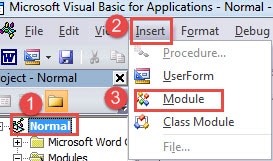
- Keyin "Oddiy" tugmasini bosing.
- Va "Qo'shish" tugmasini bosing.
- Keyin "Modul" ni tanlang.

- Kodlash maydonini ochish uchun yangi modulni ikki marta bosing.
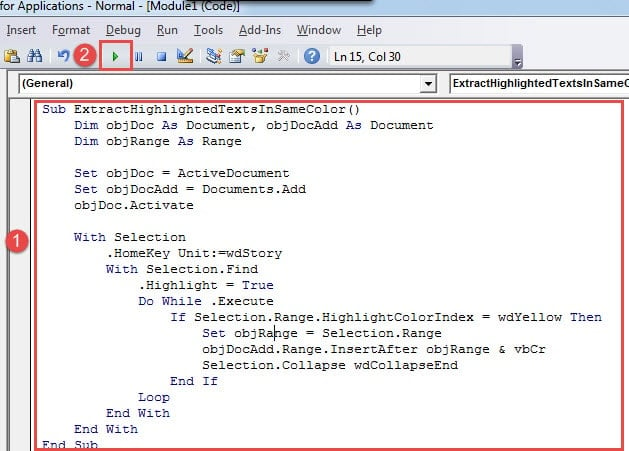
- Endi u erga quyidagi kodlarni joylashtiring:
Sub ExtractHighlightedTextsInSameColor()
  Dim objDoc As Document, objDocAdd As Document
  Dim objRange As Range

  Set objDoc = ActiveDocument
  Set objDocAdd = Documents.Add
  objDoc.Activate

  With Selection
    .HomeKey Unit:=wdStory
     With Selection.Find
       .Highlight = True
       Do While .Execute
         If Selection.Range.HighlightColorIndex = wdYellow Then
           Set objRange = Selection.Range
           objDocAdd.Range.InsertAfter objRange & vbCr
           Selection.Collapse wdCollapseEnd
         End If
       Loop
     End With
  End With
End Sub
- Keyin "Ishga tushirish" tugmasini bosing.

Sizda barcha ta'kidlangan matnlar bilan yangi hujjat bo'ladi.
Keyin ko'p hujjatdan bir xil rangdagi barcha ajratilgan matnlarni to'plash imkonini beradigan yana bir makros mavjud. Siz nima qilishingiz kerak bo'lsa, ularning barchasini bitta papkada tartibga soling va yuqoridagi amallarni bajaring, lekin makroni shu bilan almashtiring:
Sub ExtractHighlightedTextsInSameColorFromMultiDoc()
  Dim objDoc As Document, objDocAdd As Document
  Dim strFile As String, strFolder As String
  Dim objRange As Range

  '  Initialization
  strFolder = "C:\Users\Public\Documents\New folder\"
  strFile = Dir(strFolder & "*.docx", vbNormal)

  Set objDocAdd = Documents.Add

  '  Precess each file in the file folder.
  While strFile <> ""
  Set objDoc = Documents.Open(FileName:=strFolder & strFile)

  With Selection
    .HomeKey Unit:=wdStory
    With Selection.Find
      .Highlight = True
      Do While .Execute
        If Selection.Range.HighlightColorIndex = wdYellow Then
          Set objRange = Selection.Range
          objDocAdd.Range.InsertAfter objRange & vbCr
          Selection.Collapse wdCollapseEnd
        End If
      Loop
    End With
  End With

  objDoc.Close
  strFile = Dir()
  Wend
End Sub
Eslatmalar:
- Ko'rib turganingizdek, 2 ta makros barcha matnlarni sariq rangda chiqaradi. Siz, albatta, kodni almashtirishingiz mumkin "wdYellow” boshqa ranglar bilan. Bu yerda siz tashrif buyurishingiz mumkin bo'lgan havola: https://docs.microsoft.com/en-us/previous-versions/office/developer/office-2003/aa172829(v=office.11)
- Ikkinchidan, agar siz barcha ta'kidlangan matnlarni turli xil ranglarda to'plashni istasangiz, shunchaki "o'chirishingiz kerak.Agar Selection.Range.HighlightColorIndex = wdYellow Keyin"Va"End if”Qatorlari.
- Uchinchidan, kod qatorida "strFolder = “C:\Users\Public\Documents\Yangi papka\” ikkinchi makrosda yoʻl satri yoʻlini sizda mavjud boʻlgan jild bilan almashtiring. Va qo'shishni unutmang "\" ohirida.
Zaxiralash hech qachon kech emas
Bir so'z bilan aytganda, biz zaxira nusxalariga shunchalik katta e'tibor qaratdikki, ko'pchiligingiz hozir uning qanchalik muhimligini bilishingiz kerak. Shunday qilib, biz hali ham muntazam ravishda zaxira nusxasini yarata olmaymiz. Va haqiqat shundaki, zaxira nusxasisiz yagona imkoniyat qoladi. doc korruptsiyasi sodir bo'ladi - ma'lumot olish vositasini olish.
Muallif kirish:
Vera Chen - ma'lumotlarni qayta tiklash bo'yicha mutaxassis DataNumenMa'lumotlarni qayta tiklash texnologiyalari bo'yicha jahon yetakchisi bo'lgan , Inc xlsx ta'mirlash va pdf dasturiy mahsulotlarni ta'mirlash. Qo'shimcha ma'lumot olish uchun tashrif buyuring www.datanumen.com