
Ushbu maqolada OCR orqali Word hujjatiga rasmlar va bosma fayllardan matn chiqarishning 2 usuli mavjud.
Word optik belgilarni aniqlashni (OCR) qo'llab-quvvatlaydi. Ushbu xususiyat yordamida siz rasm yoki fayldan matnni Word hujjatiga chiqarishingiz mumkin. Bunday ajoyib vosita bizga ushbu matnlarga qo'shimcha o'zgartirishlar kiritish imkonini beradi. Buni amalga oshirish uchun 2 ta batafsil yondashuv mavjud.
1-usul: Word 2003 da Microsoft Office Document Image Writer dasturidan foydalaning
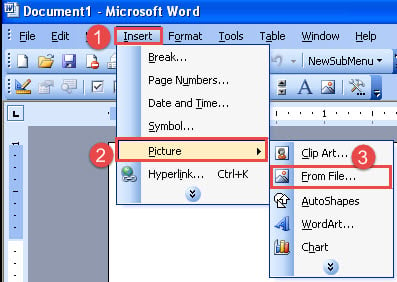
- Birinchidan, Word 2003-ni oching. Menyu satrida "Qo'shish" yorlig'ini bosing va "Rasm" ni tanlang.
- Keyin "Fayldan" -ni tanlang.

- Hujjatga bir nechta rasm qo'shish uchun yuqoridagi 2 amalni takrorlashingiz mumkin.
- Keyin "Fayl" tugmasini bosing va "Chop etish" dialogini ishga tushirish uchun "Chop etish" tugmasini bosing. Yoki o'rniga "Ctrl + P" tugmasini bosing.
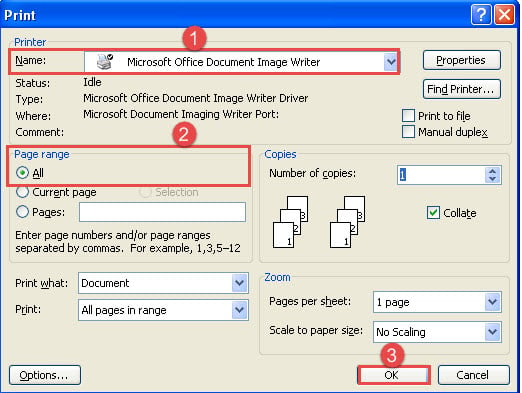
- "Chop etish" dialog oynasida "Microsoft Office Document Image Writer" printerini tanlang.
- “Sahifa diapazoni” uchun “Hammasi” tanlanganligiga ishonch hosil qiling.
- Keyin "OK" tugmasini bosing.

- Ochilgan "Boshqa saqlash" oynasida saqlash joyini tanlang va "Saqlash" tugmasini bosing.
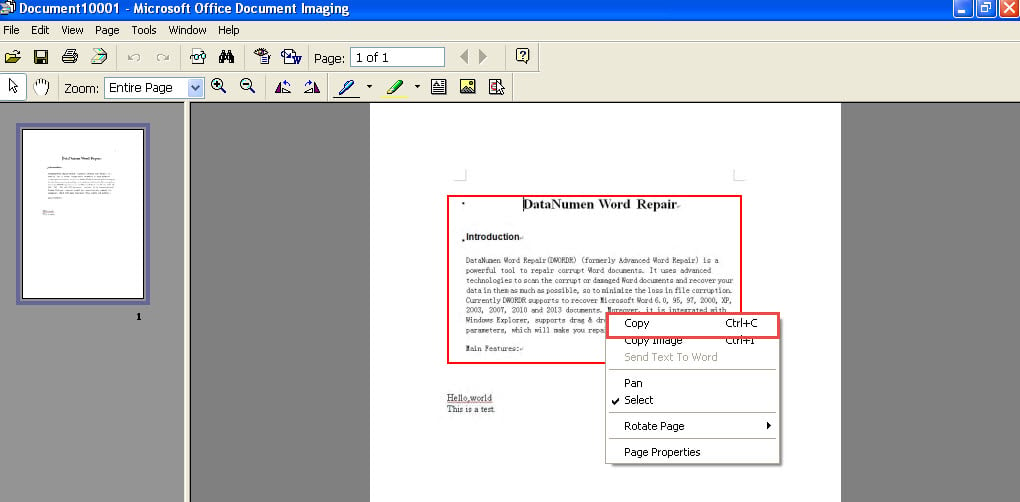
- Endi "Microsoft Office Document Imaging" oynasida sichqoncha yordamida kvadrat maydonchani chizib, matnni ajratib olish kerak bo'lgan qismni qo'shing.

- Keyin o'ng tugmasini bosing va "Nusxalash" ni tanlang. Siz ko'rgan keyingi narsa - siz chizgan qutidagi barcha matnlar tanlangan.

- Nihoyat, Word hujjatini oching va u erga quyidagi kabi matnni joylashtiring:

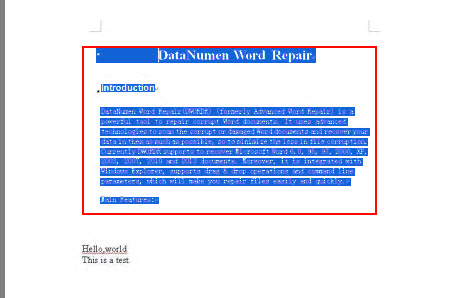
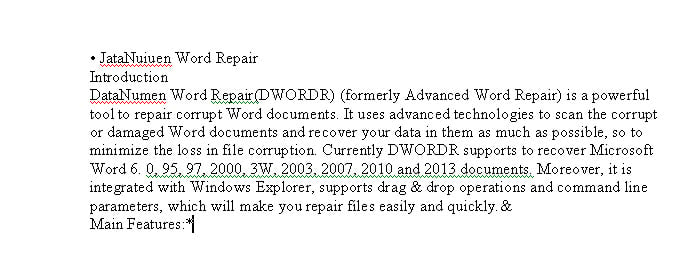
Ko'rib turganingizdek, u barcha so'zlarni to'g'ri taniy olmaydi. Biroq, bu ularni qo'lda yozishdan ko'ra tezroq.
2-usul: Word 2010 da OneNote da OCR dan foydalaning
- Avvalo, rasmlarni Word hujjatiga joylashtiring.
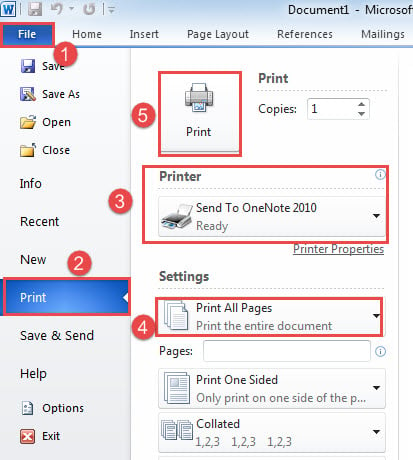
- Keyin "Fayl" ni bosing va keyin "Chop etish" tugmasini bosing.
- Keyin “OneNote 2010 ga yuborish” printerini tanlang.
- Va barcha sahifalarni chop etishni tanlang.
- "Chop etish" tugmasini bosing.

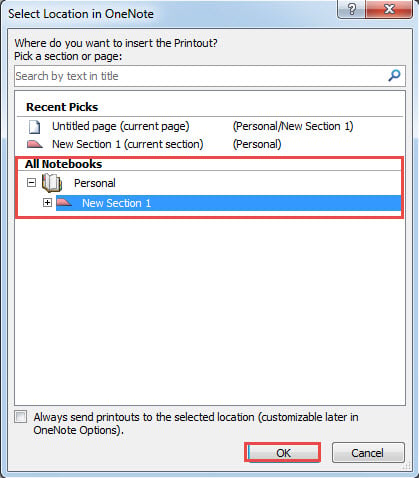
- Endi siz OneNote-ni ishga tushirdingiz. “OneNote-da joylashuvni tanlash” oynasida chop etiladigan tarkibni saqlab qolish uchun “Nomsiz sahifa” yoki “Yangi bo‘lim 1”ni tanlang.
- Keyin "OK" tugmasini bosing.

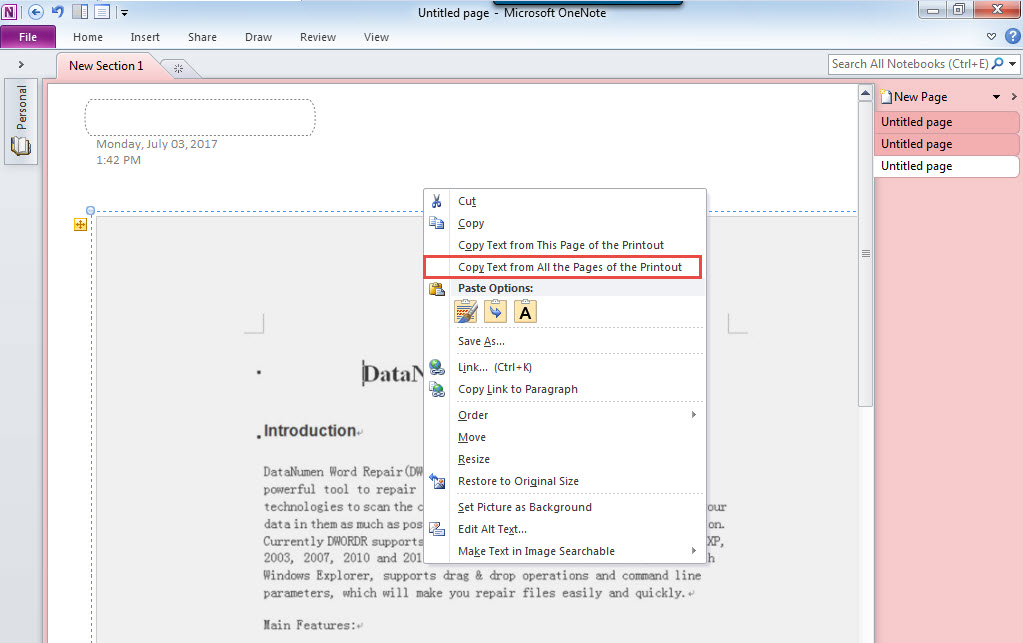
- Keyin chop etishni bosing va o'ng tugmasini bosing.
- "Matnni chop etishning barcha sahifalaridan nusxalash" -ni tanlang.

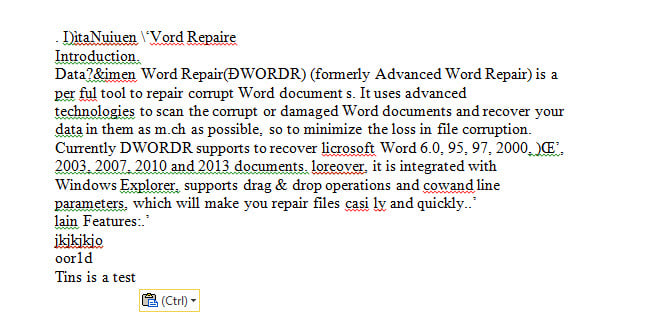
- Bo'sh Word hujjatini oching va u erga matnni joylashtiring.

Word hujjatingizni himoya qiling
Word korruptsiyadan himoyalanmaganligini tushunish oson. Aslida, hech qanday dasturiy ta'minot buni qilmaydi. Shuning uchun ba'zi profilaktika choralarini ko'rish kerak. Misol uchun, siz muntazam ravishda hujjatlarni zaxiralashingiz mumkin. Bundan tashqari, tuzatish uchun vositani olish ham oqilona buzilgan docx.
Muallif kirish:
Vera Chen - ma'lumotlarni qayta tiklash bo'yicha mutaxassis DataNumenMa'lumotlarni qayta tiklash texnologiyalari bo'yicha jahon yetakchisi bo'lgan , Inc Excelni tiklash va pdf dasturiy mahsulotlarni ta'mirlash. Qo'shimcha ma'lumot olish uchun tashrif buyuring www.datanumen.com