
Excel juda ko'p funktsiyalarni o'z ichiga oladi, bu biz uchun juda foydali va qulay. Va bu blogda biz raqamlar formati haqida ikkita Excel maslahatini taqdim etamiz.
Ba'zan siz shunday shartni topasiz: Raqamning uzunligi 12 ta raqamdan katta yoki unga teng. Natijada, u avtomatik ravishda fan belgisiga aylanadi. Masalan, 100,000,000,000 1 11 XNUMX raqami XNUMXE+XNUMX ga o'zgaradi. Raqamning raqamlarini ko'rsatish uchun biz quyidagi matnda ikkita Excel maslahatini beramiz.
Talabalar soniga misol
Ushbu misolda talaba sonining uzunligi 12 ta raqamga teng.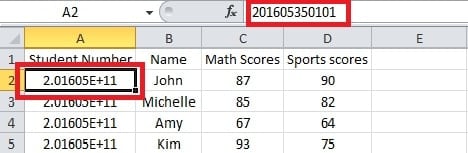
"A2" katakchasini bosishingiz kerak. Va raqam formulalar qatorida. Shunday qilib, quyida butun sonni ko'rsatishning ikkita maslahati keladi.
Maslahat 1: Hujayralarni formatlash
Ushbu maslahatda siz hujayralar formatini o'rnatishingiz kerak.
- Avvalo, raqamingizni kiritmoqchi bo'lgan katakchani tanlang.

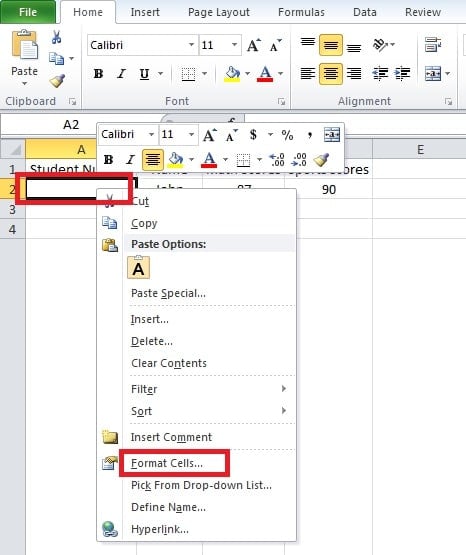
- Ushbu katakchani o'ng tugmasini bosing. Va keyin siz yangi qalqib chiquvchi menyuni ko'rasiz.
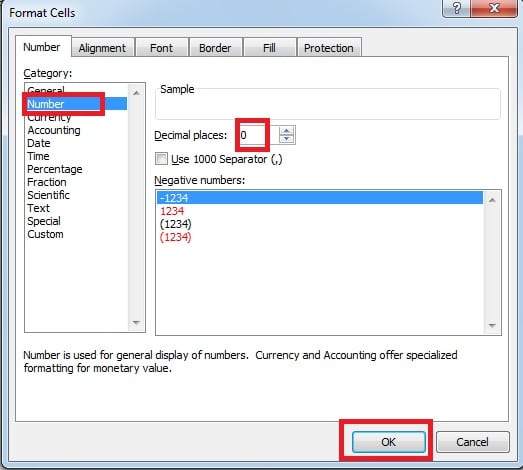
- Ushbu menyuda "Hujayralarni formatlash" opsiyasini bosing. Va keyin "Format hujayralar" oynasi ochiladi.

- Kategoriyalar ro'yxatida "Raqam" ni tanlang.
- O'nli kasrlar uchun "0" ni qo'ying.
- Va keyin "OK" tugmasini bosing.

- Raqamni kiriting. Va endi siz to'liq raqamni ko'rishingiz mumkin.

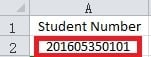
Shuning uchun, boshqa raqamlarni kiritish uchun siz shu tarzda foydalanishingiz mumkin.
2-maslahat: Apostrof qo'shing
Oldingi maslahatdan tashqari, bu erda biz yana bir usulni kiritamiz.
- Maqsadli katakchani bosing.
- Raqam boshida "apostrof" belgisini kiriting.

- Klaviaturada "Enter" tugmasini bosing. Natijada, siz ham raqamni to'liq ko'rasiz.

Biroq, hujayraning yuqori chap tomonida kichik yashil uchburchak borligini topishingiz mumkin.
Buning sababi, Excel xatolik bor deb o'ylaydi. Shunday qilib, agar raqam hisoblash uchun bo'lmasa, siz ushbu maslahatdan foydalanishingiz mumkin. Boshqa tomondan, siz birinchi usuldan foydalanishingiz kerak.
O'rnatganingizdan so'ng, ba'zida raqam "#" ga o'zgarishini ko'rishingiz mumkin.
Agar bu holat yuzaga kelsa, asosiy sabab hujayraning kengligida yotadi. Bundan tashqari, avvalgi maqolalarimizga murojaat qilishingiz mumkin: Ish varag'ida yashirin tarkibni qanday ko'rsatish mumkin
Excel faylining buzilishini hal qiling
Excel-dan foydalanishda ba'zida ma'lumotlar halokatiga duch kelasiz. Natijada, siz biroz yo'qotishlarga duch kelasiz. Yomon oqibatlarga yo'l qo'ymaslik uchun siz tiklash vositasini tayyorlashingiz mumkin Excelni ta'mirlash fayllar. Dasturiy ta'minot juda foydali va ishonchli bo'lishi mumkin.
Muallif kirish:
Anna Ma ma'lumotlarni qayta tiklash bo'yicha mutaxassis DataNumenMa'lumotlarni qayta tiklash texnologiyalari bo'yicha jahon yetakchisi bo'lgan , Inc so'zni tiklash va Outlook ta'mirlash dasturiy mahsulotlar. Qo'shimcha ma'lumot olish uchun tashrif buyuring www.datanumen.com