
Agar siz boshqa tashqi spam filtridan foydalanmoqchi bo'lsangiz, avval Outlook keraksiz elektron pochta filtrini o'chirib qo'yishingiz kerak bo'ladi. Ushbu maqola sizga uni tezda o'chirishning 2 ta oson usulini o'rgatadi.
Rostini aytsam, Outlook o'rnatilgan keraksiz elektron pochta filtri spamlarni bloklashda bizga juda yordam beradi. Shunga qaramay, u ko'pincha noto'g'ri ishlaydi, masalan, hatto haqiqiy elektron pochta xabarlarini keraksiz elektron pochta jildiga ko'chirish. Shuning uchun, ba'zi foydalanuvchilar boshqa spam filtridan foydalanishni afzal ko'rishadi. Tashqi filtrni qo'llashdan oldin, ular birinchi navbatda Outlook keraksiz elektron pochta filtrini o'chirib qo'yishlari kerak. Mana 2 ta oddiy yondashuv.
1-usul: "Avtomatik filtrlash yo'q" ni tanlang
- Avvalo, Outlook dasturini ishga tushiring va Mail panelida qoling.
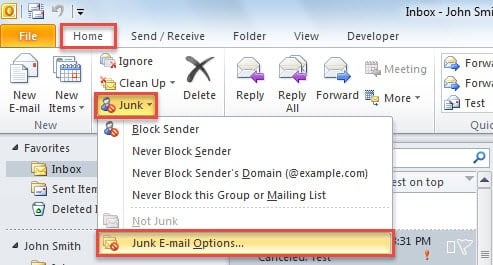
- Keyin "Uy" yorlig'i ostidagi "O'chirish" guruhidagi "Ketil" tugmasini toping va bosing.
- Ochiladigan ro'yxatda "Junk Email Options" -ni tanlang.
- Yangi qalqib chiquvchi dialog oynasida siz "Avtomatik filtrlash yo'q" ni tanlashingiz mumkin.

- Nihoyat, o'zgarishlarni saqlash uchun "OK" tugmasini bosing.
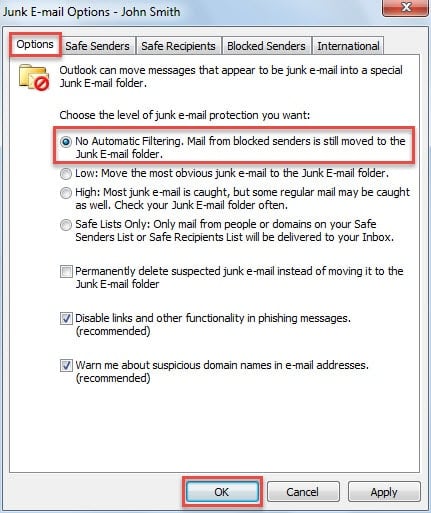
Bundan buyon, umuman olganda, Outlook keraksiz filtri endi ishlamaydi. Ilgari qo'shilgan bloklangan jo'natuvchilar hali ham amalda bo'lganligi sababli ularni keraksiz elektron pochta parametrlarida olib tashlashingiz mumkin.
Biroq, oddiy foydalanuvchilarning ko'p shikoyatlari bor, keraksiz elektron pochta filtri hatto "Avtomatik to'ldiruvchisiz" va bloklangan ro'yxatlarsiz ishlashda davom etmoqda. Aslida, Outlook keraksiz elektron pochta filtrini butunlay o'chirib qo'ymoqchi bo'lganlar uchun yaxshiroq usul mavjud. Bu ma'lum bir ro'yxatga olish kitobi qiymatini qo'shishdir. Quyidagi amallarni bajaring:
2-usul: "DisableAntiSpam" ro'yxatga olish kitobi qiymatini qo'shing
- Boshlash uchun Outlookni yoping va "Boshlash menyusi" ga o'ting.
- Keyin qidiruv maydoniga "regedit" kiriting va "Enter" tugmasini bosing.

- Bu erda siz Ro'yxatdan o'tish kitobi muharririga kompyuteringizda o'zgartirishlar kiritish uchun ruxsatni tasdiqlash uchun Windows so'rovini olishingiz mumkin. Siz to'g'ridan-to'g'ri "Ha" tugmasini bosishingiz mumkin.
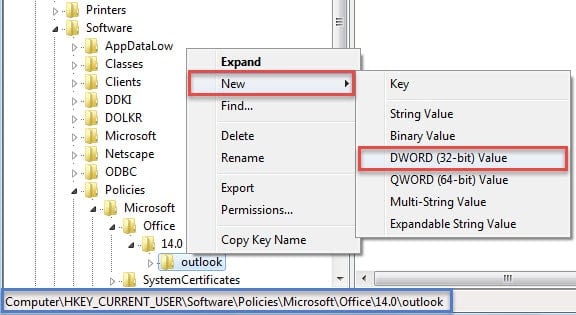
- Ro'yxatga olish kitobi muharriri oynasida siz quyidagi kalitlarga o'tishingiz kerak: HKEY_CURRENT_USER\Software\Policies\Microsoft\office\ \outlook

Eslatma: The kalit Outlook versiyalaringizga bog'liq. Outlook 2007 "12.0", Outlook 2010 "14.0", Outlook 2013 "15.0" va Outlook 2016 "16.0" ga ishora qiladi.
- “Olook” ni tanlagandan so‘ng, uni o‘ng tugmasini bosing va kontekst menyusidan “Yangi” > “DWORD qiymati” ni tanlang.

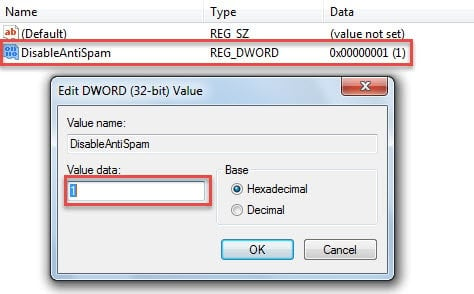
- Endi o'ng panelga o'ting, yangi qiymatni "DisableAntiSpam" deb o'zgartiring.
- Keyin qiymatni ikki marta bosing va "Qiymat ma'lumotlari" maydoniga "1" kiriting.

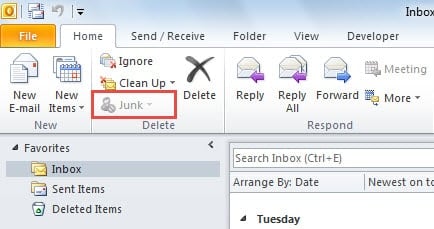
- Nihoyat, Outlookni qayta ishga tushirishingiz mumkin. "O'chirish" guruhidagi "Keraksiz fayllar" tugmasi kulrang rangda ekanligini ko'rishingiz kerak. Siz uni butunlay o'chirib qo'ydingiz.

Shubhali elektron pochta xabarlarida yorliqlarni saqlang
Ichki xatolardan tashqari, virus infektsiyasi va boshqa turdagi zararli hujumlar Outlookning buzilishiga olib kelishi mumkin. Oddiy tahdidlardan biri elektron pochta orqali yuboriladigan virusdir. Shuning uchun biz noma'lum elektron xatlardagi shubhali havolalar va qo'shimchalardan ehtiyot bo'lishimiz kerak. Hech qachon ularga bemalol ishonmang. Bundan tashqari, siz kuchli ta'mirlash vositasini oldindan tayyorlashingiz kerak edi, masalan DataNumen Outlook Repair. Buning uchun foydali bo'ladi Outlook ma'lumotlarini tiklash.
Muallif kirish:
Shirli Chjan ma'lumotlarni qayta tiklash bo'yicha mutaxassis DataNumenMa'lumotlarni qayta tiklash texnologiyalari bo'yicha jahon yetakchisi bo'lgan , Inc mdf ma'lumotlar bazasi xatosini tuzatish va Outlook ta'mirlash dasturiy mahsulotlar. Qo'shimcha ma'lumot olish uchun tashrif buyuring www.datanumen.com