
Buzilgan Access ma'lumotlar bazasi fayllarini (MDB/ACCDB) qanday tuzatishni bilib oling. Bepul o'rnatilgan usullarni, qo'lda tiklash imkoniyatlarini va ekspert vositalarini qamrab oladi.
Statistik ma'lumotlar shuni ko'rsatadiki, tashkilotlarning 58 foizi kamida yiliga bir marta ma'lumotlar bazasi korruptsiyasiga duch kelishadi. Yana xavotirli fakt shuni ko'rsatadiki, korxonalarning 40 foizi halokatli ma'lumotlar yo'qotilishidan tiklana olmaydi.
Access ma'lumotlar bazasi ishlamay qolishi yoki ogohlantirishsiz buzilish belgilarini ko'rsatishi mumkin. Bu holat katta umidsizlikni keltirib chiqaradi. Yaxshi xabar shundaki, buzilgan Access ma'lumotlar bazasi fayllarini tuzatish, MS Access ma'lumotlar bazasi xatolarini tuzatish va o'chirilgan yozuvlarni tiklash uchun bir nechta echimlar mavjud.

Bir nechta tasdiqlangan usullar buzilgan Access ma'lumotlar bazalarini tuzatishga yordam beradi. Bular oʻrnatilgan taʼmirlash vositalaridan tortib professional tiklash dasturlarigacha. Ushbu bo'lim sizga kichik muammolarni tezkor tuzatishlar va jiddiy korruptsiya holatlarini ko'rib chiqadigan ilg'or echimlar bo'yicha yordam beradi.
Sizning ma'lumotlar bazangizga hozir e'tibor kerakmi? Keling, uni bosqichma-bosqich tuzatishning eng tezkor usullarini ko'rib chiqaylik.
1. Access ma'lumotlar bazasining buzilishini tushunish
Ma'lumotlar bazasining buzilishi, kutilmagan o'zgarishlar Access ma'lumotlar bazasining asl tuzilishini o'zgartirganda sodir bo'ladi. Korruptsiyaning mohiyatini tushunish har qanday tuzatish urinishlaridan oldin muhim ahamiyatga ega.
1.1 Ma'lumotlar bazasi buzilishining umumiy sabablari
Bir nechta sabablar Access ma'lumotlar bazasining buzilishiga olib keladi:
- Uskunadagi nosozliklar: qattiq disklar yoki yomon sektorlarga ega saqlash qurilmalari.
- Dasturiy ta'minot bilan bog'liq muammolar: zararli dasturiy ta'minot, dasturiy ta'minotdagi nuqsonlar, noto'g'ri fayl tizimini tiklash, resurs mojarolari va hk.
- Inson omillari: ma'lumotlar bazasini noto'g'ri uzish, bir vaqtning o'zida ko'p foydalanuvchi kirishi va boshqalar.
- Ma'lumotlar bazasi ochiq qolganda elektr uzilishlari yoki ishdan chiqishi sababli tizimning o'chirilishi katta zararga olib keladi. Ma'lumotlar bazasi mos kelmaydigan holatda bo'lishi va buzilishi mumkin.
- Ma'lumotlar bazasiga masofadan kirishda tarmoq ulanishining uzilishi yoki tarmoq drayveri ishlamay qolishi.
- Maʼlumotlar bazasi hajmi juda katta.
1.2 Kirish ma'lumotlar bazasining buzilishining oldini olish uchun foydali maslahatlar
Boshqa maqolada, biz allaqachon Access ma'lumotlar bazasining buzilishining oldini olish bo'yicha ko'plab foydali maslahatlar berdik, bu korruptsiyani 95% ga kamaytiradi. Biroq, qolgan holatlarni hal qilish uchun biz hali ham samarali usullarga muhtojmiz.
1.3 Ma'lumotlar bazasi buzilganda xato xabarlari
Ma'lumotlar bazasini ochmoqchi bo'lganingizda va quyidagi xato xabarlarini ko'rsangiz, ma'lumotlar bazasi buzilgan bo'lishi mumkin:
- Noma'lum ma'lumotlar bazasi formati "filename.mdb" (Xato 3343)
- "filename.mdb" ma'lumotlar bazasi ta'mirlanishi kerak yoki ma'lumotlar bazasi fayli emas. (Xato 2239) Siz yoki boshqa foydalanuvchi Microsoft Office Access maʼlumotlar bazasi ochiq boʻlganida kutilmaganda Microsoft Office Access dasturidan chiqib ketgan boʻlishi mumkin. Microsoft Office Access ma'lumotlar bazasini ta'mirlashni xohlaysizmi?
- "filename.mdb" ma'lumotlar bazasini tuzatib bo'lmaydi yoki Microsoft Office Access ma'lumotlar bazasi fayli emas.
- Microsoft Jet ma'lumotlar bazasi mexanizmi "filename.mdb" faylini ocholmaydi. U allaqachon boshqa foydalanuvchi tomonidan ochilgan yoki uning ma'lumotlarini ko'rish uchun sizga ruxsat kerak.
- Microsoft Jet ma'lumotlar bazasi mexanizmi "xxxx" ob'ektini topa olmadi. Ob'ekt mavjudligiga va uning nomi va yo'l nomini to'g'ri yozganingizga ishonch hosil qiling. (Xato 3011)
- Yozuv(lar)ni o'qib bo'lmaydi; "xxxx" da o'qishga ruxsat yo'q (Xato 3112)
- “filename.mdb” maʼlumotlar bazasini ochib boʻlmadi. Bu ilovangiz taniydigan maʼlumotlar bazasi boʻlmasligi yoki fayl buzilgan boʻlishi mumkin. (Xato 3049)
- Sizda "filename.mdb" ob'ektidan foydalanish uchun kerakli ruxsatlar yo'q. (Xato 3033)
- Maydon ma'lumotlar turi noto'g'ri (Xato 3259)
- Kutilmagan xato 35012
- Microsoft Access ushbu ma'lumotlar bazasi mos kelmaydigan holatda ekanligini aniqladi va ma'lumotlar bazasini tiklashga harakat qiladi. Ushbu jarayon davomida ma'lumotlar bazasining zaxira nusxasi tuziladi va barcha tiklangan ob'ektlar yangi ma'lumotlar bazasiga joylashtiriladi. Keyin Access yangi ma'lumotlar bazasini ochadi. Muvaffaqiyatli tiklanmagan ob'ektlarning nomlari "Qayta tiklash xatolar" jadvaliga kiritiladi. (Xato 9505)
- "xxx.mdb" ma'lumotlar bazasini tuzatib bo'lmaydi yoki Microsoft Access ma'lumotlar bazasi fayli emas.
- "Id" bu jadvaldagi indeks emas. (Xato 3800)
- "AOIndex" bu jadvaldagi indeks emas. (Xato 3800)
- Yaroqli xatcho‘p emas. (Xato 3159)
- Zaxira qilingan xato (-####); bu xato uchun hech qanday xabar yo'q. (Xato 2626/3000)
- Bu faylda kompyuteringizga zarar yetkazish uchun moʻljallangan kod boʻlsa, xavfsiz boʻlmasligi mumkin.
- Fayl topilmadi
- Ma'lumotlar bazasini ochib bo'lmaydi, chunki undagi VBA loyihasini o'qib bo'lmaydi. Ma'lumotlar bazasi VBA loyihasi birinchi marta o'chirilgan taqdirdagina ochilishi mumkin. VBA loyihasini o'chirish modullar, shakllar va hisobotlardan barcha kodlarni olib tashlaydi. Ma'lumotlar bazasini ochish va VBA loyihasini o'chirishdan oldin ma'lumotlar bazasining zaxira nusxasini yaratishingiz kerak. (Xato 29081)
- Ma'lumotlar bazasidagi Visual Basic for Applications loyihasi buzilgan.
- Microsoft Access ushbu faylda buzilishlarni aniqladi. Buzuqlikni tuzatishga harakat qilish uchun avval faylning zaxira nusxasini yarating. Fayl yorlig'ini bosing, "Boshqarish" ga ishora qiling va keyin "Ma'lumotlar bazasini ixchamlashtirish va ta'mirlash" ni bosing. Agar siz hozirda ushbu buzilishni tuzatmoqchi bo'lsangiz, ushbu faylni qayta yaratishingiz yoki uni oldingi zaxiradan tiklashingiz kerak. (Xato 29072)
- Jadvalga so'ragan o'zgarishlar muvaffaqiyatli bo'lmadi, chunki ular indeks, asosiy kalit yoki munosabatlarda takroriy qiymatlarni yaratadi. (Xato 3022)
- Bu amal joriy kodni tanaffus rejimida tiklaydi. (Xato 29013)
- Kompilyatsiya xatosi. (Xato 7788)
- Microsoft Office Access Visual Basic kodini kompilyatsiya qilishda xatolikka duch keldi. (Xato 2155 va 2156)
1.4 Buzuq ma'lumotlar bazasining boshqa belgilari
Quyidagi ko'rsatkichlar odatda ma'lumotlar bazasining buzilishiga ishora qiladi:
- Ma'lumotlar bazasini ochishga urinayotganda tizim ishdan chiqadi
- Parol mavjud bo'lmaganda tasodifiy parol so'raydi
- Maydon bildirishnomalari etishmayapti
- Visual Basic for Applications loyihasi korruptsiya xabarlari
1.5 Biznes operatsiyalariga ta'siri
Ma'lumotlar bazasi korruptsiyasining biznes oqibatlari juda og'ir. Oxirgi tadqiqotlar shuni ko'rsatadiki, ma'lumotlar bilan bog'liq muammolar o'rtacha 20 kunlik uzilishlarga olib keladi va bu normal operatsiyalarni sezilarli darajada buzadi. Ma'lumotlarning yo'qolishi ushbu kaskad muammolarni keltirib chiqaradi:

- Moliyaviy ta'sir
- AQSh kompaniyalari o'rtacha 8.60 million dollarlik ma'lumotlarning o'g'irlanishiga duch kelmoqda
- Qayta tiklash muddati to'qqiz oygacha davom etadi
- Ma'lumotlarni qayta tiklash va qayta tiklash resurslarni sarflaydi
- Operatsion buzilish
- Kritik tizimlar ishlashni to'xtatadi
- Hosildorlik muddatlari kechikishlarga duch keladi
- Mijozning ishonchi va sadoqati yomonlashadi
Qattiq diskning ishdan chiqishi yoki tizimdagi nosozliklar ma'lumotlarni yo'qotish hodisalarining 67 foizini keltirib chiqaradi. Bu fakt kuchli zaxira tizimlari va to'g'ri ma'lumotlar bazasini saqlash tartib-qoidalariga bo'lgan ehtiyojni ta'kidlaydi.
2. Bepul o'rnatilgan kirishni ta'mirlash vositalari
Microsoft Access, buzilgan Access ma'lumotlar bazalarini tuzatishga yordam beradigan bir nechta bepul o'rnatilgan vositalarga ega. Ushbu mahalliy echimlar ma'lumotlar bazasi bilan bog'liq umumiy muammolarni uchinchi tomon dasturlarisiz tuzatishi mumkin.
2.1 Ma'lumotlar bazasini ixchamlashtirish va ta'mirlash vositasi
O'rnatilgan Compact & Repair vositasi ma'lumotlar bazasiga xizmat ko'rsatishning muhim qismi bo'lib, ko'plab muammolarni oldini oladi. Ushbu vosita ikkita narsani bajaradi - bu sizning ma'lumotlar bazasi fayllaringizni yaxshiroq ishlashini ta'minlaydi va kichik korruptsiya muammolarini tuzatadi.
Ushbu vositadan qanday foydalanish kerak:
- Kirish huquqini boshlang
- Barcha faol ma'lumotlar bazasi ulanishlarini yoping
- Ma'lumotlar bazasi vositalari yorlig'iga o'ting
- "Ma'lumotlar bazasi vositalarini ixchamlashtirish va ta'mirlash" ni tanlang.
- "Ma'lumotlar bazasini ixchamlashtirish" dialog oynasida tuzatiladigan ma'lumotlar bazasini tanlang.
- "Yilni" tugmasini bosing.
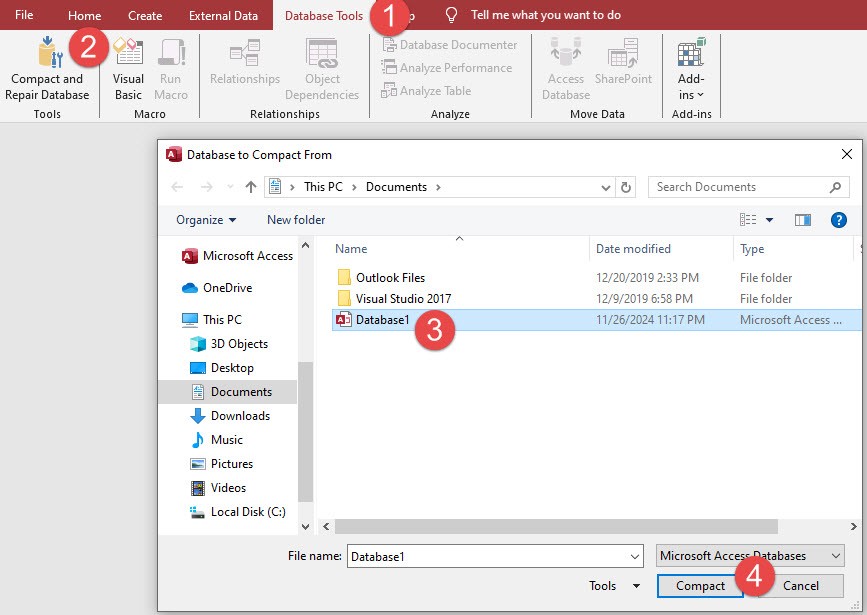
Biz ushbu texnik xizmatni har hafta amalga oshiramiz, ayniqsa ko'plab yangilanishlar va o'chirishlarni ko'radigan ma'lumotlar bazalarida. Bu ishlashni optimal darajada ushlab turadi va ma'lumotlarning shishib ketishini to'xtatadi.
Qo'shimcha ma'lumot olish uchun siz ham tashrif buyurishingiz mumkin Microsoft rasmiy sahifasi  .
.
2.2 DAO funktsiyasi DBEngine.CompactDatabase
DAO CompactDatabase funktsiyasi bizga o'rnatilgan vositadan ko'ra ma'lumotlar bazasiga xizmat ko'rsatish ustidan ko'proq nazorat beradi. Ushbu usul ta'mirlash jarayonini avtomatlashtirishga imkon beradi.
Ushbu funktsiya muntazam parvarishlashni talab qiladigan bir nechta ma'lumotlar bazalari bilan ajoyib ishlaydi. U ma'lumotlar bazasining yangi, optimallashtirilgan nusxasini yaratadi va barcha ma'lumotlaringiz va ob'ektlaringizni buzilmagan holda saqlaydi.
Quyida katalog ostidagi barcha Access ma'lumotlar bazalarini to'liq ta'mirlash uchun VBA kodi keltirilgan:
Option Explicit

' Add Windows API declarations
Private Declare PtrSafe Function SHBrowseForFolder Lib "shell32" (lpbi As BROWSEINFO) As Long
Private Declare PtrSafe Function SHGetPathFromIDList Lib "shell32" (ByVal pidList As Long, ByVal lpBuffer As String) As Long
Private Declare PtrSafe Sub CoTaskMemFree Lib "ole32" (ByVal pvoid As Long)

Private Type BROWSEINFO
    hWndOwner As Long
    pidlRoot As Long
    pszDisplayName As String
    lpszTitle As String
    ulFlags As Long
    lpfnCallback As Long
    lParam As Long
    iImage As Long
End Type

Private Type ProcessStats
    SuccessCount As Long
    FailureCount As Long
End Type

Public Sub CompactRepairDatabases()
    Dim fso As Object
    Dim folder As Object
    Dim file As Object
    Dim folderPath As String
    Dim stats As ProcessStats

    ' Create FileSystemObject
    Set fso = CreateObject("Scripting.FileSystemObject")

    ' Show folder picker dialog
    folderPath = GetFolderPath()
    If folderPath = "" Then
        MsgBox "Operation cancelled.", vbInformation
        Exit Sub
    End If

    ' Initialize stats
    stats.SuccessCount = 0
    stats.FailureCount = 0

    ' Get folder object
    Set folder = fso.GetFolder(folderPath)

    ' Process each file in the folder
    For Each file In folder.Files
        ' Check if it's an Access database
        If IsAccessDatabase(file.Name) Then
            If CompactAndRepairDB(file.Path) Then
                stats.SuccessCount = stats.SuccessCount + 1
            Else
                stats.FailureCount = stats.FailureCount + 1
            End If
        End If
    Next file

    ' Show results
    MsgBox "Process completed!" & vbCrLf & _
           "Successfully repaired: " & stats.SuccessCount & " databases" & vbCrLf & _
           "Failed to repair: " & stats.FailureCount & " databases", _
           vbInformation, "Compact and Repair Results"

    ' Clean up
    Set file = Nothing
    Set folder = Nothing
    Set fso = Nothing
End Sub

Private Function GetFolderPath() As String
    Dim bi As BROWSEINFO
    Dim pidl As Long
    Dim path As String
    Dim retval As Long

    ' Initialize BROWSEINFO
    With bi
        .hWndOwner = Application.hWndAccessApp
        .lpszTitle = "Select Folder Containing Access Databases"
        .ulFlags = &H1 ' Show only file system directories
    End With

    ' Show folder browser
    pidl = SHBrowseForFolder(bi)

    If pidl <> 0 Then
        ' Get path from ID list
        path = Space$(260)
        retval = SHGetPathFromIDList(pidl, path)
        CoTaskMemFree pidl

        ' Clean up path string
        If retval <> 0 Then
            GetFolderPath = Left$(path, InStr(path, vbNullChar) - 1)
        End If
    End If
End Function

Private Function IsAccessDatabase(FileName As String) As Boolean
    Dim extension As String
    extension = LCase$(Right$(FileName, 4))
    IsAccessDatabase = (extension = ".mdb" Or extension = ".accdb")
End Function

Private Function CompactAndRepairDB(dbPath As String) As Boolean
    Dim tempFile As String

    On Error GoTo ErrorHandler

    ' Create temporary file path
    tempFile = Left$(dbPath, InStrRev(dbPath, ".") - 1) & "_temp" & _
               Mid$(dbPath, InStrRev(dbPath, "."))

    ' Attempt to compact and repair
    DBEngine.CompactDatabase dbPath, tempFile

    ' Delete original and rename temp to original
    Kill dbPath
    Name tempFile As dbPath

    CompactAndRepairDB = True
    Exit Function

ErrorHandler:
    CompactAndRepairDB = False
    ' Clean up temp file if it exists
    On Error Resume Next
    If Dir(tempFile) <> "" Then Kill tempFile
End Function
Qo'shimcha ma'lumot olish uchun siz ham tashrif buyurishingiz mumkin Microsoft rasmiy sahifasi .
2.3 Buzuq kirish ma'lumotlar bazasini tuzatish uchun VBA kodini dekompilyatsiya qilish
Noto'g'ri VBA kodi ma'lumotlar bazasi bilan bog'liq muammolarga olib kelishi mumkin. /decompile kaliti Microsoft Access-da ushbu muammolarni hal qilishga yordam beradigan qimmatli muammolarni bartaraf etish vositasidir. “Dekompilyatsiya” deb nomlangan bo‘lsa-da, u aslida an’anaviy ma’noda “dekompilyatsiya” emas – kompilyatsiya qilingan kodni qaytadan manba kodiga aylantirmaydi. Buning o'rniga, u asl VBA kodingizni saqlab qolgan holda barcha kompilyatsiya qilingan versiyalarni o'chirib tashlaydi va Accessga hamma narsani noldan qayta kompilyatsiya qilish imkonini beradi.
Ma'lumotlar bazasini dekompilyatsiya qilish uchun Windows buyruq satridan (cmd.exe) /decompile kaliti bilan Access-ni ishga tushiring:
"C:\Program Files\Microsoft Office\root\Office16\MSACCESS.EXE" "C:\Users\ccw\Documents\Database.accdb" /decompile
Eslatma: MSACCESS.EXE va ma'lumotlar bazangiz yo'llarini shunga mos ravishda almashtiring.
Muhim xavfsizlik eslatmalari:
- Dekompilyatsiya qilishdan oldin har doim ma'lumotlar bazasi faylingizni zaxiralang.
- Bu hujjatsiz xususiyat, shuning uchun uni ehtiyotkorlik bilan ishlating.
- Bu kompilyatsiya qilingan .mde/.accde fayllarida ishlamaydi (faqat .mdb/.accdb uchun).
- Dekompilyatsiya qilishdan oldin Accessning barcha nusxalarini yopganingizga ishonch hosil qiling.
Dekompilyatsiyadan keyin:
- Ma'lumotlar bazasini oching
- VBA muharririni oching
- Barcha modullarni qayta kompilyatsiya qilish uchun Debug - Compile buyrug'idan foydalaning
- Ma'lumotlar bazasini saqlang
Bu jarayon qisman kompilyatsiya qilingan koddagi buzilishlarni bartaraf etishga yordam beradi va Access ma'lumotlar bazalarida VBA bilan bog'liq ko'plab sirli xatolarni hal qilishi mumkin.
2.4 Zararlangan kirish ma'lumotlar bazasini tiklash uchun JetComp Utility dasturidan foydalaning
JetComp yordam dasturi eski Access ma'lumotlar bazalari uchun mustaqil vositadir. dan yuklab olishingiz mumkin Bu yerga yoki Microsoft rasmiy sahifasi .
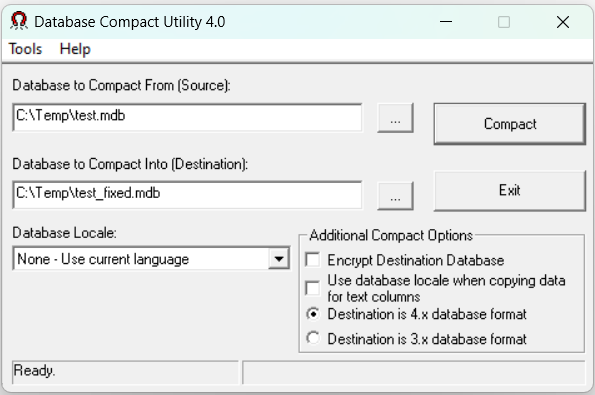
Mana uning afzalliklari va chegaralari:
Asosiy afzalliklari:
- Siqilishdan oldin ma'lumotlar bazalarini ochishni o'tkazib yuboradi.
- Standart Compact va Repair yordam dasturi tuzata olmaydigan ma'lumotlar bazalarini boshqarishda yaxshiroqdir.
- Parol bilan himoyalangan ma'lumotlar bazalari bilan ishlaydi.
- Bir nechta til ma'lumotlar bazalarini qo'llab-quvvatlaydi.
Limitlar:
- Faqat Microsoft Jet ma'lumotlar bazasi mexanizmi 3.x va 4.x bilan yaratilgan *.mdb ma'lumotlar bazalarini qo'llab-quvvatlaydi.
Ushbu o'rnatilgan vositalar ma'lumotlar bazasini ta'mirlash uchun ajoyib boshlang'ich nuqtadir. Agar ular ishlamasa, sizga avvalroq muhokama qilinganlarga o'xshash ilg'or yechimlar kerak bo'lishi mumkin.
3. Ma'lumotlar bazasini qo'lda bepul ta'mirlash usullari
O'rnatilgan yordamchi dasturlar har doim ham buzilgan Access ma'lumotlar bazalarini tuzatmaydi, professional vositalar esa qo'shimcha pul talab qiladi. Qo'lda ishlatiladigan usullar shikastlangan ma'lumotlar bazalaridan ma'lumotlarni bepul tiklashga yordam beradi. Ushbu usullar ko'proq vaqt talab etadi, lekin ko'pincha qo'shimcha to'lovsiz yaxshi natijalar beradi.
3.1 Yangi ma'lumotlar bazasiga ob'ektlarni import qilish
Import usuli ko'p marta buzilgan ma'lumotlar bazalaridan ma'lumotlarni saqlashga yordam berdi. Ushbu yondashuv ob'ektlarni buzilganidan tizimli ravishda uzatish uchun yangi ma'lumotlar bazasini talab qiladi. Mana nima yaxshi ishlaydi:
- Yangi, bo'sh Access ma'lumotlar bazasini yarating
- Avtomatik tuzilgan 1-jadvalni yoping
- "Tashqi ma'lumotlar" yorlig'iga o'ting
- “Lentani moslashtirish…” tugmasini bosing.
- Yangi guruh yaratish uchun "Yangi guruh" tugmasini bosing.
- "Kirish (Kirish ma'lumotlarini import qilish)" ni tanlang va uni yangi guruhga qo'shish uchun "Qo'shish>>" tugmasini bosing.
- Yangi guruhdan "Kirish" ni tanlang.
- Buzilgan ma'lumotlar bazasini ko'rib chiqing
- Import qilmoqchi bo'lgan barcha ob'ektlarni tanlang
- "Tanlovlar" ni bosing va "Aloqalar" belgilanganligiga ishonch hosil qiling.
- Ob'ektlarni yangi ma'lumotlar bazasiga import qilish uchun "OK" tugmasini bosing.
Quyida bosqichma-bosqich video dars:
Eslatma:
- Har qanday tuzatish jarayonini sinab ko'rishdan oldin zaxira nusxasini yarating.
- Import muvaffaqiyatsiz bo'lsa, import muvaffaqiyatli bo'lgunga qadar ba'zi ob'ektlarni (barcha ob'ektlar o'rniga) tanlash orqali qayta urinib ko'ring.
- Bu usul ob'ektlar mavjud bo'lib qoladigan engil korruptsiya bilan yaxshi ishlaydi.
3.2 Bog'langan jadvallar orqali tiklash
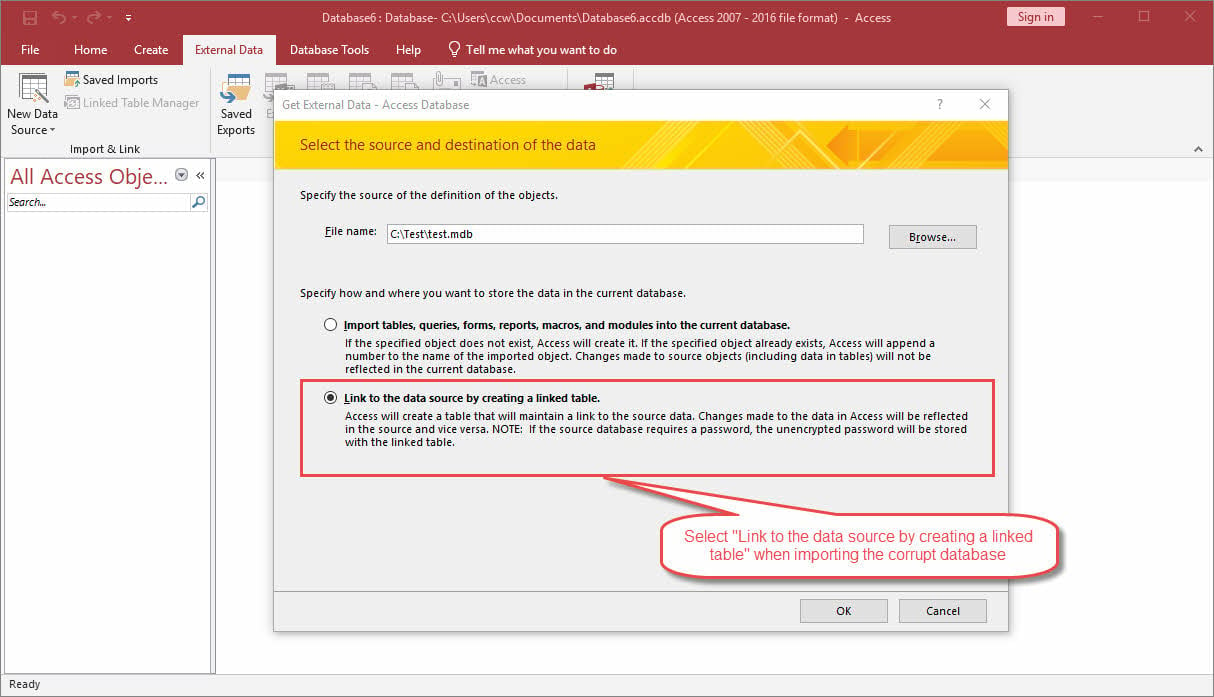
To'g'ridan-to'g'ri import ishlamasa, tashqi havolalar ma'lumotlarni qayta tiklashga yordam beradi. Ushbu texnika buzilgan ma'lumotlar bazasiga ma'lumotlarni ko'chirmasdan ulanadi.
Tashqi havolalarni yaratish uchun faqat 5.1 bilan bir xil protsedurani bajaring, faqat ma'lumotlar bazasini import qilishda "Bog'langan jadval yaratish orqali ma'lumotlar manbasiga ulanish" ni tanlashingiz kerak:
Shundan so'ng, Access joriy ma'lumotlar bazasida manba buzilgan ma'lumotlar bazasiga ishora qilib, bog'langan jadvallarni yaratadi:
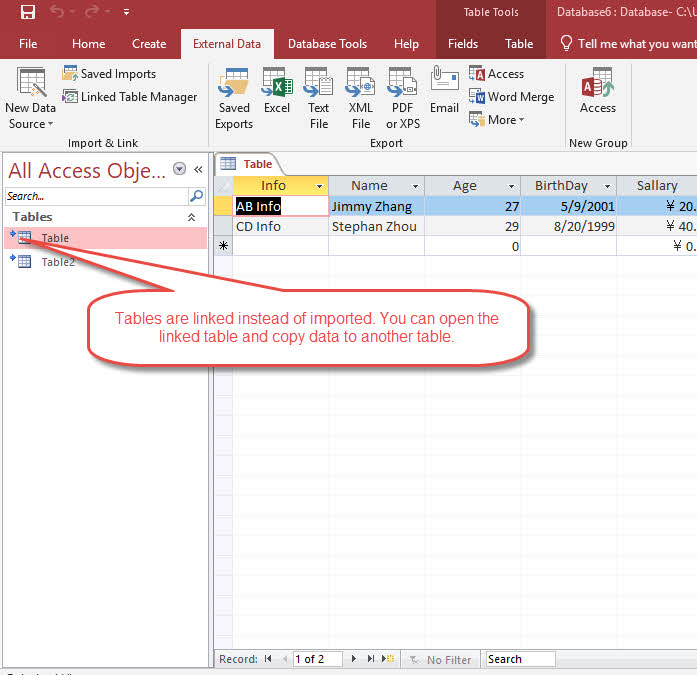
Keyin jadvallarni tiklash uchun quyidagilarni qilishingiz mumkin:
- Bog'langan jadvalni oching.
- Agar bog'langan jadvalni ochish mumkin bo'lsa, yangi ma'lumotlar bazasida bir xil tuzilishga ega yangi jadval yarating.
- Kirish mumkin bo'lgan yozuvlarni to'plamga nusxalash. O'tkazish paytida ma'lumotlarni yo'qotish xavfini kamaytirish uchun kichik yozuvlar to'plami (bir vaqtning o'zida 50-100) bilan ishlang.
- Yangi jadvalga joylashtiring.
- O'tkazishdan keyin har bir yozuvni sinab ko'ring.
- Barcha bog'langan jadvallar uchun 1-5-bosqichlarni takrorlang.
- Munosabatlar va so'rovlarni qayta tiklash
- Boshqa ob'ektlar, masalan, shakllar, makroslar va boshqalar xuddi shu tarzda bajarilishi mumkin.
Bizning sinovimiz shuni ko'rsatadiki, ushbu qo'lda texnikalar quyidagi hollarda eng yaxshi ishlaydi:
- Ma'lumotlar bazasi qisman mavjud bo'lib qoladi, bu erda ba'zi jadvallar va ob'ektlar hali ham ishlaydi, boshqalari esa buzilgan.
- O'rnatilgan ta'mirlash asboblari ishlamadi
- Muayyan ma'lumotlarni qayta tiklashingiz kerak
- Vaqt bosimi muammo emas
Ushbu qo'lda usullar sabr-toqat va ehtiyotkorlik bilan e'tibor talab qiladi. Ta'mirlashga shoshilish ko'pincha ko'proq muammolarni keltirib chiqaradi. Shoshilmang va ta'mirlash jarayonida zaxira nusxalarini saqlang.
4. Foydalanish DataNumen Access Repair Buzuq kirish ma'lumotlar bazasini tuzatish uchun
Yuqoridagi barcha bepul usullar muvaffaqiyatsiz bo'lsa, siz professional echimni ko'rib chiqishingiz mumkin. DataNumen Access Repair buzilgan Access ma'lumotlar bazalarini tuzatish uchun eng yaxshi professional ma'lumotlar bazasini ta'mirlash vositalaridan biri sifatida ajralib turadi. Ushbu mustahkam vosita Access 95 dan 2021 gacha bo'lgan barcha versiyalar, jumladan Office 365 bilan ishlaydi.
4.1 Bitta faylni ta'mirlash
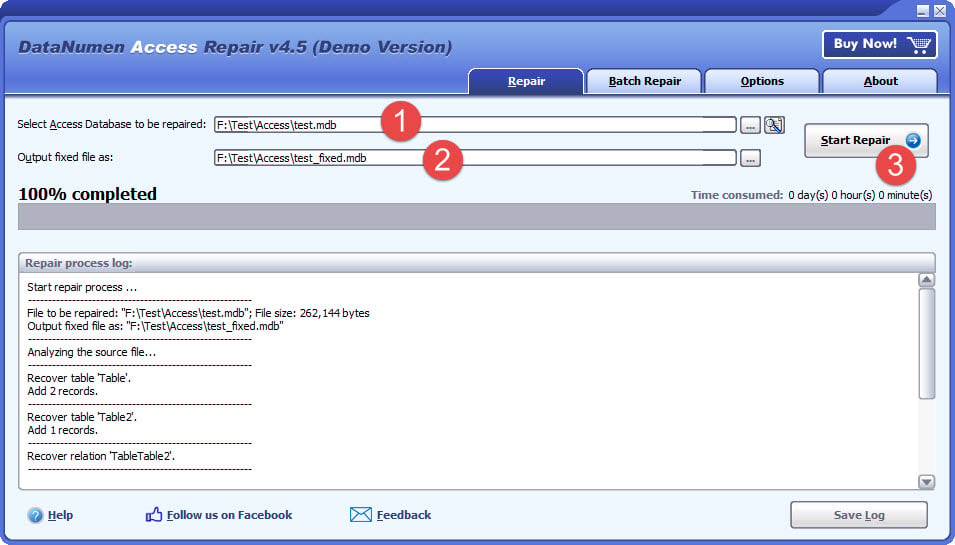
Bitta Access ma'lumotlar bazasi faylini tuzatish uchun quyidagi amallarni bajaring:
- Microsoft Access va manba ma'lumotlar bazasi faylingizni o'zgartirishi mumkin bo'lgan boshqa ilovalarni yoping.
- Manba ma'lumotlar bazasi faylini tanlang (.mdb, .accdb).
- Agar manba fayl test.mdb/test.accdb bo'lsa, chiqish fayl nomi avtomatik ravishda test_fixed.mdb/test_fixed.accdb ga o'rnatiladi. Bundan tashqari, chiqish fayl nomini qo'lda o'zgartirishingiz mumkin (.mdb, .accdb).
- "Ta'mirlashni boshlash" tugmasini bosing
- Ta'mirlash jarayonidan so'ng, DataNumen Access Repair yangi ma'lumotlar bazasini chiqaradi.
4.2 Fayllar to'plamini ta'mirlash
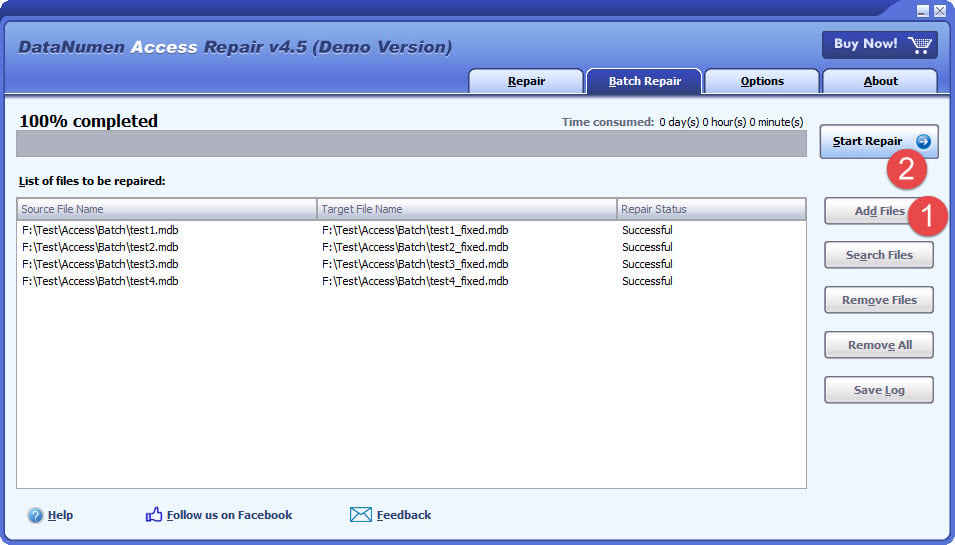
Tashkilotlar partiyalarni qayta ishlash xususiyati bilan vaqt va kuchni tejashlari mumkin. Bir nechta buzilgan ma'lumotlar bazalari navbatga qo'yilishi va ketma-ket ishlov berilishi mumkin DataNumen, quyidagi kabi:
- "Ommaviy ta'mirlash" yorlig'iga o'ting.
- Tuzatish uchun bir nechta Access maʼlumotlar bazasi fayllarini (.mdb, .accdb) qoʻshish uchun “Fayl qoʻshish” tugmasini bosing.
- "Ta'mirlashni boshlash" tugmasini bosing
- Ro'yxatdagi barcha fayllar birma-bir tuzatiladi
4.3 O'chirilgan jadvallar va yozuvlarni tiklash
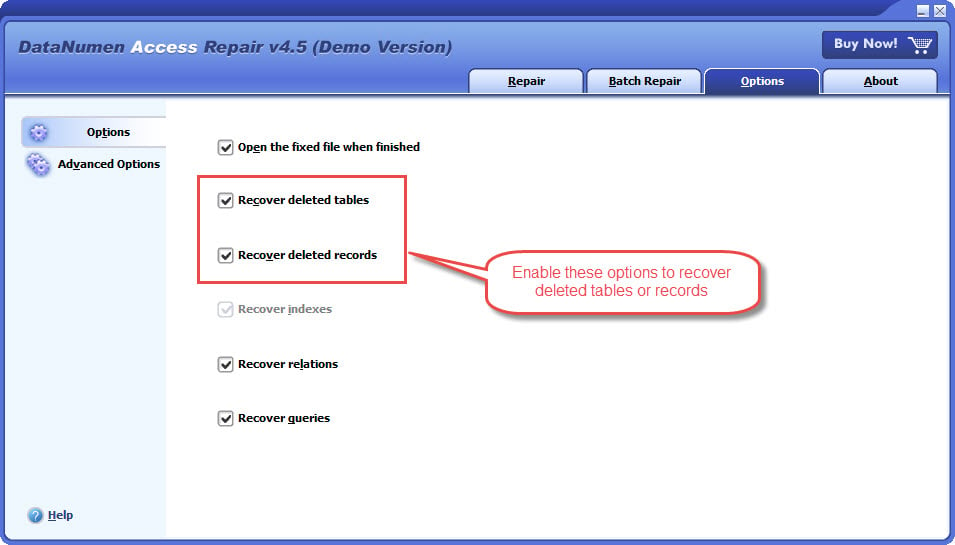
Asbobning o'chirilgan tarkibni tiklash qobiliyati juda ta'sirli. Qayta tiklash jarayoni quyidagicha:
- "Tanlovlar" yorlig'iga o'ting
- Quyidagi kabi "O'chirilgan jadvallarni tiklash" va "O'chirilgan yozuvlarni tiklash" ni yoqing:

- "Ta'mirlash" yorlig'iga o'ting va faylingizni ta'mirlashni boshlang.
4.4 Indekslarni, aloqalarni va so'rovlarni tiklash
DataNumen turli xil ma'lumotlar bazasi ob'ektlarini muvaffaqiyatli tiklaydi, masalan:
- Murakkab SQL so'rovlari (O'chirish, Qo'shish, Yangilash buyruqlari)
- Jadvaldagi munosabatlar va indekslar
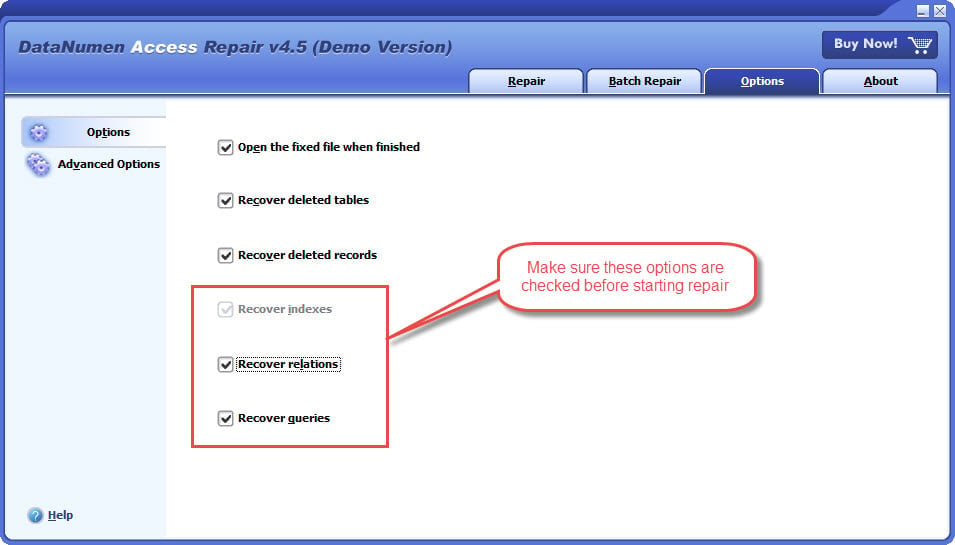
Agar siz ushbu ob'ektlarni qayta tiklamoqchi bo'lsangiz, quyidagi amallarni bajaring:
- "Tanlovlar" yorlig'iga o'ting
- Quyidagi kabi “Indekslarni tiklash”, “Munosabatlarni tiklash” va “So‘rovlarni tiklash”ni yoqing:
- "Ta'mirlash" yorlig'iga o'ting va faylingizni ta'mirlashni boshlang.
4.5 Qattiq disk, disk tasviri yoki zaxira fayllardan kirish ma'lumotlarini tiklash
Access ma'lumotlarini to'g'ridan-to'g'ri qattiq disklardan, diskdagi tasvirlardan yoki zaxira fayllardan tiklash mumkin, agar sizda Access ma'lumotlar bazasi bo'lmasa, masalan:
- Access MDB/ACCDB ma'lumotlar bazasi faylini butunlay o'chirib tashlaysiz.
- Siz qattiq diskni formatlaysiz.
- Qattiq diskdagi nosozlik.
- VMWare yoki Virtual kompyuterdagi virtual disk buzilgan yoki shikastlangan.
- Zaxira muhitidagi zaxira fayli buzilgan yoki shikastlangan va siz undan Access MDB/ACCDB ma'lumotlar bazasi faylini tiklay olmaysiz.
- Disk tasvir fayli buzilgan yoki shikastlangan va siz undan Access faylingizni tiklay olmaysiz.
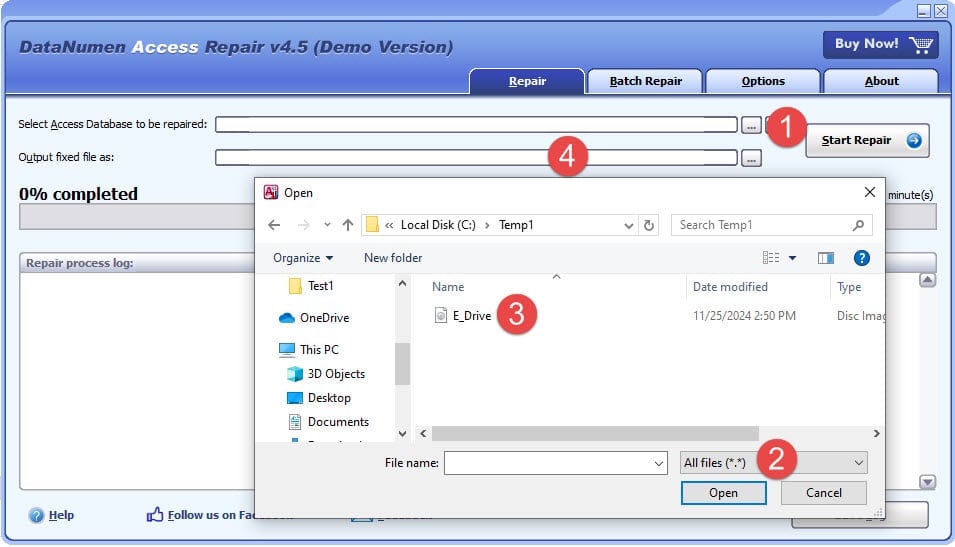
Agar qo'lingizda disk tasviri yoki zaxira fayllaringiz bo'lsa, quyidagilarni qilishingiz mumkin:
- Manba faylni tanlash uchun “…” tugmasini bosing.
- "Faylni ochish" dialog oynasida filtr sifatida "Barcha fayllar (*.*)" ni tanlang.
- Qayta tiklanadigan manba fayl sifatida disk tasvirini yoki zaxira faylni tanlang.
- Chiqish sobit maʼlumotlar bazasi faylini oʻrnating va uning kengaytmasi .mdb yoki .accdb ekanligiga ishonch hosil qiling.
Agar siz qattiq diskdan to'g'ridan-to'g'ri qutqarishni istasangiz, foydalanishingiz kerak DataNumen Disk Image qattiq disk uchun disk tasvir faylini yaratish uchun:
- Qattiq disk yoki diskni tanlang.
- Chiqish rasm fayli nomini o'rnating.
- Qattiq diskdan/diskdan disk tasvir faylini yaratish uchun "Klonlashni boshlash" tugmasini bosing.
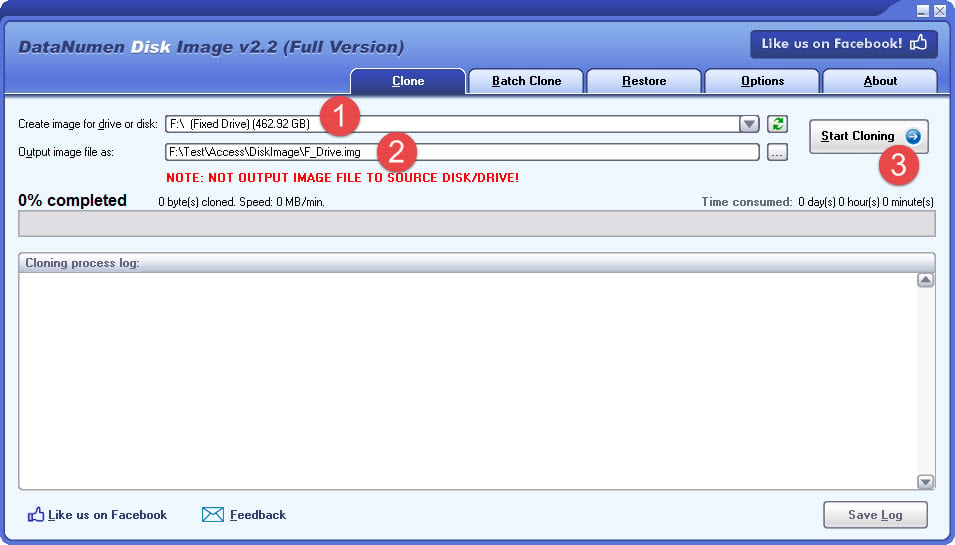
Disk tasvir faylini olganingizdan so'ng, siz foydalanishingiz mumkin DataNumen Access Repair undan ma'lumotlarni qayta tiklash uchun.
4.6 Ransomware yoki virusdan qutqarish
DataNumen ransomware hujumlari va virus infektsiyalariga qarshi juda yaxshi ishlaydi. Faqat shifrlangan yoki zararlangan Access ma'lumotlar bazasi faylini buzilgan manba fayli sifatida oling va uni tuzating, siz undan ma'lumotlarni olasiz.
4.7 Namuna fayllari
| Namuna buzilgan Access ma'lumotlar bazasi fayli | Fayl tiklangan DataNumen Access Repair (O'zgarmas fayldagi "Qayta tiklangan_jadval2/3" jadvali shikastlanmagan fayldagi "Xodimlar" jadvaliga mos keladi) |
| mydb_1.mdb (3343-xato) | mydb_1_fixed.mdb |
| mydb_2.mdb (3343-xato) | mydb_2_fixed.mdb |
| mydb_3.mdb (2239-xato) | mydb_3_fixed.mdb |
| mydb_4.mdb (3011-xato) | mydb_4_fixed.mdb |
| mydb_5.mdb (3112-xato) | mydb_5_fixed.mdb |
| mydb_6.mdb (9505-xato) | mydb_6_fixed.mdb |
| mydb_7.mdb (29081-xato) | mydb_7_fixed.mdb |
| mydb_8.accdb (3800-xato) | mydb_8_fixed.accdb |
| mydb_9.accdb (3159-xato) | mydb_9_fixed.accdb |
| mydb_10.mdb (Xato 2626/3000) | mydb_10_fixed.mdb |
| mydb_11.mdb (Xavfsizlik haqida ogohlantirish) | mydb_11_fixed.mdb |
5. Foydalanish DataNumen Data Recovery Access ma'lumotlar bazasini tiklash uchun
DataNumen Data Recovery Agar Access ma'lumotlar bazasi fayli yo'qolsa yoki o'chirilsa, yana bir ajoyib vositadir.
5.1 Yo'qolgan yoki o'chirilgan ma'lumotlar bazalarini tiklash
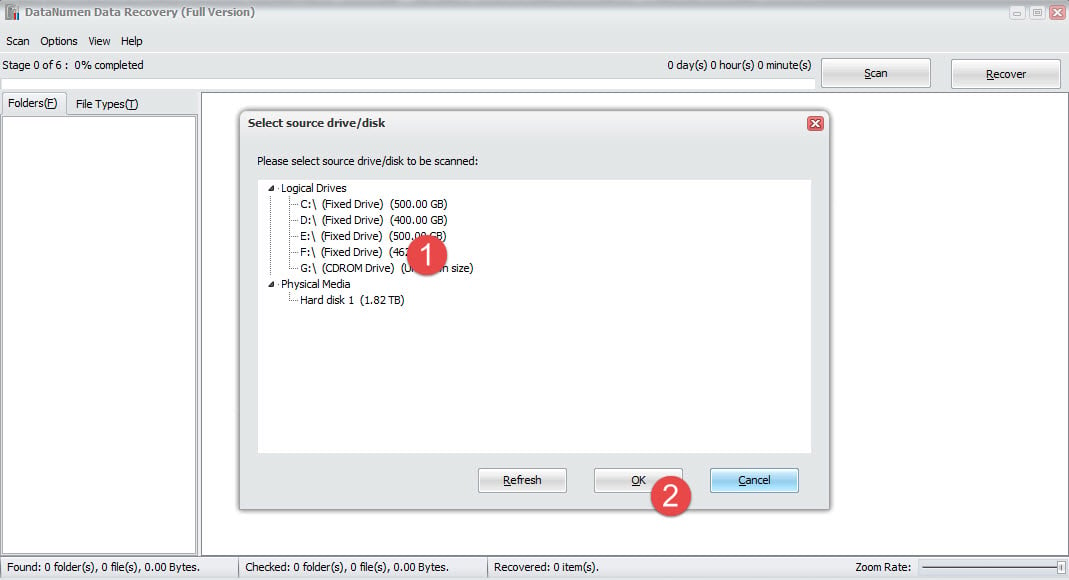
Agar Access ma'lumotlar bazangiz turli sabablarga ko'ra yo'qolsa yoki o'chirilsa, siz foydalanishingiz mumkin DataNumen Data Recovery uni qaytarib olish uchun:
- boshlanish DataNumen Data Recovery.
- Skanerlash uchun qattiq disk/diskni tanlang.
- “OK” tugmasini bosing.
- DataNumen Data Recovery tanlangan qattiq disk/diskni skanerlaydi.
- Skanerlash jarayonidan so'ng, agar ma'lumotlar bazasi qayta tiklanadigan bo'lsa, u ro'yxatda bo'ladi.
- Ma'lumotlar bazasini tanlang va uni papkaga tiklash uchun "Qayta tiklash" tugmasini bosing.

5.2 Diskdagi tasvir fayllaridan tiklash
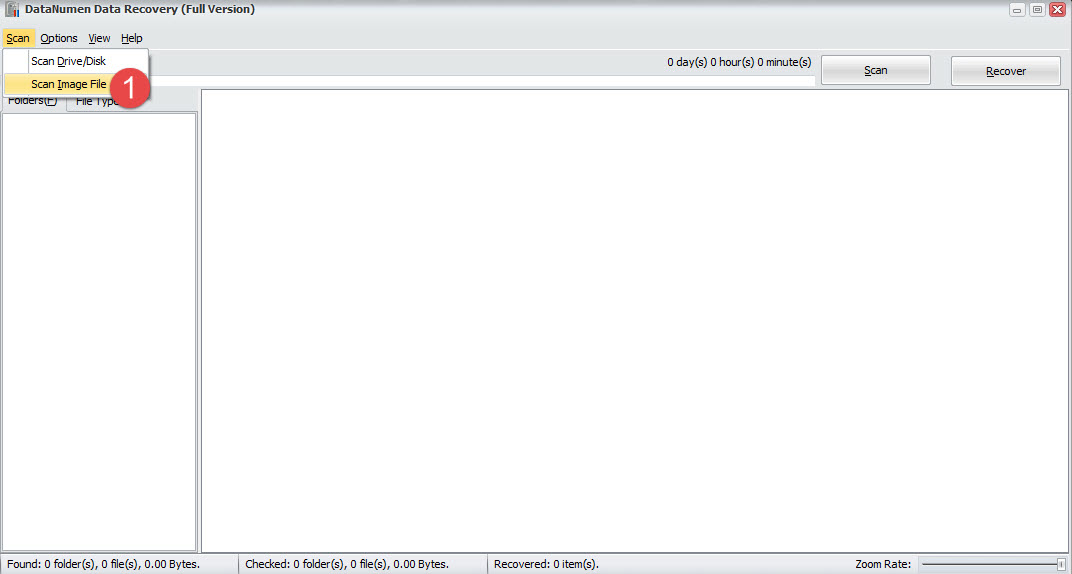
Agar sizda qattiq disk/disk uchun disk tasvir fayli allaqachon mavjud bo'lsa, ma'lumotlar bazasini to'g'ridan-to'g'ri tasvir faylidan tiklashingiz mumkin:
- boshlanish DataNumen Data Recovery.
- Tasvir faylini skanerlash uchun “Scan” > “Scan Image File” ni tanlang.
- Qolgan qadamlar 3.1 bilan bir xil.
5.3 Qayta tiklangan ma'lumotlar bazalarini ta'mirlash
Ba'zan, Access ma'lumotlar bazalari tomonidan tiklanadi DataNumen Data Recovery hali ham buzuq. Bunday holda siz foydalanishingiz mumkin DataNumen Access Repair tiklangan ma'lumotlar bazasini qayta tiklash va undan ma'lumotlarni olish.
6. Buzuq kirish ma'lumotlar bazasini ta'mirlash uchun qo'shimcha imkoniyatlar
Yuqorida aytib o'tilgan barcha usullardan tashqari. Hali ham ko'plab professional Access ta'mirlash vositalari mavjud. Biz to'pladik va ko'rib chiqdik ro'yxatdagi eng yaxshilari.
7. Access ma'lumotlar bazasini ochish muammolari uchun boshqa echimlar
Faylning buzilishi Access dasturini ochishda xatoliklarning keng tarqalgan sababi bo'lsa-da, boshqa texnik muammolar ham bir xil yoki deyarli bir xil alomatlar va xato xabarlarini keltirib chiqarishi mumkin. Faylingiz haqiqatan buzilgan yoki yo'qligini tasdiqlash uchun faylni boshqa ishlaydigan kompyuterga o'tkazishingiz va uni Access-da ochishga harakat qilishingiz mumkin.
Agar fayl muvaffaqiyatli ochilsa, buzilish muammo emas. Bunday hollarda muammo mahalliy tizim yoki Access o'rnatilishidan kelib chiqishi mumkin. Kompyuteringizdagi xatoni hal qilish uchun quyidagi muammolarni bartaraf etish bosqichlarini sinab ko'ring:
- Ta'mirlash idorasi

- Access versiyangiz ma'lumotlar bazasi bilan mos kelishiga ishonch hosil qiling.
- Katta ma'lumotlar bazasi fayllarini bo'lish.
- Siz ochmoqchi bo'lgan fayl ishonchli manbadan yoki yo'qligini tekshiring. Masalan, faylning joylashuvini tekshiring, ayniqsa ma'lumotlar bazasi serverda ishlayotgan bo'lsa.
- Ibratli xavfsizlik sertifikatlarining yangilanganligini tekshiring va agar ular yangilanmagan bo'lsa, ularni yangilang.
- Agar siz MS Access dasturini kompyuteringizga oʻrnatish oʻrniga maʼlumotlar bazasini ishga tushirish uchun Access ish vaqtidan foydalansangiz, makro xavfsizligini pasaytiring.
- Fayl virus yoki zararli dastur bilan zararlanganligini tekshirish uchun so'nggi antivirus dasturidan foydalaning.
8. Xulosa
Ma'lumotlar bazasining buzilishi biznes faoliyatiga jiddiy ta'sir ko'rsatishi mumkin. Bizning tadqiqotimiz ko'rsatadiki, bir nechta ta'mirlash echimlari samarali ishlaydi. Tashkilotlar o'rnatilgan Access vositalaridan, qo'lda usullardan, professional tiklash dasturlari kabi tanlashlari mumkin DataNumen ularning buzilgan ma'lumotlar bazalarini tiklash uchun. Quyida xulosa:

Kichkina muammolarni o'rnatilgan ta'mirlash vositalari yordamida hal qilish mumkin. Qo'lda tiklash usullari o'rnatilgan bepul usullar ishlamasa va siz to'lashni xohlamasangiz ham, ular ko'proq vaqt talab qiladigan qiymatni beradi. DataNumen Access Repair asbob jiddiy korruptsiya holatlarida yaxshiroq ishlaydi.
Sizning ma'lumotlar bazasi muntazam texnik xizmat ko'rsatishni talab qiladi korruptsiyaning oldini olish. To'liq zaxiralash strategiyasi ma'lumotlaringizni himoya qilishga yordam beradi. Muntazam ixcham va ta'mirlash ishlarini rejalashtirish. Ma'lumotlar bazasi ishlashini doimiy ravishda kuzatib boring. Ushbu profilaktika choralari va ta'mirlash usullari sizning qimmatli ma'lumotlaringizni himoya qiladi va mumkin bo'lgan ish vaqtini kamaytiradi.
E'tibor bering, tezkor harakatlar va to'g'ri vositalar ma'lumotlar bazasini muvaffaqiyatli tiklashni aniqlaydi. Ushbu ta'mirlash usullari va muntazam zaxira nusxalari sizni ma'lumotlar bazasini buzish bilan bog'liq har qanday muammolarni hal qilishga tayyorlaydi.
Manbalar:
- Microsoft korporatsiyasi. (nd). Tuzilishi mumkin bo'lgan Microsoft Jet va DAO xatolari [Access 2007 Developer Reference]. Microsoft Learn. https://learn.microsoft.com/en-us/previous-versions/office/developer/office-2007/bb221208(v=office.12)
- Microsoft korporatsiyasi. (nd). Noma'lum ma'lumotlar bazasi formati . (Xato 3343). Microsoft Learn. https://learn.microsoft.com/en-us/previous-versions/office/office-12/bb223146(v=office.12)
- Microsoft korporatsiyasi. (nd). Microsoft Access ma'lumotlar bazasi mexanizmi ob'ektni topa olmadi . Ob'ekt mavjudligiga va uning nomi va yo'l nomini to'g'ri yozganingizga ishonch hosil qiling. (Xato 3011). Microsoft Learn. https://learn.microsoft.com/en-us/previous-versions/office/office-12/bb223400(v=office.12)
- Microsoft korporatsiyasi. (nd). Yozuv(lar)ni o'qib bo'lmaydi; o'qishga ruxsat yo'q . (Xato 3112). Microsoft Learn. https://learn.microsoft.com/en-us/previous-versions/office/office-12/bb223633(v=office.12)
- Toʻliq kirish xatosi maʼlumotnomasi: Keng qamrovli Access xato kodlari ro'yxati 3000+ xato kodlari, tavsiflari va qo'llab-quvvatlanadigan Access versiyalarini o'z ichiga oladi.