
За замовчуванням електронна пошта Outlook відкривається зі 100% масштабом. Якщо ви хочете завжди відкривати свою електронну пошту зі спеціальним рівнем масштабування, наприклад 150%, ви можете скористатися методом, наведеним у цій статті.
Власне, у моїй попередній статтіЯк налаштувати рівень масштабування в Outlook”, Ви можете навчитися способам регулювання рівнів масштабування як на панелі читання, так і у вікні повідомлення. Однак методи, представлені в цій статті, не можуть встановити спеціальний рівень масштабування, а саме залишатися постійним. Наступного разу він автоматично повернеться до налаштувань за замовчуванням. Таким чином, якщо ви хочете завжди відкривати електронну пошту зі спеціальним рівнем масштабування, ви можете скористатися наступним підходом.
Завжди відкривайте свою електронну пошту в спеціальному рівні масштабування
- Спочатку вам потрібно запустити програму Outlook як завжди.
- Потім у вікні Outlook, що відображається, натисніть комбінації клавіш “Alt + F11”.
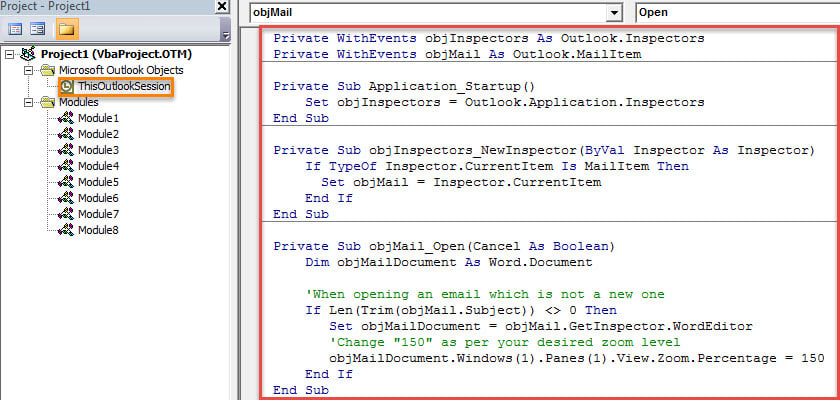
- Згодом ви потрапите у вікно редактора VBA, в якому ви зможете отримати доступ до проекту “ThisOutlookSession”. Просто знайдіть його ліворуч і двічі клацніть, щоб відкрити.
- Потім скопіюйте перелічений нижче код VBA у це вікно проекту.
Private WithEvents objInspectors As Outlook.Inspectors
Private WithEvents objMail As Outlook.MailItem

Private Sub Application_Startup()
    Set objInspectors = Outlook.Application.Inspectors
End Sub

Private Sub objInspectors_NewInspector(ByVal Inspector As Inspector)
    If TypeOf Inspector.CurrentItem Is MailItem Then
       Set objMail = Inspector.CurrentItem
    End If
End Sub

Private Sub objMail_Open(Cancel As Boolean)
    Dim objMailDocument As Word.Document

    'When opening an email which is not a new mail
    If Len(Trim(objMail.Subject)) <> 0 Then
       Set objMailDocument = objMail.GetInspector.WordEditor
       'Change "150" as per your desired zoom level
       objMailDocument.Windows(1).Panes(1).View.Zoom.Percentage = 150
    End If
End Sub
- Після цього вам слід підписати цей код.
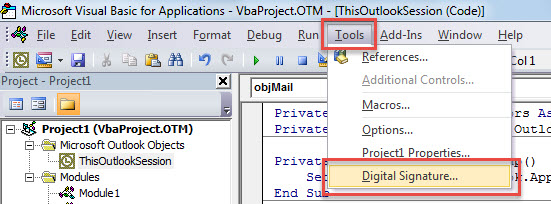
- Натисніть кнопку «Інструменти» на панелі інструментів.
- Потім виберіть варіант "Цифровий підпис ..." зі спадного списку.

- Далі у спливаючому діалоговому вікні увімкніть цифровий сертифікат.
- Нарешті, закрийте поточне вікно «Microsoft Visual Basic for Applications» і перезапустіть програму Outlook, щоб активувати новий проект VBA.
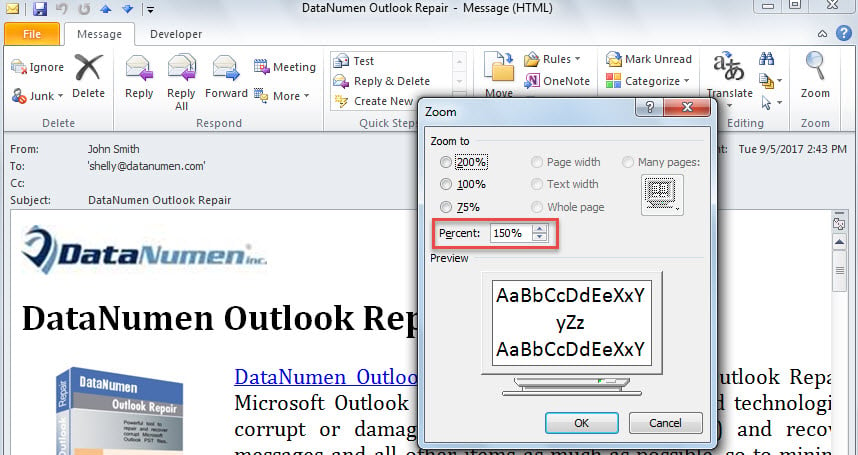
- Відтоді кожного разу, коли ви відкриваєте електронне повідомлення, яке не є новою електронною поштою, воно відображатиметься у вашому власному масштабі, як показано на малюнку:

Захистіть Outlook від краху
Файл даних Outlook значно схильний до пошкоджень. Таким чином, це досить важке завдання захистити ваші дані Outlook. Навколо вашого файлу даних Outlook існує безліч загроз, включаючи віруси, що передаються електронною поштою, збої обладнання, людські помилки та проблеми з програмним забезпеченням. Для того, щоб врятувати ваш файл PST, як тільки він зазнає пошкодження, пропонується зберегти грізний інструмент виправлення, такий як DataNumen Outlook Repair. Це вміє ремонт Outlook видає та ефективно відновлює максимум даних Outlook.
Вступ автора:
Ширлі Чжан - експерт із відновлення даних у DataNumen, Inc., яка є світовим лідером у галузі технологій відновлення даних, в тому числі пошкоджений mdf та перспективні програмні продукти для ремонту. Для отримання додаткової інформації відвідайте WWW.datanumen.com