
За замовчуванням Outlook зберігатиме надіслані елементи в папці «Надіслані». Однак за допомогою двох способів, представлених у цій статті, ви можете легко зберігати надіслані елементи в іншій папці.
Щоб краще класифікувати свої електронні листи Outlook і керувати ними, я створив кілька поштових папок. Деякі з моїх надісланих елементів, наприклад електронних листів, запрошень на зустрічі, я хочу зберегти в альтернативних папках замість стандартної папки «Надіслані». Ось мої 2 прийоми.
Спосіб 1: збереження надісланих елементів у вказану папку під час створення
- Для початку вам слід відкрити Outlook як завжди та створити новий елемент, наприклад, електронний лист.
- Потім у вікні нового повідомлення ви зможете створити електронний лист у звичайному режимі. Введіть одержувачів, тему та текст електронного листа.
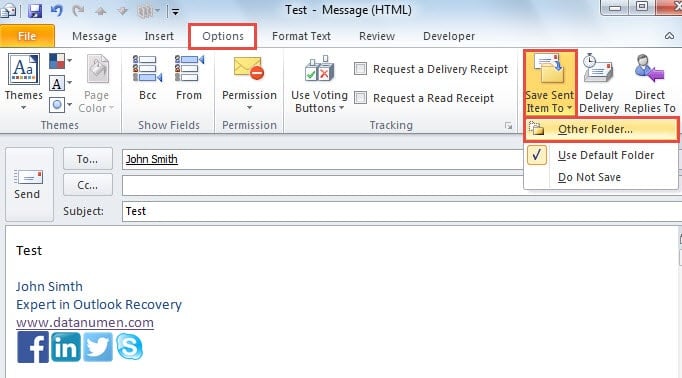
- Після цього перейдіть на вкладку «Параметри», під якою вам потрібно знайти та натиснути «Зберегти надіслане в» у групі «Додаткові параметри».
- Далі з наступного спадного списку ви можете вибрати «Інша папка».
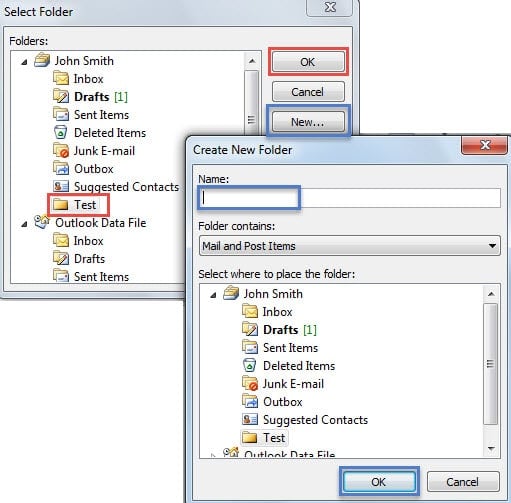
- Пізніше з’явиться нове діалогове вікно «Вибір папки». Ви можете вибрати готову папку як папку для збереження. Або якщо потрібної папки немає, ви можете натиснути кнопку «Нова», щоб створити нову папку.

- Нарешті, натискайте рядок «OK», доки не закриються всі діалогові вікна. Після того як електронний лист буде успішно надіслано, ви зможете знайти його у вибраній папці.
Спосіб 2: Автоматичне збереження надісланих елементів у вказану папку
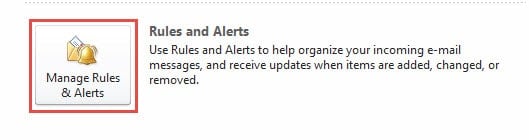
- На початку перейдіть до меню «Файл» в Outlook, а потім натисніть «Керувати правилами та сповіщеннями» на вкладці «Інформація».

- Потім у діалоговому вікні «Правила та сповіщення» натисніть кнопку «Нові правила».
- На наступному екрані «Майстра правил» потрібно виконати наведені нижче дії.
- Спочатку виберіть «Застосувати правило до повідомлень, які я надсилаю» та натисніть «Далі».
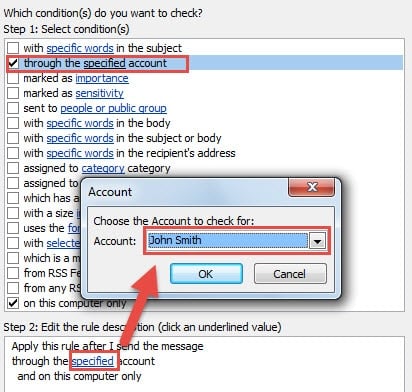
- Потім в розділі «Умова» потрібно вибрати «через вказаний обліковий запис». У наступному вікні клацніть посилання «вказано». У новому маленькому діалоговому вікні виберіть потрібний обліковий запис. Після цього натисніть «ОК» і «Далі».

- Далі виберіть «Перемістити копію до вказаної папки». Натиснувши «вказане», ви вибираєте папку для збереження відповідно до ваших потреб. Після цього натисніть «ОК» і «Далі».

- Нарешті натисніть кілька кнопок «Далі», доки не перейдете до останнього екрана «Майстра правил». Ви можете переглянути всі налаштування свого правила та вказати назву цього правила.
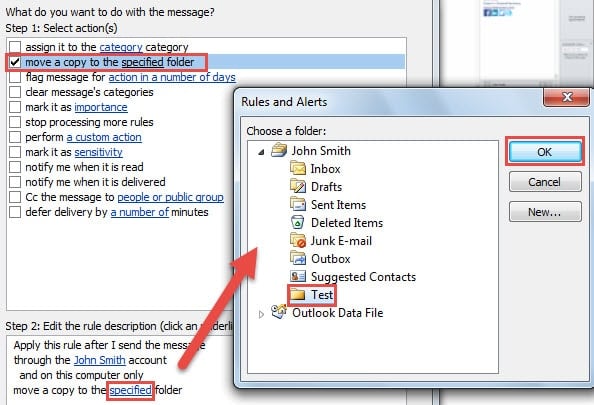
- Нарешті натисніть кнопку «Готово», щоб застосувати це правило. Відтепер надіслані елементи автоматично зберігатимуться у вибраній папці.
Не застрахований від корупції
Хоча Outlook має багато функцій, він все одно не може бути повністю вразливим до пошкоджень. Навпаки, Outlook значно вразливий. Тому, як звичайний користувач Outlook, вам слід стежити за всіма потенційними загрозами та вести розумний облік. Відновлення Outlook інструмент поблизу, як DataNumen Outlook Repair.
Вступ автора:
Ширлі Чжан - експерт із відновлення даних у DataNumen, Inc., яка є світовим лідером у галузі технологій відновлення даних, в тому числі відновлення SQL та перспективні програмні продукти для ремонту. Для отримання додаткової інформації відвідайте WWW.datanumen.com