
У цій статті є два способи витягування тексту із зображень та роздруківки файлів у документ Word за допомогою OCR.
Word підтримує оптичне розпізнавання символів (OCR). За допомогою цієї функції ви можете витягувати текст із роздрукованого зображення або файлу в документ Word. Такий чудовий інструмент дозволяє нам вносити подальші зміни до цих текстів. Ось 2 детальні підходи для цього.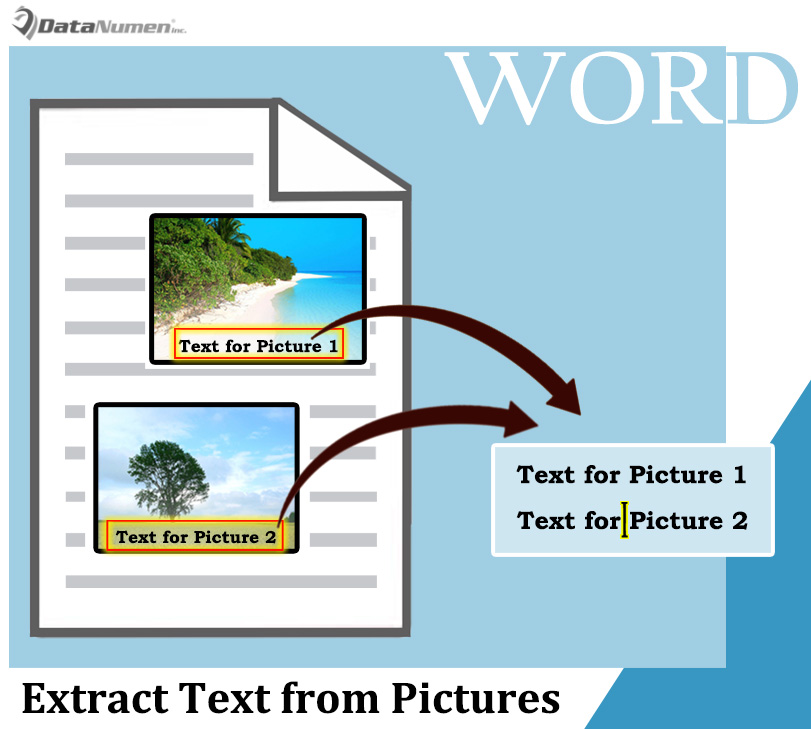
Спосіб 1. Використовуйте Microsoft Office Document Image Writer у програмі Word 2003
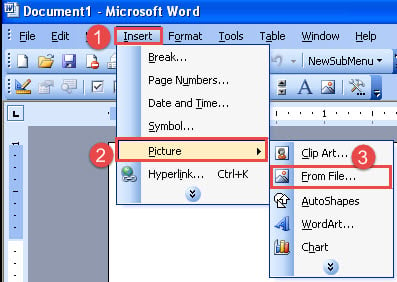
- По-перше, відкрийте Word 2003. На панелі меню натисніть вкладку «Вставити» та виберіть «Зображення».
- Потім виберіть “З файлу”.

- Ви можете повторити вище 2 кроки, щоб вставити кілька зображень у документ.
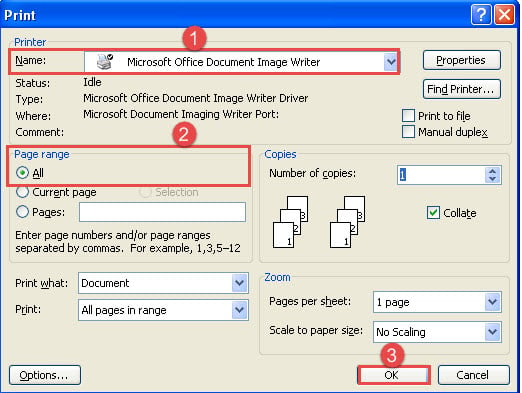
- Потім натисніть «Файл», а потім «Друк», щоб відкрити діалогове вікно «Друк». Або натомість натисніть “Ctrl + P”.
- У діалоговому вікні «Друк» виберіть принтер «Microsoft Office Document Image Writer».
- Переконайтеся, що для параметра «Діапазон сторінок» вибрано «Усі».
- Далі натисніть “OK”.

- У спливаючому вікні «Зберегти як» виберіть місце зберігання та натисніть «Зберегти».
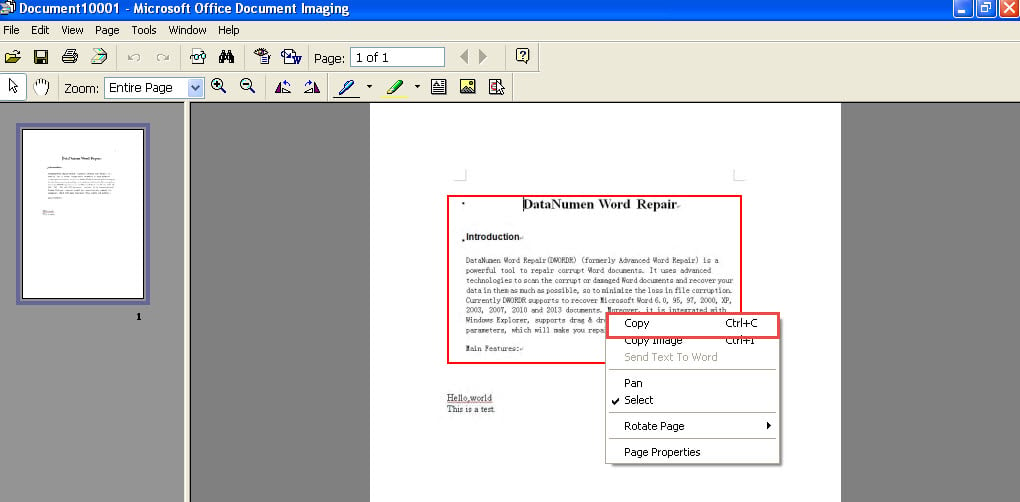
- Тепер у вікні “Зображення документів Microsoft Office” за допомогою миші намалюйте квадратне поле, щоб включити розділ, де лежить текст, який потрібно витягти.

- Потім клацніть правою кнопкою миші та виберіть «Копіювати». Наступне, що ви бачите - це всі тексти у вікні, яке ви намалювали, вибране.

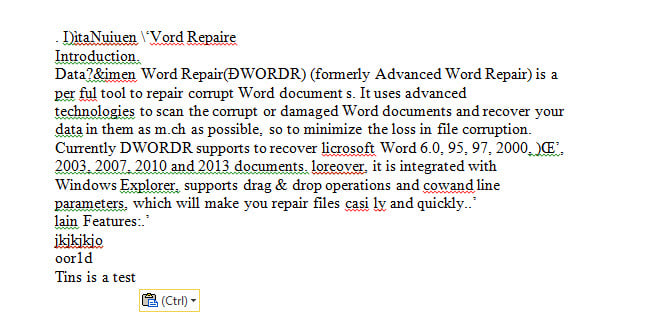
- Нарешті, відкрийте документ Word і вставте туди текст, як показано нижче:

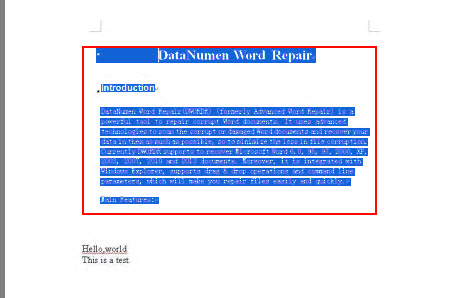
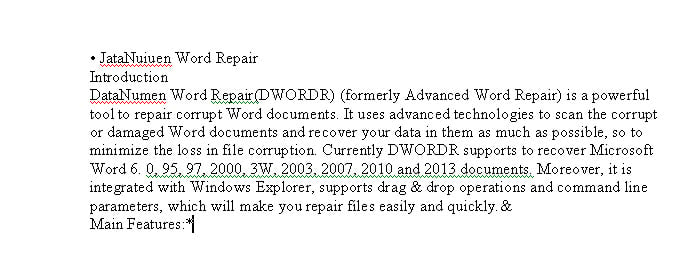
Як бачите, він не може правильно розпізнати всі слова. Але все-таки це набагато швидше, ніж набирати їх вручну.
Спосіб 2: Використовуйте OCR у програмі OneNote у програмі Word 2010
- Перш за все, вставте картинки в документ Word.
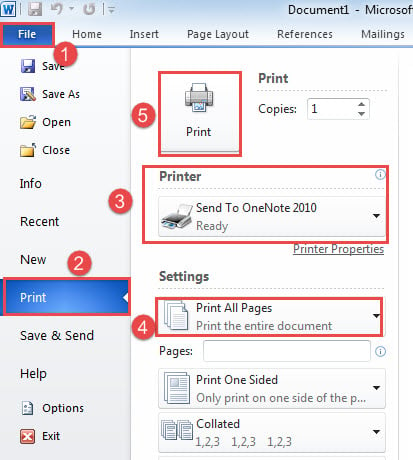
- Потім натисніть «Файл», а потім натисніть «Друк».
- Далі виберіть принтер “Надіслати в OneNote 2010”.
- І виберіть друкувати всі сторінки.
- Натисніть кнопку «Друк».

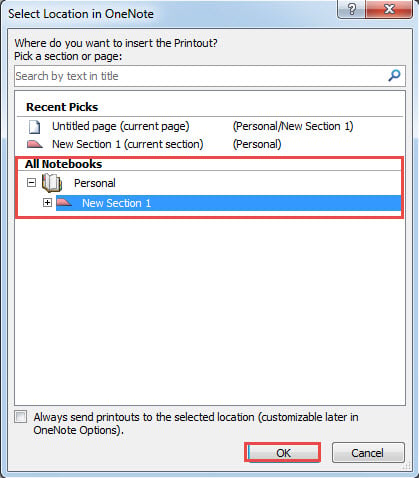
- Тепер ви запустили OneNote. У вікні “Вибір місця в OneNote” виберіть “Сторінка без назви” або “Новий розділ 1”, щоб зберегти вміст для друку.
- Потім натисніть «ОК».

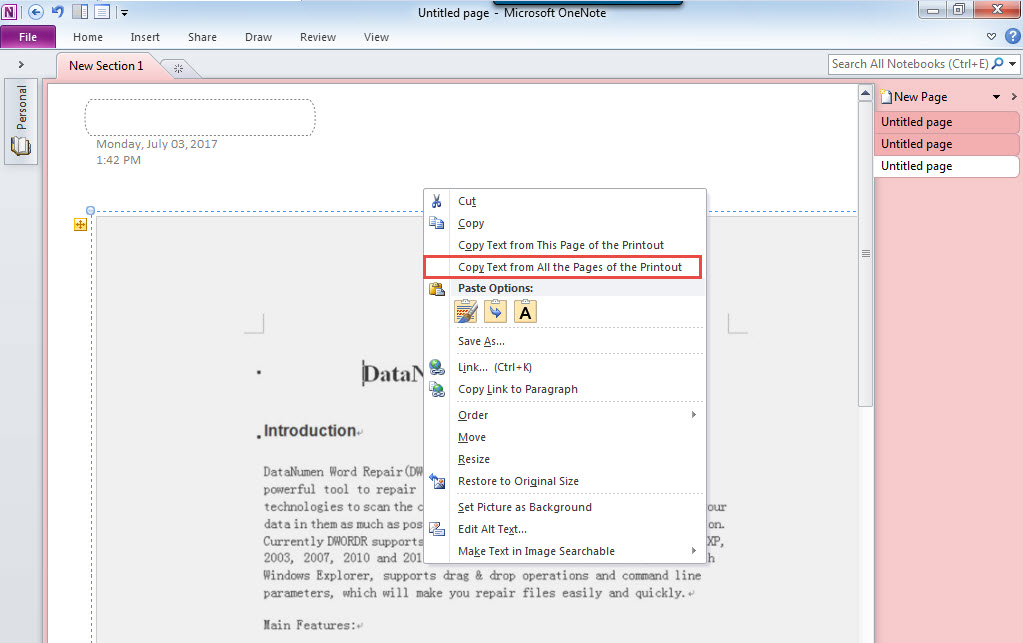
- Далі клацніть на роздруківці та клацніть правою кнопкою миші.
- Виберіть “Копіювати текст із усіх сторінок роздруківки”.

- Відкрийте порожній документ Word і вставте туди текст.

Захистіть свій документ Word
Легко зрозуміти, що Word не захищений від корупції. Насправді жодне програмне забезпечення цього не робить. Тому потрібні деякі профілактичні дії. Наприклад, ви можете регулярно створювати резервні копії документів. Крім того, розумно також отримати інструмент для виправлення корумпований docx.
Вступ автора:
Віра Чень є експертом з відновлення даних у DataNumen, Inc., яка є світовим лідером у галузі технологій відновлення даних, в тому числі Відновлення Excel та pdf ремонт програмних продуктів. Для отримання додаткової інформації відвідайте WWW.datanumen.com