
Дізнайтеся, як відновити пошкоджені файли бази даних Access (MDB/ACCDB). Охоплює безкоштовні вбудовані методи, варіанти ручного відновлення та експертні інструменти.
Статистика показує, що 58% організацій стикаються з пошкодженням бази даних принаймні раз на рік. Більш тривожний факт показує, що 40% підприємств не можуть відновитися після катастрофічної втрати даних.
Ваша база даних Access може перестати працювати або мати ознаки пошкодження без попередження. Ця ситуація викликає величезне розчарування. Доброю новиною є те, що існує кілька рішень для виправлення пошкоджених файлів бази даних Access, виправлення помилок бази даних MS Access і відновлення видалених записів.

Кілька перевірених методів можуть допомогти відновити пошкоджені бази даних Access. Вони варіюються від вбудованих інструментів для відновлення до професійного програмного забезпечення для відновлення. Ця частина допоможе вам швидко вирішити незначні проблеми та розширені рішення, які впораються з серйозними випадками корупції.
Ваша база даних потребує уваги прямо зараз? Давайте крок за кроком розглянемо найшвидші способи виправити це.
1. Розуміння пошкодження бази даних Access
Пошкодження бази даних відбувається, коли несподівані зміни змінюють вихідну структуру бази даних Access. Розуміння природи корупції стає важливим перед будь-якими спробами ремонту.
1.1 Поширені причини пошкодження бази даних
Пошкодження бази даних Access може спричинити кілька причин:
- Збої обладнання: жорсткі диски або пристрої зберігання даних із пошкодженими секторами.
- Проблеми, пов'язані з програмним забезпеченням: шкідливе програмне забезпечення, дефекти програмного забезпечення, неправильне відновлення файлової системи, конфлікти ресурсів тощо.
- Людський фактор: неправильне відключення бази даних, одночасний багатокористувацький доступ тощо.
- Вимкнення системи через перебої в електроживленні або збої, коли база даних залишається відкритою, завдає значної шкоди. База даних може опинитися в неузгодженому стані та бути пошкодженою.
- Переривання мережевого з’єднання або збій мережевого диска під час віддаленого доступу до бази даних.
- Розмір бази даних завеликий.
1.2 Корисні поради щодо запобігання пошкодженню бази даних Access
В іншій статті ми вже надали багато корисних порад щодо запобігання пошкодженню бази даних Access, що зменшить пошкодження на 95%. Однак нам все ще потрібні ефективні методи вирішення решти випадків.
1.3 Повідомлення про помилки, коли база даних пошкоджена
Коли ви намагаєтеся відкрити базу даних і бачите такі повідомлення про помилку, ваша база даних може бути пошкоджена:
- Нерозпізнаний формат бази даних 'filename.mdb' (Помилка 3343)
- Базу даних 'filename.mdb' потрібно відремонтувати або не є файлом бази даних. (Помилка 2239) Ви або інший користувач, можливо, несподівано вийшли з Microsoft Office Access, коли база даних Microsoft Office Access була відкрита. Ви хочете, щоб Microsoft Office Access намагався відновити базу даних?
- Базу даних 'filename.mdb' неможливо відновити або не є файлом бази даних Microsoft Office Access.
- Механізм бази даних Microsoft Jet не може відкрити файл "filename.mdb". Його вже відкрито іншим користувачем або вам потрібен дозвіл на перегляд його даних.
- Механізм бази даних Microsoft Jet не зміг знайти об'єкт "xxxx". Переконайтесь, що об’єкт існує, і ви правильно написали його ім’я та назву шляху. (Помилка 3011)
- Запис (записи) неможливо прочитати; немає дозволу на читання для "xxxx" (Помилка 3112)
- Не вдається відкрити базу даних 'filename.mdb'. Можливо, це не база даних, яку розпізнає ваша програма, або файл може бути пошкоджений. (Помилка 3049)
- Ви не маєте необхідних дозволів для використання об’єкта «filename.mdb». (Помилка 3033)
- Недійсний тип даних поля (Помилка 3259)
- Несподівана помилка 35012
- Microsoft Access виявив, що ця база даних несумісна, і спробує відновити базу даних. Під час цього процесу буде зроблено резервну копію бази даних, і всі відновлені об'єкти будуть розміщені в новій базі даних. Потім Access відкриє нову базу даних. Назви об’єктів, які не вдалося відновити, будуть записані в таблицю “Помилки відновлення”. (Помилка 9505)
- Базу даних 'xxx.mdb' неможливо відновити або не є файлом бази даних Microsoft Access.
- «Id» не є індексом у цій таблиці. (Помилка 3800)
- «AOIndex» не є індексом у цій таблиці. (Помилка 3800)
- Недійсна закладка. (Помилка 3159)
- Зарезервована помилка (- ####); повідомлення про цю помилку відсутнє. (Помилка 2626/3000)
- Цей файл може бути небезпечним, якщо він містить код, який мав нашкодити вашому комп’ютеру.
- File not found
- Базу даних неможливо відкрити, оскільки вміщений у ній проект VBA неможливо прочитати. Базу даних можна відкрити, лише якщо проект VBA спочатку видалено. Видалення проекту VBA видаляє весь код із модулів, форм та звітів. Вам слід створити резервну копію бази даних перед спробою відкрити базу даних і видалити проект VBA. (Помилка 29081)
- Проект Visual Basic for Applications у базі даних пошкоджений.
- Microsoft Access виявив пошкодження в цьому файлі. Щоб спробувати виправити пошкодження, спочатку створіть резервну копію файлу. Перейдіть на вкладку Файл, виберіть Керування та виберіть Стиснути та відновити базу даних. Якщо ви зараз намагаєтеся виправити це пошкодження, вам потрібно повторно створити цей файл або відновити його з попередньої резервної копії. (Помилка 29072)
- Зміни, про які ви запитували в таблиці, не увінчалися успіхом, оскільки вони створили повторювані значення в індексі, первинному ключі або відношенні. (Помилка 3022)
- Ця дія скине поточний код у режимі перерви. (Помилка 29013)
- Помилка компіляції. (Помилка 7788)
- У програмі Microsoft Office Access сталася помилка під час компіляції коду Visual Basic. (Помилки 2155 та 2156)
1.4 Інші ознаки пошкодження бази даних
Наступні індикатори також зазвичай вказують на пошкодження бази даних:
- Збій системи при спробі відкрити базу даних
- Випадковий запит пароля, коли пароль не існує
- Сповіщення про відсутність полів
- Повідомлення про пошкодження проекту Visual Basic for Applications
1.5 Вплив на бізнес-операції
Наслідки пошкодження бази даних для бізнесу виявляються серйозними. Нещодавні дослідження показують, що проблеми з даними спричиняють середні простої на 20 днів, що суттєво порушує нормальну роботу. Втрата даних викликає ці каскадні проблеми:

- Фінансовий вплив
- Американські компанії стикаються з середніми збитками від витоку даних у розмірі 8.60 мільйона доларів
- Періоди відновлення тривають до дев'яти місяців
- Відтворення та відновлення даних споживає ресурси
- Порушення роботи
- Критичні системи перестають працювати
- Графік продуктивності затримується
- Страждає довіра та лояльність клієнтів
Збої жорсткого диска або системні збої спричиняють 67% випадків втрати даних. Цей факт підкреслює необхідність надійних систем резервного копіювання та належних процедур обслуговування баз даних.
2. Безкоштовні вбудовані інструменти для відновлення доступу
Microsoft Access має кілька безкоштовних вбудованих інструментів, які допомагають відновити пошкоджені бази даних Access. Ці вбудовані рішення можуть виправляти поширені проблеми з базами даних без будь-якого стороннього програмного забезпечення.
2.1 Інструмент ущільнення та відновлення бази даних
Вбудований інструмент Compact & Repair є важливою частиною обслуговування бази даних, яка може запобігти багатьом проблемам. Цей інструмент робить дві речі – покращує роботу файлів бази даних і усуває незначні проблеми з пошкодженням.
Ось як використовувати цей інструмент:
- Розпочати доступ
- Закрийте всі активні підключення до бази даних
- Перейдіть на вкладку Інструменти бази даних
- Виберіть «Інструменти для стиснення та відновлення бази даних»
- У діалоговому вікні «База даних для компактування» виберіть базу даних, яку потрібно відновити.
- Натисніть кнопку «Компактувати».
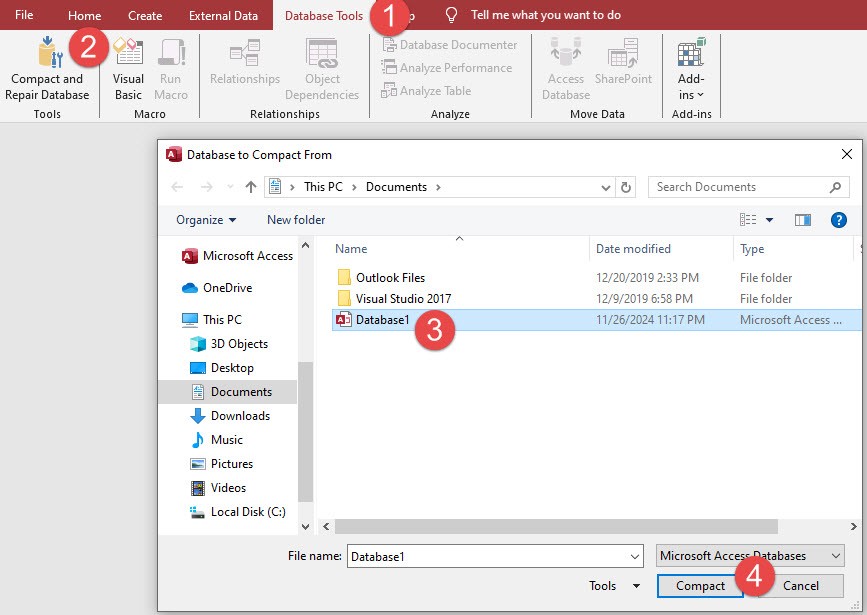
Ми проводимо це обслуговування щотижня, особливо для баз даних, які бачать багато оновлень і видалень. Це забезпечує оптимальну продуктивність і запобігає розповсюдженню даних.
Для отримання додаткової інформації ви також можете відвідати офіційна сторінка Microsoft  .
.
2.2 Функція DAO DBEngine.CompactDatabase
Функція DAO CompactDatabase дає нам більше контролю над обслуговуванням бази даних, ніж вбудований інструмент. Цей метод дозволяє автоматизувати процес ремонту.
Ця функція чудово працює з кількома базами даних, які потребують регулярного обслуговування. Він створює нову оптимізовану копію вашої бази даних і зберігає всі ваші дані та об’єкти недоторканими.
Нижче наведено код VBA для пакетного відновлення всіх баз даних Access у каталозі:
Option Explicit

' Add Windows API declarations
Private Declare PtrSafe Function SHBrowseForFolder Lib "shell32" (lpbi As BROWSEINFO) As Long
Private Declare PtrSafe Function SHGetPathFromIDList Lib "shell32" (ByVal pidList As Long, ByVal lpBuffer As String) As Long
Private Declare PtrSafe Sub CoTaskMemFree Lib "ole32" (ByVal pvoid As Long)

Private Type BROWSEINFO
    hWndOwner As Long
    pidlRoot As Long
    pszDisplayName As String
    lpszTitle As String
    ulFlags As Long
    lpfnCallback As Long
    lParam As Long
    iImage As Long
End Type

Private Type ProcessStats
    SuccessCount As Long
    FailureCount As Long
End Type

Public Sub CompactRepairDatabases()
    Dim fso As Object
    Dim folder As Object
    Dim file As Object
    Dim folderPath As String
    Dim stats As ProcessStats

    ' Create FileSystemObject
    Set fso = CreateObject("Scripting.FileSystemObject")

    ' Show folder picker dialog
    folderPath = GetFolderPath()
    If folderPath = "" Then
        MsgBox "Operation cancelled.", vbInformation
        Exit Sub
    End If

    ' Initialize stats
    stats.SuccessCount = 0
    stats.FailureCount = 0

    ' Get folder object
    Set folder = fso.GetFolder(folderPath)

    ' Process each file in the folder
    For Each file In folder.Files
        ' Check if it's an Access database
        If IsAccessDatabase(file.Name) Then
            If CompactAndRepairDB(file.Path) Then
                stats.SuccessCount = stats.SuccessCount + 1
            Else
                stats.FailureCount = stats.FailureCount + 1
            End If
        End If
    Next file

    ' Show results
    MsgBox "Process completed!" & vbCrLf & _
           "Successfully repaired: " & stats.SuccessCount & " databases" & vbCrLf & _
           "Failed to repair: " & stats.FailureCount & " databases", _
           vbInformation, "Compact and Repair Results"

    ' Clean up
    Set file = Nothing
    Set folder = Nothing
    Set fso = Nothing
End Sub

Private Function GetFolderPath() As String
    Dim bi As BROWSEINFO
    Dim pidl As Long
    Dim path As String
    Dim retval As Long

    ' Initialize BROWSEINFO
    With bi
        .hWndOwner = Application.hWndAccessApp
        .lpszTitle = "Select Folder Containing Access Databases"
        .ulFlags = &H1 ' Show only file system directories
    End With

    ' Show folder browser
    pidl = SHBrowseForFolder(bi)

    If pidl <> 0 Then
        ' Get path from ID list
        path = Space$(260)
        retval = SHGetPathFromIDList(pidl, path)
        CoTaskMemFree pidl

        ' Clean up path string
        If retval <> 0 Then
            GetFolderPath = Left$(path, InStr(path, vbNullChar) - 1)
        End If
    End If
End Function

Private Function IsAccessDatabase(FileName As String) As Boolean
    Dim extension As String
    extension = LCase$(Right$(FileName, 4))
    IsAccessDatabase = (extension = ".mdb" Or extension = ".accdb")
End Function

Private Function CompactAndRepairDB(dbPath As String) As Boolean
    Dim tempFile As String

    On Error GoTo ErrorHandler

    ' Create temporary file path
    tempFile = Left$(dbPath, InStrRev(dbPath, ".") - 1) & "_temp" & _
               Mid$(dbPath, InStrRev(dbPath, "."))

    ' Attempt to compact and repair
    DBEngine.CompactDatabase dbPath, tempFile

    ' Delete original and rename temp to original
    Kill dbPath
    Name tempFile As dbPath

    CompactAndRepairDB = True
    Exit Function

ErrorHandler:
    CompactAndRepairDB = False
    ' Clean up temp file if it exists
    On Error Resume Next
    If Dir(tempFile) <> "" Then Kill tempFile
End Function
Для отримання додаткової інформації ви також можете відвідати офіційна сторінка Microsoft .
2.3 Декомпіляція коду VBA для виправлення пошкодженої бази даних доступу
Поганий код VBA може спричинити проблеми з базою даних. Параметр /decompile є цінним інструментом усунення несправностей у Microsoft Access, який може допомогти вирішити ці проблеми. Незважаючи на назву «декомпіляція», вона насправді не є «декомпіляцією» в традиційному розумінні – вона не перетворює скомпільований код назад у вихідний код. Натомість він просто видаляє всі скомпільовані версії, зберігаючи ваш оригінальний код VBA, дозволяючи Access повторно скомпілювати все з нуля.
Щоб декомпілювати базу даних, просто запустіть Access із параметром /decompile у командному рядку Windows (cmd.exe):
"C:\Program Files\Microsoft Office\root\Office16\MSACCESS.EXE" "C:\Users\ccw\Documents\Database.accdb" /decompile
Примітка: Відповідно замініть шляхи до MSACCESS.EXE та вашої бази даних.
Важливі зауваження щодо безпеки:
- Завжди створюйте резервну копію файлу бази даних перед декомпіляцією.
- Це незадокументована функція, тому використовуйте її з обережністю.
- Це не працюватиме зі скомпільованими файлами .mde/.accde (лише для .mdb/.accdb).
- Перед декомпіляцією обов’язково закрийте всі екземпляри Access.
Після декомпіляції:
- Відкрийте базу даних
- Відкрийте редактор VBA
- Використовуйте команду Debug – Compile, щоб перекомпілювати всі модулі
- Збережіть базу даних
Цей процес допомагає усунути пошкодження частково скомпільованого коду та може вирішити багато таємничих помилок, пов’язаних із VBA, у базах даних Access.
2.4 Використовуйте утиліту JetComp для відновлення пошкодженої бази даних Access
Утиліта JetComp — це окремий інструмент для старих баз даних Access. Ви можете завантажити його з тут або офіційна сторінка Microsoft .
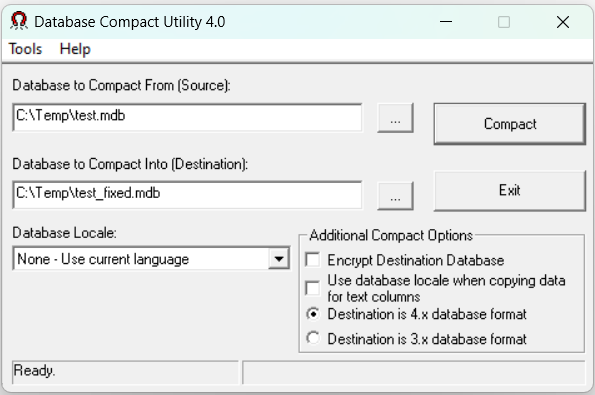
Ось його переваги та обмеження:
Основні переваги:
- Пропускає відкриття баз даних перед стисненням.
- Краще обробляє бази даних, які не може виправити стандартна утиліта Compact and Repair.
- Працює з базами даних, захищеними паролем.
- Підтримує багатомовні бази даних.
Обмеження:
- Підтримка лише баз даних *.mdb, створених за допомогою механізму баз даних Microsoft Jet 3.x і 4.x.
Ці вбудовані інструменти – чудова відправна точка для відновлення бази даних. Якщо вони не працюють, вам можуть знадобитися більш просунуті рішення, подібні до тих, що розглядалися раніше.
3. Безкоштовні методи ручного відновлення бази даних
Вбудовані утиліти не завжди виправляють пошкоджені бази даних Access, тоді як професійні інструменти потребують додаткових грошей. Ручні методи можуть допомогти безкоштовно відновити дані з пошкоджених баз даних. Ці методи займають більше часу, але часто дають кращі результати без додаткової плати.
3.1 Імпортування об’єктів до нової бази даних
Метод імпорту незліченну кількість разів допоміг нам зберегти дані з пошкоджених баз даних. Цей підхід потребує свіжої бази даних для систематичного перенесення об’єктів із пошкодженої. Ось що працює найкраще:
- Створіть нову порожню базу даних Access
- Закрийте автоматично створену Table1
- Перейдіть на вкладку «Зовнішні дані».
- Натисніть «Налаштувати стрічку…»
- Натисніть «Нова група», щоб створити нову групу.
- Виберіть «Доступ (Імпорт даних доступу)», а потім натисніть «Додати>>», щоб додати його до нової групи.
- У новій групі виберіть «Доступ».
- Перегляньте свою пошкоджену базу даних
- Виберіть усі об’єкти, які потрібно імпортувати
- Натисніть «Параметри» та переконайтеся, що «Зв’язки» позначено.
- Натисніть «OK», щоб імпортувати об’єкти до нової бази даних.
Нижче наведено покроковий відеоурок:
Примітка:
- Зробіть резервну копію, перш ніж спробувати будь-який процес відновлення.
- Якщо імпорт не вдається, повторіть спробу, вибравши деякі з об’єктів (замість усіх об’єктів), доки імпорт не вдасться.
- Цей метод найкраще працює з помірним пошкодженням, де об’єкти залишаються доступними.
3.2 Відновлення за допомогою зв’язаних таблиць
Зовнішні посилання допомагають відновити дані, коли прямий імпорт не працює. Ця техніка підключається до пошкодженої бази даних без переміщення даних.
Щоб створити зовнішні посилання, просто виконайте ту саму процедуру, що й у 5.1, за винятком того, що під час імпорту бази даних ви повинні вибрати «Посилання на джерело даних шляхом створення зв’язаної таблиці»:
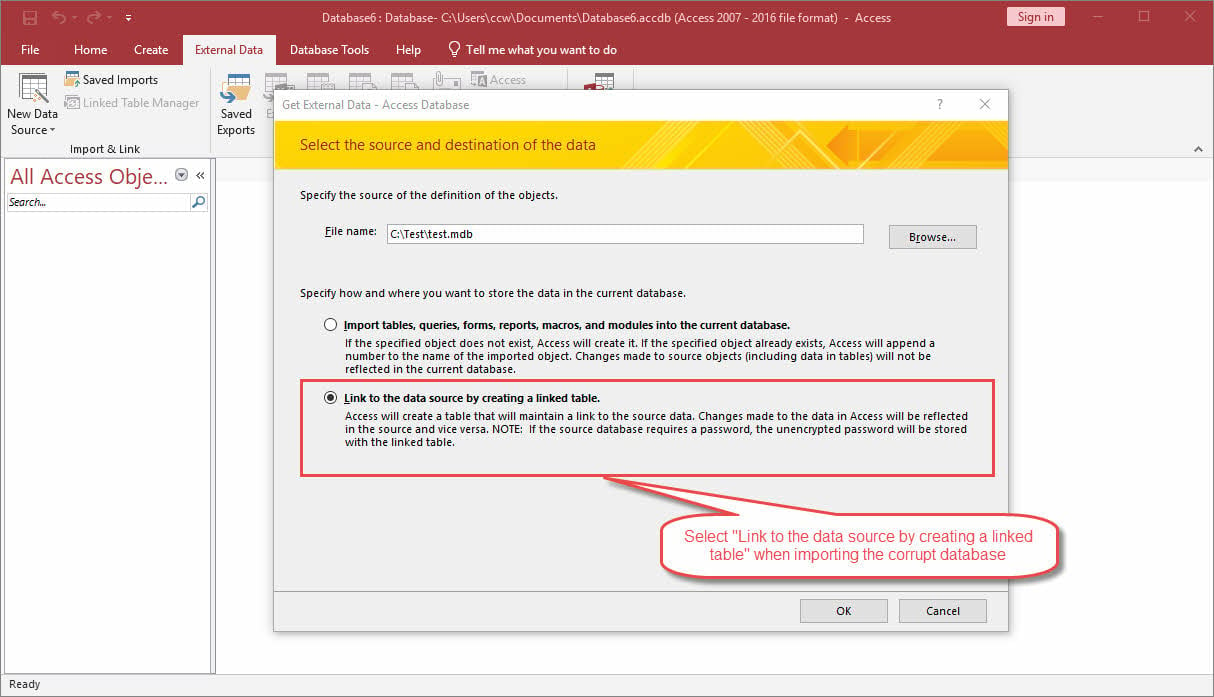
Після цього Access створить пов’язані таблиці в поточній базі даних, вказуючи на вихідну пошкоджену базу даних:
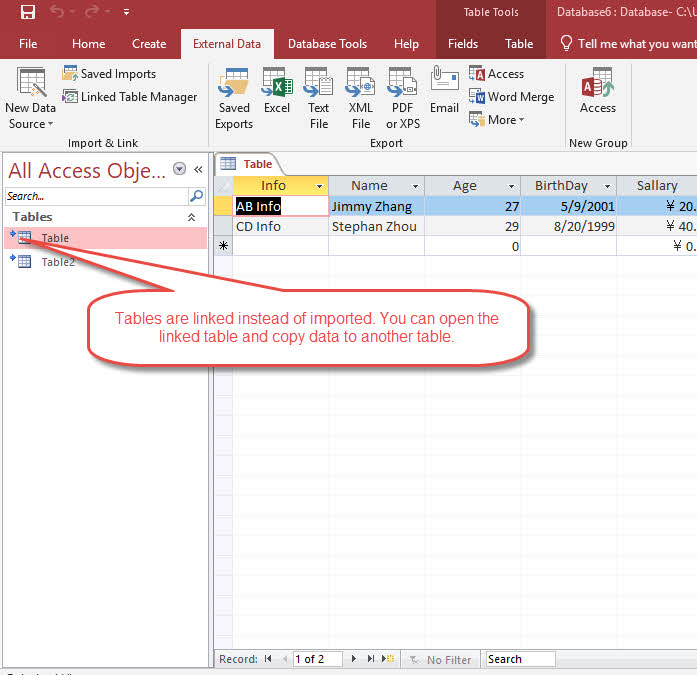
Тоді ви можете зробити наступне, щоб відновити таблиці:
- Відкрийте пов’язану таблицю.
- Якщо пов’язану таблицю можна відкрити, створіть нову таблицю з такою ж структурою в новій базі даних.
- Пакетне копіювання доступних записів. Працюйте з невеликими партіями записів (50-100 за раз), щоб зменшити ризик втрати даних під час передачі.
- Вставте в нову таблицю.
- Перевірте кожен запис після передачі.
- Повторіть кроки 1–5 для всіх зв’язаних таблиць.
- Перебудуйте відносини та запити
- Інші об’єкти, такі як форми, макроси тощо, можна зробити таким же чином.
Наше тестування показує, що ці ручні методи працюють найкраще, коли:
- База даних залишається частково доступною, де деякі таблиці та об’єкти все ще працюють, а інші пошкоджені.
- Вбудовані засоби ремонту не спрацювали
- Вам потрібно відновити певні дані
- Часовий тиск не є проблемою
Ці ручні методи потребують терпіння та пильної уваги. Поспішний ремонт часто створює ще більше проблем. Не поспішайте та зберігайте резервні копії протягом усього процесу ремонту.
4 Використовуючи DataNumen Access Repair щоб виправити пошкоджену базу даних Access
Якщо всі вищезазначені безкоштовні методи не допомогли, ви можете розглянути професійне рішення. DataNumen Access Repair виділяється як один із найкращих професійних інструментів відновлення баз даних для виправлення пошкоджених баз даних Access. Цей надійний інструмент працює з усіма версіями від Access 95 до 2021, включаючи Office 365.
4.1 Відновлення окремого файлу
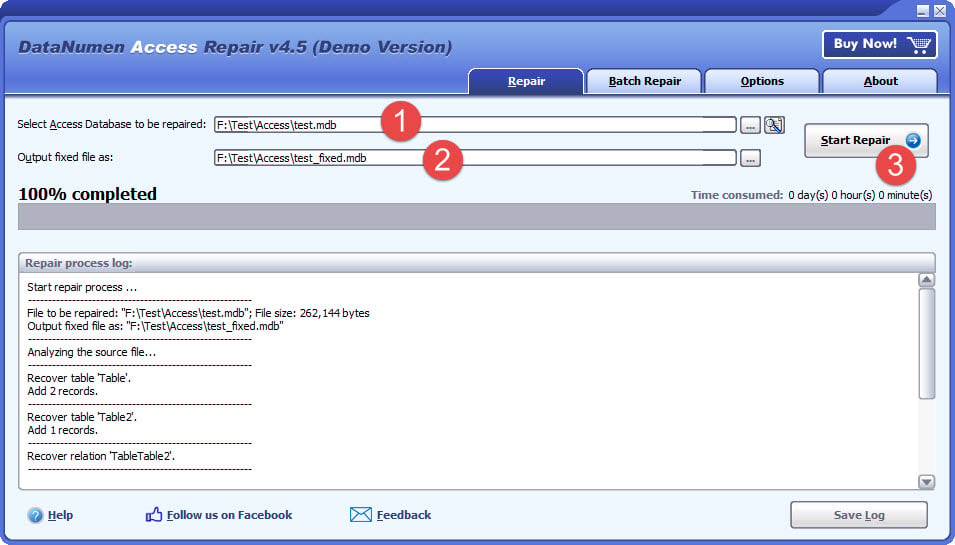
Щоб відновити один файл бази даних Access, виконайте такі дії:
- Закрийте Microsoft Access та інші програми, які можуть змінити вихідний файл бази даних.
- Виберіть вихідний файл бази даних (.mdb, .accdb).
- Якщо вихідним файлом є test.mdb/test.accdb, ім’я вихідного файлу буде автоматично встановлено як test_fixed.mdb/test_fixed.accdb. Ви також можете змінити назву вихідного файлу вручну (.mdb, .accdb).
- Натисніть кнопку «Почати ремонт»
- Після ремонту, DataNumen Access Repair виведе нову базу даних.
4.2 Відновлення пакету файлів
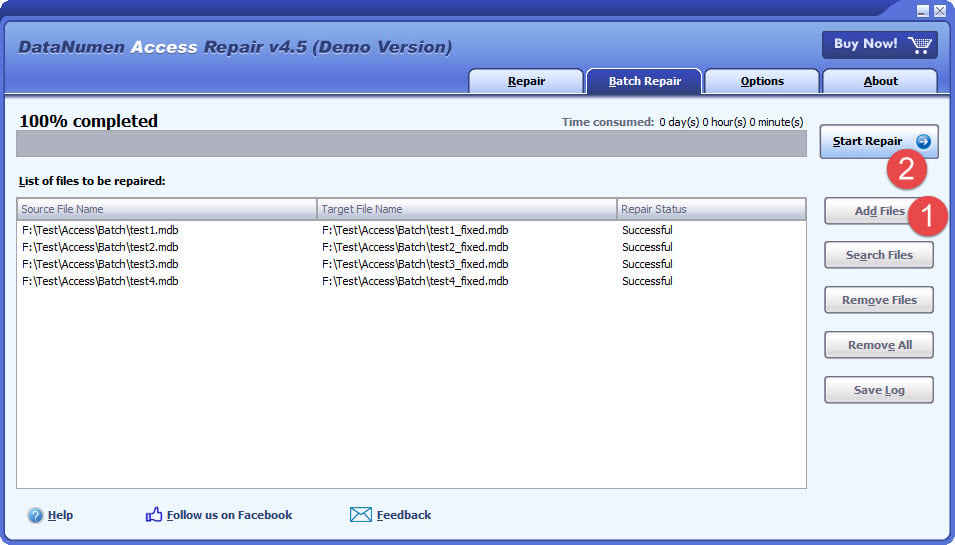
Організації можуть заощадити час і зусилля за допомогою функції пакетної обробки. Кілька пошкоджених баз даних можна поставити в чергу та обробляти послідовно DataNumen, як зазначено нижче:
- Перейдіть на вкладку «Пакетний ремонт».
- Натисніть «Додати файли», щоб додати декілька файлів бази даних Access (.mdb, .accdb), які потрібно відновити.
- Натисніть кнопку «Почати ремонт»
- Усі файли у списку буде відновлено один за іншим
4.3 Відновлення видалених таблиць і записів
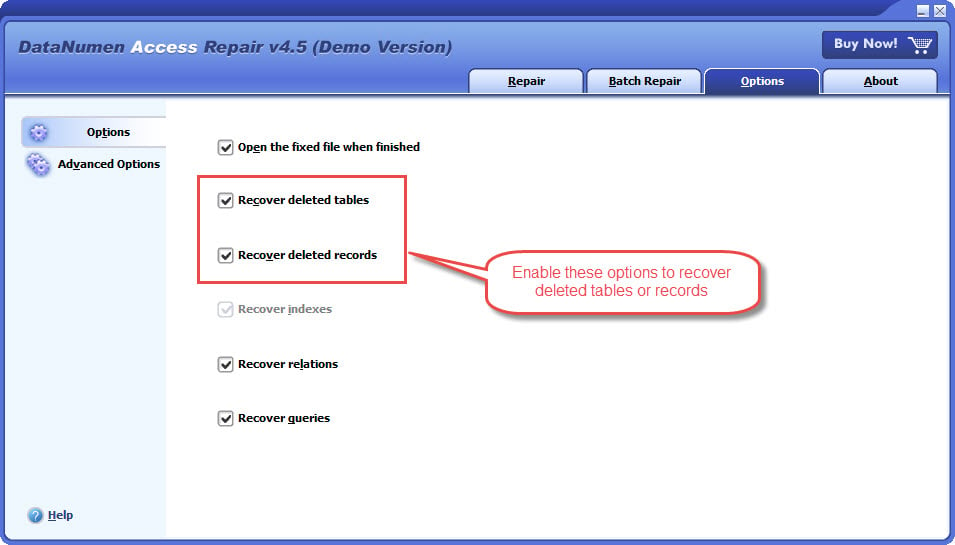
Здатність інструменту відновлювати видалений вміст вражає. Ось процес відновлення:
- Перейдіть на вкладку «Параметри».
- Увімкніть «Відновити видалені таблиці» та «Відновити видалені записи», як показано нижче:

- Перейдіть на вкладку «Відновлення» та почніть відновлення файлу.
4.4 Відновлення індексів, відношень і запитів
DataNumen успішно відновлює різні об'єкти бази даних, такі як:
- Складні запити SQL (команди Delete, Insert, Update)
- Зв'язки та індекси таблиць
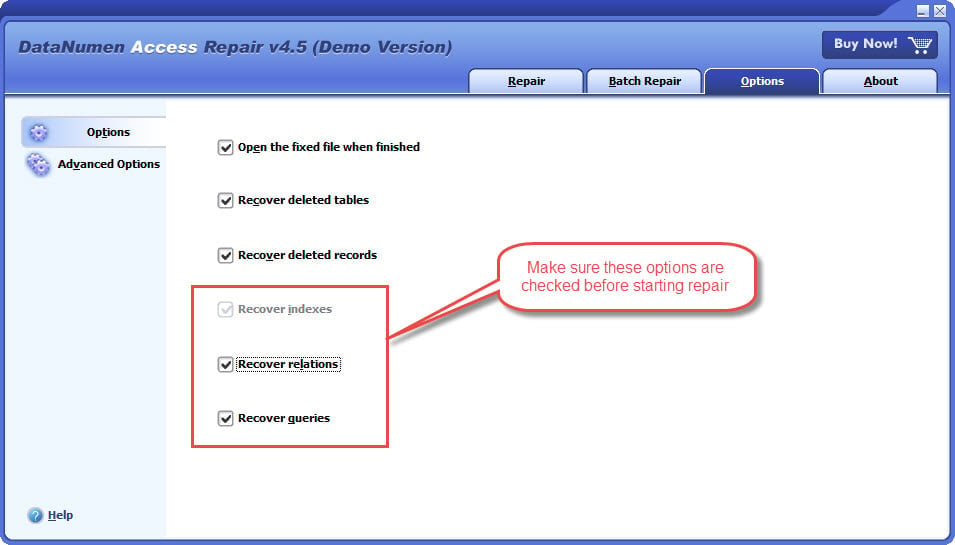
Якщо ви хочете відновити ці об’єкти, виконайте наступне:
- Перейдіть на вкладку «Параметри».
- Увімкніть «Відновити індекси», «Відновити зв’язки» та «Відновити запити», як показано нижче:
- Перейдіть на вкладку «Відновлення» та почніть відновлення файлу.
4.5 Відновлення даних доступу з жорсткого диска, образу диска або файлів резервної копії
Дані Access можна відновити безпосередньо з жорстких дисків, образів дисків або файлів резервних копій, якщо у вас більше немає бази даних Access, наприклад:
- Ви назавжди видалите файл бази даних Access MDB/ACCDB.
- Ви форматуєте жорсткий диск.
- Збій жорсткого диска.
- Віртуальний диск у VMWare або Virtual PC пошкоджений або пошкоджений.
- Файл резервної копії на носії пошкоджено або пошкоджено, і ви не можете відновити з нього файл бази даних Access MDB/ACCDB.
- Файл образу диска пошкоджений або пошкоджений, і ви не можете відновити з нього файл Access.
Якщо у вас під рукою є образ диска або файли резервної копії, ви можете зробити наступне:
- Натисніть кнопку «…», щоб вибрати вихідний файл.
- У діалоговому вікні «Відкрити файл» виберіть «Усі файли (*.*)» як фільтр.
- Виберіть образ диска або файл резервної копії як вихідний файл для відновлення.
- Встановіть вихідний фіксований файл бази даних і переконайтеся, що його розширення має .mdb або .accdb.
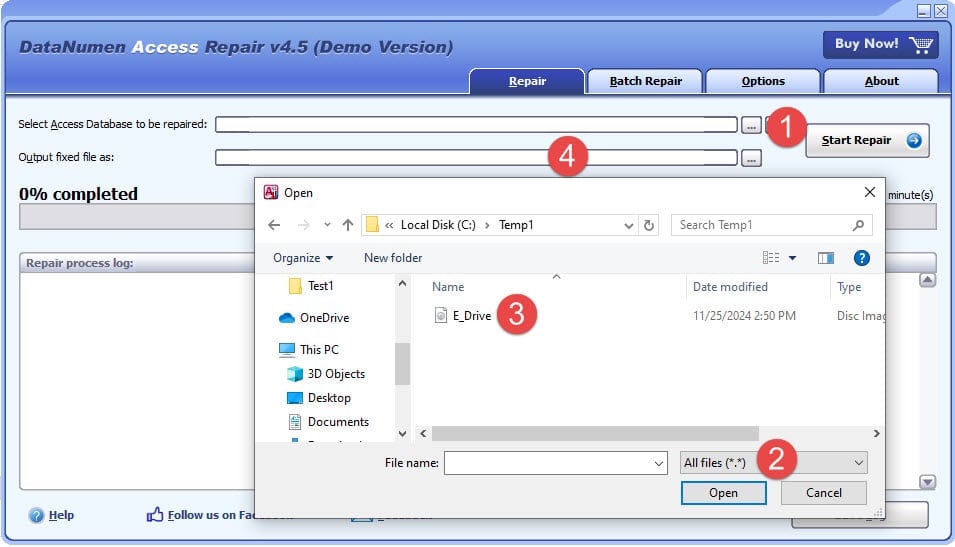
Якщо ви хочете відновити безпосередньо з жорсткого диска, вам потрібно використовувати DataNumen Disk Image щоб створити файл образу диска для жорсткого диска:
- Виберіть жорсткий диск або диск.
- Встановіть назву файлу вихідного зображення.
- Натисніть кнопку «Почати клонування», щоб створити файл образу диска з жорсткого диска/диска.
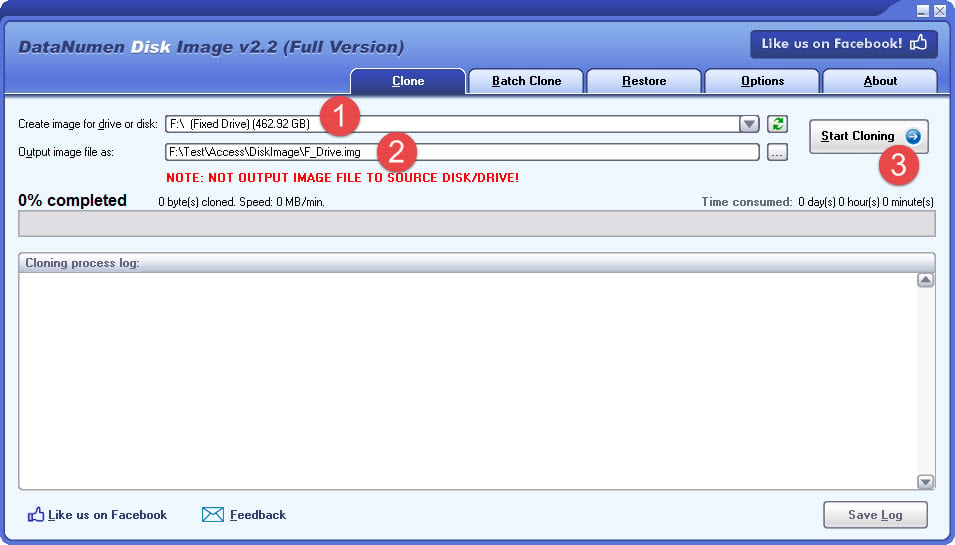
Отримавши файл образу диска, можна використовувати DataNumen Access Repair щоб відновити з нього дані.
4.6 Відновлення від програм-вимагачів або вірусів
DataNumen надзвичайно добре працює проти атак програм-вимагачів і вірусних інфекцій. Просто візьміть зашифрований або заражений файл бази даних Access як вихідний пошкоджений файл і відновіть його, ви отримаєте дані з нього.
4.7 Зразки файлів
| Зразок пошкодженого файлу бази даних Access | Файл відновлено DataNumen Access Repair (Таблиця «Recovered_Table2/3» у виправленому файлі відповідає таблиці «Staff» у непошкодженому файлі) |
| mydb_1.mdb (Помилка 3343) | mydb_1_fixed.mdb |
| mydb_2.mdb (Помилка 3343) | mydb_2_fixed.mdb |
| mydb_3.mdb (Помилка 2239) | mydb_3_fixed.mdb |
| mydb_4.mdb (Помилка 3011) | mydb_4_fixed.mdb |
| mydb_5.mdb (Помилка 3112) | mydb_5_fixed.mdb |
| mydb_6.mdb (Помилка 9505) | mydb_6_fixed.mdb |
| mydb_7.mdb (Помилка 29081) | mydb_7_fixed.mdb |
| mydb_8.accdb (Помилка 3800) | mydb_8_fixed.accdb |
| mydb_9.accdb (Помилка 3159) | mydb_9_fixed.accdb |
| mydb_10.mdb (Помилка 2626/3000) | mydb_10_fixed.mdb |
| mydb_11.mdb (Попередження безпеки) | mydb_11_fixed.mdb |
5 Використовуючи DataNumen Data Recovery для відновлення бази даних Access
DataNumen Data Recovery – ще один чудовий інструмент, якщо файл бази даних Access втрачено або видалено.
5.1 Відновлення втрачених або видалених баз даних
Якщо вашу базу даних Access втрачено або видалено з різних причин, ви можете скористатися DataNumen Data Recovery щоб отримати його назад:
- Старт DataNumen Data Recovery.
- Виберіть жорсткий диск/накопичувач для сканування.
- Натисніть кнопку «ОК».
- DataNumen Data Recovery сканує вибраний жорсткий диск/накопичувач.
- Після процесу сканування, якщо базу даних можна відновити, вона з’явиться в списку.
- Виберіть базу даних і натисніть кнопку «Відновити», щоб відновити її в папку.

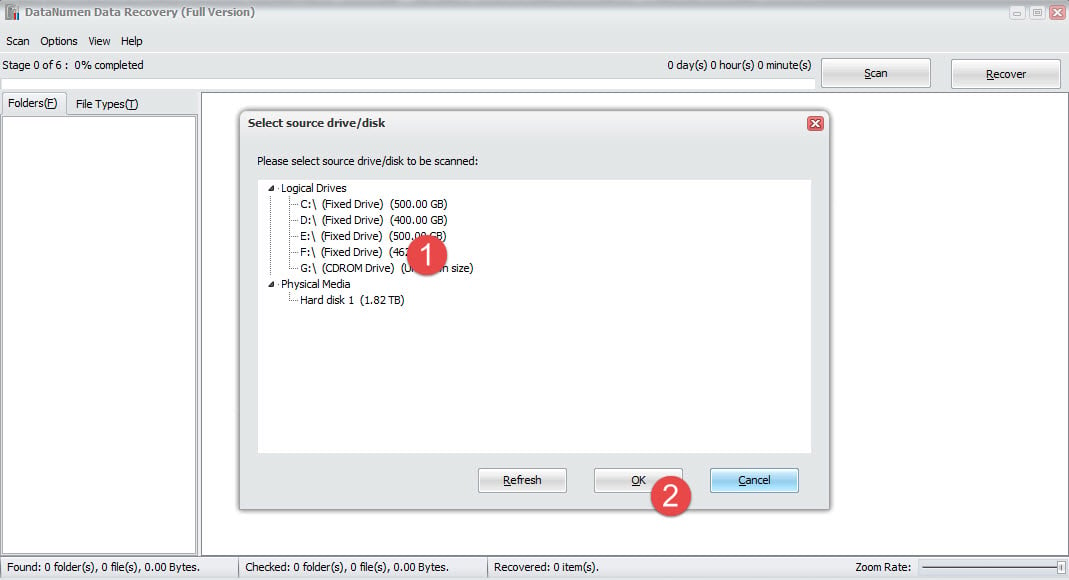
5.2 Відновлення з файлів образу диска
Якщо у вас уже є файл образу диска для жорсткого диска/приводу, ви можете відновити базу даних безпосередньо з файлу образу:
- Старт DataNumen Data Recovery.
- Виберіть «Сканувати» > «Сканувати файл зображення», щоб відсканувати файл зображення.
- Решта кроків така ж, як у 3.1.
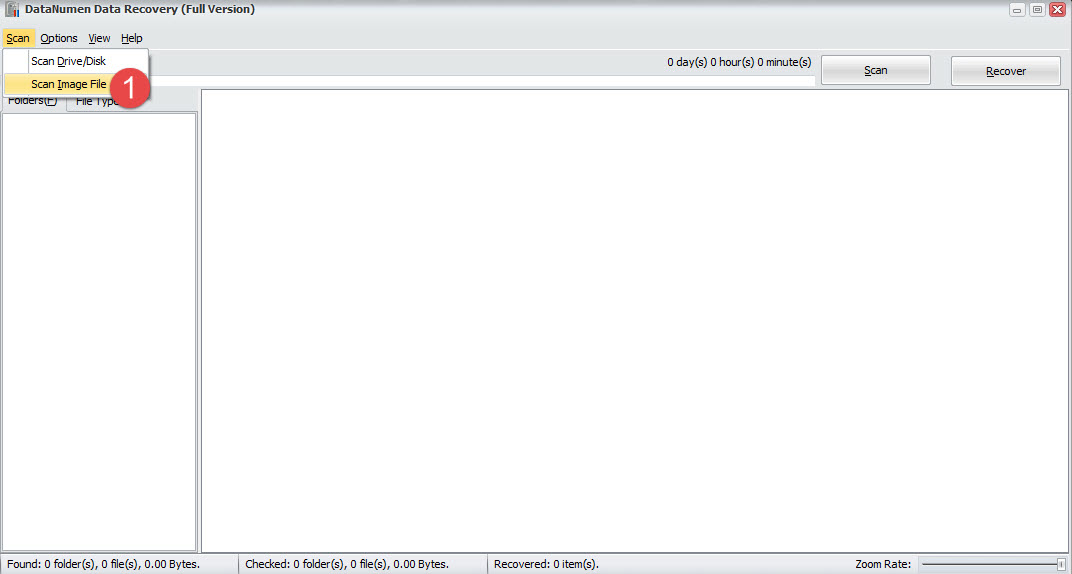
5.3 Відновлення відновлених баз даних
Іноді бази даних Access, відновлені DataNumen Data Recovery все ще корумповані. У такому випадку можна використовувати DataNumen Access Repair щоб повторно відновити відновлену базу даних і отримати дані з неї.
6. Додаткові можливості для відновлення пошкодженої бази даних Access
Крім усіх цих методів. Існує ще багато професійних інструментів для відновлення Access. Ми зібрали і переглянули найкращі в списку.
7. Інші рішення для проблем відкриття бази даних Access
Хоча пошкодження файлу є поширеною причиною помилок відкриття в Access, інші технічні проблеми також можуть викликати ідентичні або майже ідентичні симптоми та повідомлення про помилки. Щоб переконатися, що ваш файл справді пошкоджений, ви можете перенести файл на інший робочий комп’ютер і спробувати відкрити його в Access.
Якщо файл відкривається успішно, проблема не в пошкодженні. У таких випадках проблема, ймовірно, пов’язана з локальною системою або інсталяцією Access. Щоб усунути помилку на комп’ютері, виконайте наведені нижче дії.
- Ремонтне бюро

- Переконайтеся, що ваша версія Access сумісна з базою даних.
- Розбийте великі файли бази даних.
- Перевірте, чи файл, який ви намагаєтесь відкрити, походить із надійного джерела. Наприклад, перевірте розташування файлу, особливо якщо база даних працює на сервері.
- Перевірте, чи оновлені сертифікати безпеки макросів, і оновіть їх, якщо ні.
- Знизьте захист макросів, якщо ви використовуєте середовище виконання Access для запуску бази даних замість встановлення програмного забезпечення MS Access на вашій машині.
- Використовуйте оновлене антивірусне програмне забезпечення, щоб перевірити, чи файл не заражений вірусом або шкідливим програмним забезпеченням.
8. Висновок
Пошкодження бази даних може серйозно вплинути на бізнес-операції. Наші дослідження показують, що численні рішення для відновлення працюють ефективно. Організації можуть вибирати з вбудованих інструментів Access, ручних методів та професійного програмного забезпечення для відновлення, такого як DataNumen щоб відновити пошкоджені бази даних. Нижче наведено короткий виклад:

Незначні проблеми можна виправити за допомогою вбудованих інструментів відновлення. Методи ручного відновлення є цінними, коли вбудовані безкоштовні методи не працюють, і ви не хочете платити, хоча вони потребують більше часу. DataNumen Access Repair інструмент краще працює для серйозних випадків корупції.
Ваша база даних потребує регулярного обслуговування запобігати корупції. Повна стратегія резервного копіювання допомагає захистити ваші дані. Скласти графік поточних ущільнювальних і ремонтних операцій. Послідовно контролюйте продуктивність бази даних. Ці профілактичні кроки та методи ремонту захистять ваші цінні дані та зменшать можливий простой.
Зауважте, що швидкі дії та правильні інструменти визначають успішне відновлення бази даних. Ці методи ремонту та регулярне резервне копіювання підготують вас до вирішення будь-яких майбутніх проблем із пошкодженням бази даних.
Список використаної літератури:
- Корпорація Microsoft. (й). Помилки Microsoft Jet та DAO, що піддаються перехопленню [Довідник розробника Access 2007]Microsoft Learn. https://learn.microsoft.com/en-us/previous-versions/office/developer/office-2007/bb221208(v=office.12)
- Корпорація Microsoft. (й). Нерозпізнаний формат бази даних (Помилка 3343)Microsoft Learn. https://learn.microsoft.com/en-us/previous-versions/office/office-12/bb223146(v=office.12)
- Корпорація Microsoft. (й). Обробник баз даних Microsoft Access не зміг знайти об'єкт Переконайтеся, що об'єкт існує, і що ви правильно написали його назву та шлях. (Помилка 3011)Microsoft Learn. https://learn.microsoft.com/en-us/previous-versions/office/office-12/bb223400(v=office.12)
- Корпорація Microsoft. (й). Запис(и) неможливо прочитати; немає дозволу на читання (Помилка 3112)Microsoft Learn. https://learn.microsoft.com/en-us/previous-versions/office/office-12/bb223633(v=office.12)
- Повний довідник помилок доступу: Повний список кодів помилок Access що містить понад 3000 кодів помилок, описи та підтримувані версії Access.