
Erişim Raporunuzu şu şekilde kaydetmenize izin verecek bir VBA işlevini nasıl oluşturabileceğinizi öğrenin: PDF sadece bir tuşa basarak. Her seferinde Erişim Şeridi'ne gitmeye gerek yok!
Erişim Raporları manuel olarak şu şekilde kaydedilebilir: PDF dosya. Tüm yapman gereken: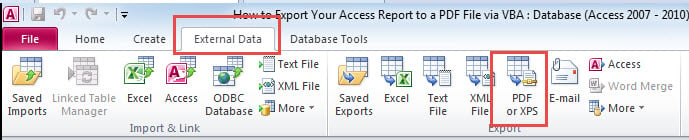
- Raporu açın.
- Erişim Şeridine gidin: Dış Veri > PDF veya XPS.
- Kaydedilmesini istediğiniz dosya adını ve klasör yolunu seçin.
- Yayınla'yı tıklayın ve bitirdiniz.
Kolay değil mi? Ancak raporları tekrar tekrar dışa aktarmanız gerekiyorsa, örneğin günlük olarak, bu biraz zahmetli olabilir.
Merak etme. Daha kolay bir yol var. Tek bir düğme tıklamasıyla, raporunuz hemen belirlediğiniz klasöre aktarılabilir. Bu, VBA'nın yardımıyla yapılabilir. Aşağıdaki adımları takip ediniz.
Hemen İndir
Bu özelliği mümkün olan en kısa sürede kullanmaya başlamak istiyorsanız, şunları yapabilirsiniz:
VBA Kodları ile Örnek Veritabanını Şimdi İndirin
Aksi takdirde, DIY yapmak istiyorsanız aşağıdaki içeriği okuyabilirsiniz.
Erişim Raporunu Şu Şekilde Kaydeden Bir VBA İşlevi Oluşturma Adımları PDF fileto
1. Raporunuzun içine bir komut düğmesi ekleyin
Bu makale, halihazırda oluşturulmuş bir Erişim Raporunuz olduğunu varsaymaktadır. Tasarım görünümünde açın ve Rapor başlığına bir düğme ekleyin (aşağıda gösterildiği gibi).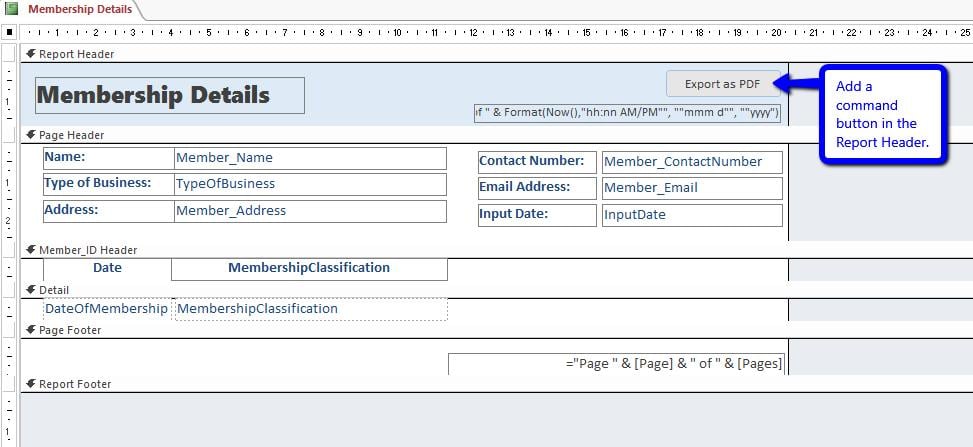
Düğmeyi şu şekilde yeniden adlandırın: cmd_exportPDF. Bunu yapmak için:
- Tasarım görünümündeyken düğmesini seçin.
- Özellik Sayfasını açın (ALT + Enter).
- Diğer sekmesi > Ad'a gidin.
- Name değerini cmd_exportPDF olarak değiştirin.
2. Komut düğmesi için kod ekleyin
Kodu eklemek için, önce düğmeye bir On Click olayı eklemeniz gerekir.
- Komut düğmesi seçiliyken tekrar Özellik Sayfasına gidin.
- Etkinlik sekmesine tıklayın.
- Tıklandığında arayın ve seçin…
- Builder Seç menüsü açıldığında, Code Builder'ı seçin ve Tamam'a tıklayın.
- Bu, VBA Editörünü açacaktır.
Şimdi aşağıdaki kodu kopyalayın.
Dosya adı ve fldrPath için değerleri güncellemeyi unutmayın. Her birinin yorum bölümünde yıldız işareti (*) vardır.
Function FileExist(FileFullPath As String) As Boolean
  Dim value As Boolean
  value = False
  If Dir(FileFullPath) <> "" Then
    value = True
  End If
  FileExist = value
End Function

Private Sub cmd_exportPDF_Click()

  Dim fileName As String, fldrPath As String, filePath As String
  Dim answer As Integer

  fileName = "Member Contact Details" 'filename for PDF file*
  fldrPath = "C:\Users\Jessica\Desktop\PDF Exports" 'folder path where pdf file will be saved *

  filePath = fldrPath & "\" & fileName & ".pdf"

  'check if file already exists
  If FileExist(filePath) Then
    answer = MsgBox(prompt:="PDF file already exists: " & vbNewLine & filePath & vbNewLine & vbNewLine & _
      "Would you like to replace existing file?", buttons:=vbYesNo, Title:="Existing PDF File")
    If answer = vbNo Then Exit Sub
  End If

  On Error GoTo invalidFolderPath
  DoCmd.OutputTo objecttype:=acOutputReport, objectName:=Me.Name, outputformat:=acFormatPDF, outputFile:=filePath

  MsgBox prompt:="PDF File exported to: " & vbNewLine & filePath, buttons:=vbInformation, Title:="Report Exported as PDF"
  Exit Sub

  invalidFolderPath:
  MsgBox prompt:="Error: Invalid folder path. Please update code.", buttons:=vbCritical

End Sub
Bu kod satırları:
- İlk önce bir kontrol edin PDF aynı dosya adına sahip dosya, belirtilen klasörde zaten var. Varsa, yenisiyle değiştirmek isteyip istemediğinizi soran bir bilgi istemi görünecektir.
"Evet" seçeneğini seçerseniz, rapor dışa aktarma işlemine devam edecektir. Seçmezseniz, dosya PDF'ye dönüştürülmeyecektir.
- Var olmayan bir klasör yolu girdiyseniz, kodda belirtilen klasör yolunu güncellemenizi isteyen bir istem görüntülenir. Bu düzeltilene kadar dışa aktarma işlemi devam etmeyecektir.
- Rapor başarılı bir şekilde dışa aktarıldıktan sonra, raporun nerede olduğunu belirten bir bilgi istemi görünecektir. PDF dosya kaydedildi.
Bu kadar! Şimdi düğmenizi test etme zamanı.
Erişim Veritabanı Açılamıyor
Herhangi bir Access kullanıcısının başına gelebilecek en korkunç şey, bir gün uyanıp veritabanının artık açılamadığını fark etmektir. Veritabanı bozulmuştur. Daha da kötüsü, verilerinizin yedeğini alamadığınızı fark etmenizdir. Endişelenmeyin. DataNumen Inc. yapabilen bir yazılım yarattı. erişimi düzelt veri tabanı. Veritabanınız yine de hayata döndürülebilir.
Yazar Tanıtımı:
Jayme Stack, veri kurtarma uzmanıdır. DataNumendahil olmak üzere veri kurtarma teknolojilerinde dünya lideri olan , Inc. sql kurtarma ve excel kurtarma yazılımı ürünleri. Daha fazla bilgi için ziyaret edin www.datanumen.com