
Ipinapaliwanag ng artikulong ito ang mga hakbang upang magdagdag ng mga watermark sa iyong mga ulat sa MS Access.
Ang mga watermark ay isang mahalagang elemento para sa anumang organisasyon. Pinipigilan nito ang mga tao na gamitin ang mga ulat ng iyong kumpanya at iba pang naa-access na impormasyon at ipakita sa ilalim ng kanilang sariling pangalan nang ilegal. 
Karamihan sa mga organisasyon ay gumugugol ng malaking halaga ng mga mapagkukunan at oras sa pagbuo ng isang mahusay na dinisenyong nakabalangkas na ulat. Sinisiguro nilang natutugunan ang layunin ng mga ulat sa pamamagitan ng pagsasama ng makabuluhan at mahahalagang impormasyon dito. At ang lahat ng paghihirap na ito ay maaaring masayang kung ang gumagamit ay hindi maglalagay ng watermark ng kumpanya sa ulat. Sinumang may access sa mga ulat na ito ay maaaring gumawa ng mga kopya ng impormasyon ng iyong kumpanya at ibenta ito sa ilalim ng kanyang sariling pangalan.
Binibigyang-daan ng access ang mga user na magdagdag ng mga customized na watermark sa kanilang mga ulat, na pumipigil sa user na maging biktima ng mga kapus-palad na panlolokong ito. Napakaraming malalaking kumpanya na gumagamit ng kanilang logo, sa background ng kanilang mga ulat. Maaari mo ring gamitin ang logo ng iyong kumpanya sa iyong mga ulat at bigyan ito ng mas personalized na propesyonal na ugnayan.
Mga Dapat Tandaan Habang Nagdaragdag ng Watermark sa Iyong Mga Ulat sa Pag-access
Maaaring gamitin ng mga user ang logo ng kanilang kumpanya sa halip na gamitin ang buong pangalan ng kumpanya. Gayunpaman, kung walang logo ang iyong kumpanya, maaari mo lamang gamitin ang pangalan ng iyong kumpanya sa background,
Kung ang logo ng iyong kumpanya ay may kasamang dark shades, subukang ilagay bilang isang maliit na icon sa bawat sheet, sa halip na gawin itong background para sa bawat page, dahil maaari itong maging mahirap para sa mga tao na basahin ang teksto sa ulat.
Binibigyang-daan ng access ang mga user na i-update at pahusayin ang mga kontrol habang gumagawa ng mga watermark. Ang mga gumagamit ay hindi kailangang magpasok ng parehong larawan sa bawat pahina ng ulat habang nagtatrabaho sa MS Access. Maaari mo ring direktang i-convert at i-print ang mga ulat na ito habang nagtatrabaho sa Access.
Mga Hakbang para sa Pagdaragdag ng Watermark sa iyong Mga Ulat sa Pag-access
- Hakbang 1: Buksan muna ang ulat kung saan mo gustong ilagay ang watermark sa iyong Design View.
- Hakbang 2: Gamitin ang F4 keyboard shortcut, para buksan ang Property Sheet ng Ulat.
 Hakbang 3: Pumunta sa Picture Property at buksan ito.
- Hakbang 4: Pumunta sa build button (na matatagpuan sa kanang ibaba ng property) at i-browse ang watermark na imahe mula sa iyong system.
- Hakbang 5: Maaaring gamitin ng mga user ang alinman sa mga setting ng property na ito para sa iyong Ulat kung saan mo gustong ipakita ang watermark.
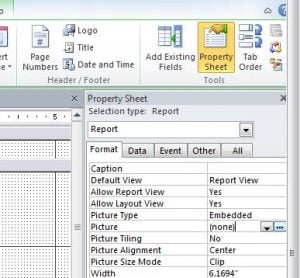 Hakbang 3: Pumunta sa Picture Property at buksan ito.
PictureAlignment = 2 (gitna) Picture Tiling = Maling PictureSizeMode = 3 (zoom)
- Hakbang 6: Kapag na-load ng user ang watermark sa background gamit ang nabanggit na setting, bubuo ang isang preview ng ulat sa screen.
Maaaring suriin muli ng user ang ulat, at gumawa ng anumang uri ng kinakailangang pagbabago sa kanyang ulat. Maaari ring i-print o i-convert ng mga user ang ulat sa anumang anyo tulad ng PDF o MS access Snapshot.
Tandaan na sa tuwing tatakbo ang user sa pangunahing program na ito, ipapakita at ipo-prompt nito ang lokasyon ng larawan ng watermark at ang pangalan ng larawan nito, kasama ang pangalan ng ulat. Kaya, inirerekomenda ng mga user na tandaan ang impormasyong ito, bago patakbuhin ang kanilang programa. Kailangan lang patakbuhin ng user ang program nang isang beses para sa ulat. Ang larawang ito ay gaganapin bilang isang background hanggang sa muling gamitin ang ulat para sa pagpapalit ng larawan ng watermark.
Kung nagpapatakbo ka ng MS Access sa iyong kumpanya, huwag mahiya sa pamumuhunan sa isang Pag-access sa pag-recover kasangkapan. Kung sakaling makatagpo ka ng pag-crash sa Access, ang mga naturang espesyal na tool ay maaaring kumilos at mabawi ang iyong mahalagang data.
Panimula ng May-akda:
Si Vivian Stevens ay isang dalubhasa sa pagbawi ng data sa DataNumen, Inc., na pinuno ng mundo sa mga teknolohiya sa pagbawi ng data, kasama ang sql paggaling at excel mga produkto ng pagbawi ng software. Para sa karagdagang impormasyon pagbisita www.datanumen. Sa