
Sa artikulong ito, natutuwa kaming ibahagi sa iyo ang 2 paraan upang mabilis na pagsamahin ang maramihang mga dokumento ng Word sa isa sa pamamagitan ng VBA.
Sa Word, mayroong default na built-in na feature upang matulungan ang user na pagsamahin o pagsamahin ang ilang mga dokumento sa isa. Ang mga detalye ay ipinaliwanag sa artikulong ito: Paano Pagsamahin at Pagsamahin ang Maramihang Mga Dokumentong Salita sa Isa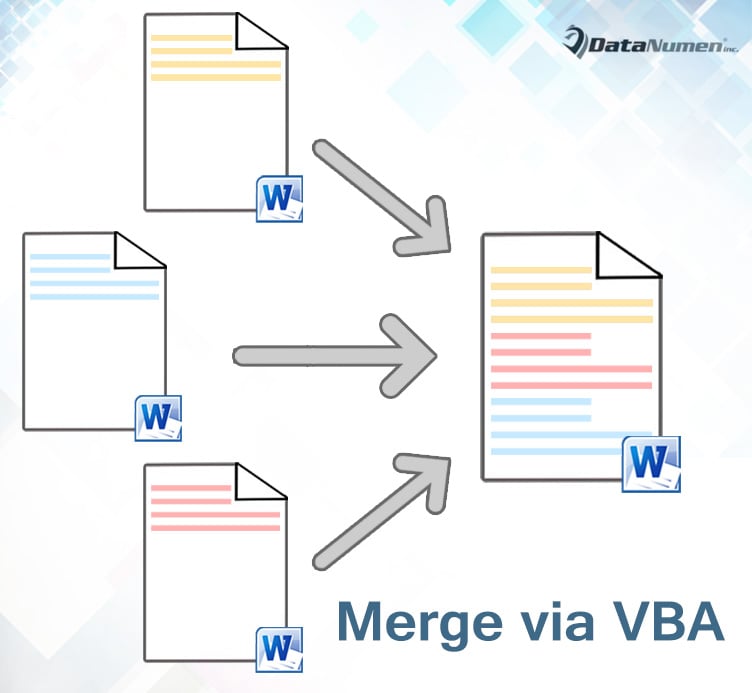
Sa pamamaraang iyon, kailangan mong gumawa ng ilang mga pag-click at ang mga nilalaman ng susunod na dokumento ay palaging darating pagkatapos ng nauna. Samakatuwid, nais naming mag-alok sa iyo ng mas mabilis na mga paraan upang gawin ito.
Paraan 1: Pagsamahin ang Mga Napiling Dokumento sa Isa
- Una sa lahat, gumawa ng isang bagong blankong dokumento.
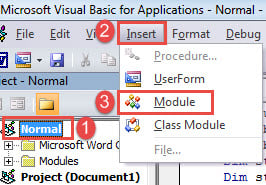
- I-trigger ang VBA editor sa Word sa pamamagitan ng pagpindot sa “Alt+ F11”.
- Susunod na pag-click sa "Normal".
- Pagkatapos i-click ang "Ipasok".
- At piliin ang "Modyul".

- I-double click ang bagong module para buksan ang editing space.
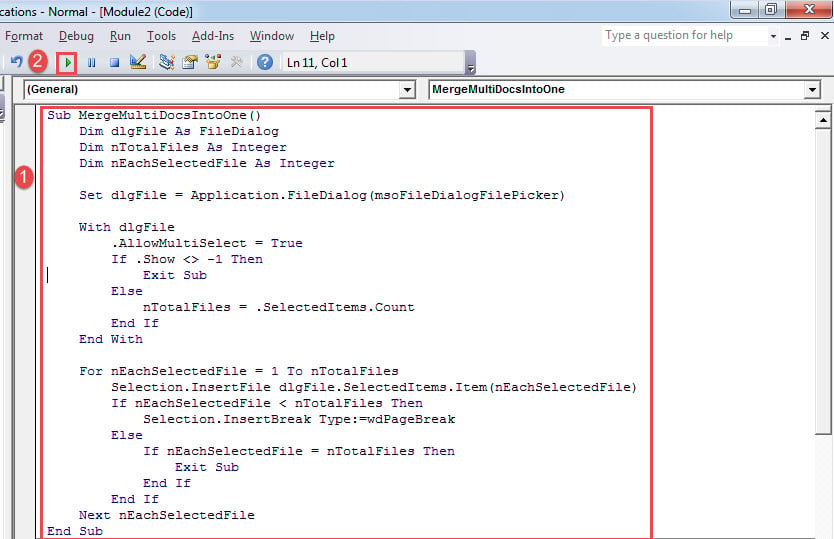
- I-paste ang sumusunod na macro doon:
Sub MergeMultiDocsIntoOne()
  Dim dlgFile As FileDialog
  Dim nTotalFiles As Integer
  Dim nEachSelectedFile As Integer

  Set dlgFile = Application.FileDialog(msoFileDialogFilePicker)

  With dlgFile
    .AllowMultiSelect = True
    If .Show <> -1 Then
      Exit Sub
    Else
      nTotalFiles = .SelectedItems.Count
    End If
  End With

  For nEachSelectedFile = 1 To nTotalFiles
    Selection.InsertFile dlgFile.SelectedItems.Item(nEachSelectedFile)
    If nEachSelectedFile < nTotalFiles Then
      Selection.InsertBreak Type:=wdPageBreak
    Else
      If nEachSelectedFile = nTotalFiles Then
        Exit Sub
      End If
    End If
  Next nEachSelectedFile
End Sub
- Susunod na i-click ang "Run" o pindutin ang "F5".

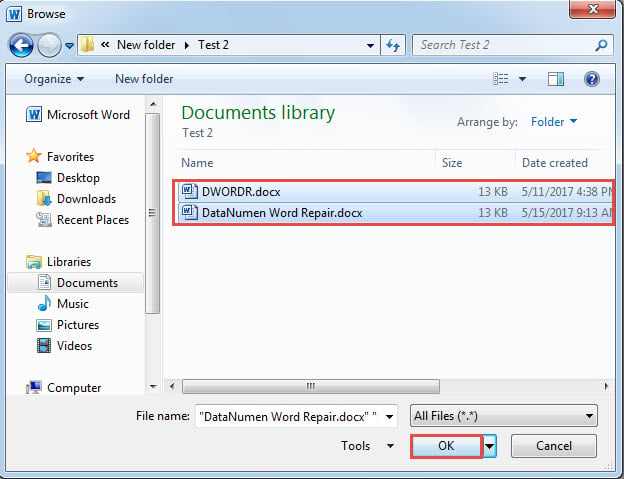
- Ngayon sa window ng "Browse", pumili ng maramihang mga file sa pamamagitan ng pagpindot sa "Ctrl" at i-click ang "OK".

- Pagkatapos, ang lahat ng nilalaman sa mga napiling file ay pagsasama-samahin sa bagong dokumento, kung saan ang mga teksto ng bawat dokumento ay magsisimula sa isang bagong pahina.
tandaan:
Gaya ng nabanggit namin, ang macro na ito ay naglalagay ng mga teksto ng bawat dokumento sa isang bagong pahina. Ngunit kung kailangan mo ang mga ito upang maging isa-isa, maaari mong baguhin ang ilang mga linya ng code sa macro. Hanapin lamang ang linyang "If nEachSelectedFile < nTotalFiles Then", ang tanggalin ito at ang susunod na anim na linya rin.
Paraan 2: Pagsamahin ang Lahat ng Mga Dokumento sa isang Folder sa Isa
Kung sakaling mayroon kang isang folder ng mga file na pagsasama-samahin, ang macro na ito ay gagana nang maganda.
- Para magsimula, i-install at patakbuhin ang macro gaya ng inilarawan sa paraan 1.
- Pagkatapos palitan ang macro ng isang ito:
Sub MergeFilesInAFolderIntoOneDoc()
  Dim dlgFile As FileDialog
  Dim objDoc As Document, objNewDoc As Document
  Dim StrFolder As String, strFile As String

  Set dlgFile = Application.FileDialog(msoFileDialogFolderPicker)

  With dlgFile
    If .Show = -1 Then
      StrFolder = .SelectedItems(1) & "\"
    Else
      MsgBox ("No folder is selected!")
      Exit Sub
    End If
  End With

  strFile = Dir(StrFolder & "*.docx", vbNormal)
  Set objNewDoc = Documents.Add

  While strFile <> ""
    Set objDoc = Documents.Open(FileName:=StrFolder & strFile)
    objDoc.Range.Copy
    objNewDoc.Activate
    With Selection
      .Paste
      .InsertBreak Type:=wdPageBreak
      .Collapse wdCollapseEnd
    End With

    objDoc.Close SaveChanges:=wdDoNotSaveChanges

    strFile = Dir()
  Wend

  objNewDoc.Activate
  Selection.EndKey Unit:=wdStory
  Selection.Delete
End Sub
- Patakbuhin ang macro sa pamamagitan ng pag-click sa "Run".
- Susunod na makikita mo ang window na "Browse" na nakabukas. Piliin ang folder kung saan mo iniimbak ang lahat ng mga dokumento. At i-click ang "OK".
Gayundin, ang mga teksto ng bawat dokumento ay nagsisimula sa isang bagong pahina. Para magkadikit ang mga ito, hanapin at burahin ang linya ng code na “.InsertBreak Type:=wdPageBreak”.
Protektahan ang Iyong Word Document nang maayos
Ang isa sa mga pinakamahusay na paraan upang maprotektahan ang iyong mga dokumento ng Word ay i-back up ang mga ito nang regular. Sa pag-backup sa kamay, hindi mo na kailangang matakot sa pagkawala ng data. Bukod dito, ipinapayong kumuha ng tool para sa pag-aayos ng docx kung ang alinman sa mga ito ay masisira.
Panimula ng May-akda:
Si Vera Chen ay isang dalubhasa sa pagbawi ng data sa DataNumen, Inc., na pinuno ng mundo sa mga teknolohiya sa pagbawi ng data, kasama ang nasira ang Excel at pdf pagkumpuni ng mga produktong software. Para sa karagdagang impormasyon pagbisita www.datanumen. Sa