
การได้รับข้อผิดพลาด "ไม่สามารถเข้าถึงไฟล์ข้อมูล Outlook ได้" อาจทำให้รู้สึกหงุดหงิด โดยเฉพาะอย่างยิ่งเมื่อคุณต้องส่งหรือรับอีเมลสำคัญ คู่มือฉบับสมบูรณ์นี้ประกอบด้วย 12 วิธีที่ได้รับการพิสูจน์แล้วในการแก้ไขข้อผิดพลาดนี้และทำให้อีเมลของคุณกลับมาใช้งานได้อีกครั้ง
1. การทำความเข้าใจข้อผิดพลาด “ไม่สามารถเข้าถึงไฟล์ข้อมูล Outlook ได้”
1.1 ข้อผิดพลาดนี้หมายถึงอะไร?
“ไม่สามารถเข้าถึงไฟล์ข้อมูล Outlook ได้” คือข้อผิดพลาด Outlook 0x8004010F ซึ่งระบุว่า Outlook ไม่สามารถค้นหาหรืออ่านไฟล์ข้อมูลของคุณ (PST หรือ OST ไฟล์) ที่ใช้เก็บอีเมล รายชื่อติดต่อ และข้อมูลปฏิทินของคุณ
1.2 อาการทั่วไปของข้อผิดพลาด
เมื่อเผชิญกับปัญหานี้คุณอาจพบ:
- ไม่สามารถส่งหรือรับอีเมล์ได้
- Outlook ค้างหรือหยุดทำงานระหว่างการเริ่มต้นใช้งาน
- ข้อความแสดงข้อผิดพลาดปรากฏซ้ำๆ
- ไม่สามารถเข้าถึงโฟลเดอร์เฉพาะภายใน Outlook ได้
- อีเมล รายชื่อติดต่อ หรือรายการปฏิทินที่หายไป
- Outlook ไม่ตอบสนอง
1.3 สาเหตุหลักเบื้องหลังข้อผิดพลาด
ปัจจัยหลายประการสามารถทำให้เกิดข้อผิดพลาดได้:
- โปรไฟล์ Outlook เสียหาย: ความเสียหายของโปรไฟล์ทำให้ไม่สามารถเข้าถึงไฟล์ข้อมูลได้อย่างถูกต้อง
- การเปลี่ยนแปลงตำแหน่งไฟล์: ไฟล์ข้อมูลถูกย้ายหรือลบออกจากตำแหน่งเดิม
- ข้อขัดแย้งในการซิงค์ OneDrive: การซิงโครไนซ์คลาวด์ขัดขวางการเข้าถึงไฟล์
- การรบกวนของโปรแกรมป้องกันไวรัส: ซอฟต์แวร์ความปลอดภัยบล็อกการทำงานของ Outlook
- ปัญหาการเชื่อมต่อเครือข่าย: การเชื่อมต่ออินเทอร์เน็ตที่ไม่ดีส่งผลต่อบัญชี Exchange
- PST เสียหาย/OST files: ไฟล์เสียหายขัดขวางการทำงานปกติ
- การตั้งค่าบัญชีไม่ถูกต้อง: การตั้งค่าเซิร์ฟเวอร์หรือการตรวจสอบสิทธิ์ไม่ถูกต้อง
2. ขั้นตอนการวินิจฉัยเบื้องต้นก่อนทำการซ่อมแซม
2.1 ตรวจสอบการเชื่อมต่ออินเทอร์เน็ตของคุณ
ก่อนที่จะพยายามแก้ไขที่ซับซ้อน ตรวจสอบการเชื่อมต่อเครือข่ายของคุณ:
- ทดสอบการเชื่อมต่ออินเทอร์เน็ตของคุณโดยเปิดเว็บเบราว์เซอร์
- ลองเข้าถึงอีเมล์ของคุณผ่านทางเว็บเมล (Outlook.com, Gmail ฯลฯ)
- ตรวจสอบว่าแอปพลิเคชันอื่น ๆ ที่ต้องอาศัยอินเทอร์เน็ตทำงานอย่างถูกต้องหรือไม่
- หากการเชื่อมต่อไม่เสถียร ให้รีสตาร์ทเราเตอร์ของคุณ
2.2 ค้นหาไฟล์ข้อมูล Outlook ของคุณ
การทำความเข้าใจว่าไฟล์ Outlook ของคุณอยู่ที่ใดจะช่วยในการแก้ไขปัญหา:
- ไฟล์ PST (บัญชี POP3): โดยปกติจะอยู่ใน C:\Users\ \เอกสาร\ไฟล์ Outlook
- OST files (Exchange/IMAP): โดยทั่วไปจะอยู่ใน C:\Users\ \AppData\Local\Microsoft\Outlook
ในการค้นหาตำแหน่งไฟล์ที่แน่นอนของคุณ:
- เปิด Outlook
- ไปที่ เนื้อไม่มีมัน -> การตั้งค่าบัญชี -> การตั้งค่าบัญชี
- คลิก แฟ้มข้อมูล แถบ
- จดบันทึกเส้นทางตำแหน่งของไฟล์ข้อมูลแต่ละไฟล์

3. วิธีที่ 1: รีสตาร์ท Outlook และคอมพิวเตอร์
3.1 วิธีการปิด Outlook ที่ถูกต้อง
บางครั้ง การรีสตาร์ทเครื่องง่ายๆ ก็สามารถแก้ไขข้อผิดพลาด "ไม่สามารถเข้าถึงไฟล์ข้อมูล Outlook ได้" ได้:
- ปิด Outlook อย่างสมบูรณ์
- ข่าวประชาสัมพันธ์ Ctrl + Shift + Esc เพื่อเปิดตัวจัดการงาน
- มองหาใด ๆ Microsoft Outlook กระบวนการ
- คลิกขวาและเลือก จบงาน สำหรับแต่ละกระบวนการ Outlook

3.2 ขั้นตอนการรีสตาร์ทระบบ
- บันทึกงานเปิดทั้งหมด
- คลิก เริ่มต้น -> พลัง -> เริ่มต้นใหม่
- รอจนกว่าคอมพิวเตอร์จะรีสตาร์ทเสร็จสมบูรณ์
- เปิด Outlook และทดสอบว่าข้อผิดพลาดยังคงอยู่หรือไม่
การรีสตาร์ทจะช่วยแก้ไขปัญหาขัดข้องชั่วคราวและปลดล็อกไฟล์ข้อมูลที่อาจถูกใช้งานโดยกระบวนการทำงานเบื้องหลัง
4. วิธีที่ 2: สร้างโปรไฟล์ Outlook ใหม่
การสร้างโปรไฟล์ใหม่เป็นหนึ่งในวิธีแก้ปัญหาที่มีประสิทธิภาพที่สุดสำหรับข้อผิดพลาด Outlook 0x8004010F ที่เกิดจากความเสียหายของโปรไฟล์
4.1 ค้นหาการตั้งค่าโปรไฟล์ปัจจุบัน
- ปิด Outlook อย่างสมบูรณ์
- จุดเปิด แผงควบคุม
- ค้นหาและคลิก จดหมาย
- ในกล่องโต้ตอบการตั้งค่าเมล คลิก แสดงโปรไฟล์
- จดชื่อโปรไฟล์ปัจจุบันของคุณ
4.2 สร้างโปรไฟล์ใหม่ทีละขั้นตอน
- ในกล่องโต้ตอบจดหมาย คลิก เพิ่ม
- ป้อนชื่อสำหรับโปรไฟล์ใหม่ของคุณ (เช่น "Outlook ใหม่")
- คลิก OK
- Choose บัญชีอีเมล์ และกรอกที่อยู่อีเมลและรหัสผ่านของคุณ
- ให้ Outlook กำหนดค่าการตั้งค่าบัญชีของคุณโดยอัตโนมัติ
- คลิก ถัดไป เมื่อการกำหนดค่าเสร็จสิ้น
- เลือก เสร็จสิ้น

4.3 ตั้งค่าโปรไฟล์ใหม่เป็นค่าเริ่มต้น
- ในกล่องโต้ตอบจดหมาย ให้เลือก ใช้โปรไฟล์นี้เสมอ
- เลือกโปรไฟล์ใหม่ของคุณจากเมนูแบบเลื่อนลง
- คลิก OK
- เปิด Outlook เพื่อทดสอบโปรไฟล์ใหม่
5. วิธีที่ 3: ซ่อมแซมไฟล์ข้อมูลที่เสียหาย
ไฟล์ข้อมูลที่เสียหายจะทำให้เกิดข้อผิดพลาด "ไม่สามารถเข้าถึงไฟล์ข้อมูล Outlook ได้" ในกรณีนี้ คุณสามารถใช้เครื่องมือซ่อมแซมเฉพาะทางเพื่อแก้ไขปัญหาได้
5.1 การใช้ ScanPST (เครื่องมือซ่อมแซมกล่องจดหมาย)
ScanPST (เครื่องมือซ่อมแซมกล่องจดหมาย) เป็นเครื่องมือในตัวของ Outlook สำหรับแก้ไขไฟล์ข้อมูลที่เสียหาย เราได้เขียน คู่มือที่ครอบคลุม เกี่ยวกับวิธีการใช้งาน
5.2 การใช้เครื่องมือของบุคคลที่สาม
ScanPST สามารถแก้ไขไฟล์ข้อมูลที่มีความเสียหายเล็กน้อยเท่านั้น สำหรับไฟล์ที่มีความเสียหายร้ายแรง คุณสามารถใช้เครื่องมือของบุคคลที่สาม เช่น DataNumen's เครื่องมือซ่อมแซม Outlook:
- ปิด Outlook และแอปพลิเคชันอื่นๆ ที่อาจเข้าถึงไฟล์ PST ของคุณ
- เริ่มต้น DataNumen Outlook Repair
- เลือกไฟล์ PST ที่เสียหายของคุณเป็นไฟล์ต้นฉบับ
- ตั้งค่าชื่อไฟล์คงที่
- คลิก “เริ่มการซ่อมแซม” ปุ่ม
- หลังจากกระบวนการซ่อมแซม DataNumen จะสร้างไฟล์ PST ที่แก้ไขใหม่
- เปิดไฟล์ PST ที่แก้ไขแล้วใน Outlook เพื่อเข้าถึงข้อมูลที่กู้คืน

6. วิธีที่ 4: แก้ไขปัญหาตำแหน่งไฟล์และสิทธิ์อนุญาต
6.1 ตรวจสอบว่าไฟล์ PST เป็นแบบอ่านอย่างเดียวหรือไม่
หากตั้งค่าไฟล์ PST เป็นแบบอ่านอย่างเดียว จะไม่สามารถรับอีเมลขาเข้าใหม่ได้ ซึ่งอาจทำให้เกิดการแจ้งเตือน "ไม่สามารถเข้าถึงไฟล์ข้อมูล Outlook ได้" หรือ "ไม่สามารถเปิดไฟล์ข้อมูล Outlook ได้" การแก้ไขปัญหานี้ เพียงปิดสถานะอ่านอย่างเดียว ดังนี้
- ก่อนอื่น เราควรปิดโปรแกรม Outlook อย่างถูกต้องเสียก่อน
- ไปที่เมนูเริ่มต้นของคอมพิวเตอร์ของคุณแล้วคลิก แผงควบคุม ในเมนู
- จากนั้นในหน้าต่างใหม่ของ “Control Panel” เราสามารถปรับการตั้งค่าของคอมพิวเตอร์ได้ ขอแนะนำให้ดูตามไอคอนที่นี่ ซึ่งจะสะดวกมากสำหรับเราในการค้นหาและคลิกตัวเลือก "เมล"
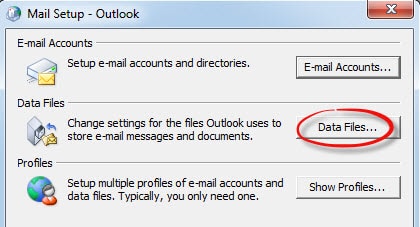
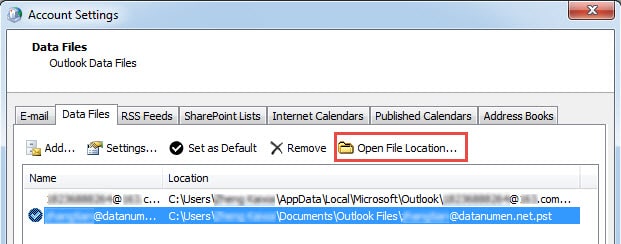
- ถัดไปในกล่องโต้ตอบของ "การตั้งค่าเมล" เราสามารถคลิกปุ่ม "ไฟล์ข้อมูล" เพื่อเปิดหน้าต่าง "การตั้งค่าบัญชี" ใน "การตั้งค่าบัญชี" เราควรเลือกไฟล์แล้วคลิกปุ่ม "เปิดตำแหน่งไฟล์" อินเทอร์เฟซที่มีไฟล์ PST จะปรากฏขึ้น
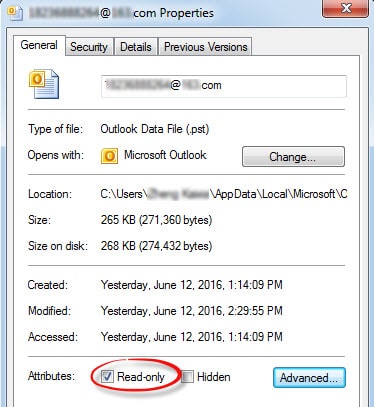
- คลิกขวาที่ไฟล์และเลือก "คุณสมบัติ" ในเมนูบริบท ที่ด้านล่างของกล่องโต้ตอบ "คุณสมบัติ" เราจะเห็นรายการ "อ่านอย่างเดียว" ใต้แท็บ "ทั่วไป" ยกเลิกการทำเครื่องหมายที่ช่องถัดจาก "อ่านอย่างเดียว" สุดท้ายคลิก "ตกลง" เพื่อบันทึกการตั้งค่า
6.2 ตรวจสอบและเปลี่ยนสิทธิ์ของไฟล์
การอนุญาตไฟล์ที่ไม่ถูกต้องอาจทำให้เกิดข้อผิดพลาด "ไม่สามารถเข้าถึงไฟล์ข้อมูล Outlook ได้":
- นำทางไปยังตำแหน่งไฟล์ข้อมูล Outlook ของคุณ
- คลิกขวาที่ OST หรือไฟล์ PST
- เลือก อสังหาริมทรัพย์
- คลิก ความปลอดภัย แถบ
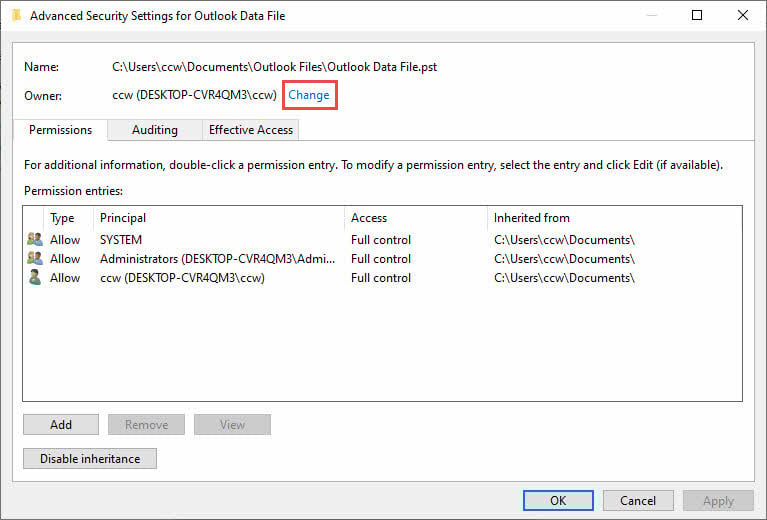
- คลิก ค้นหาระดับสูง
- คลิก เปลี่ยนแปลง ถัดจากชื่อเจ้าของ
- กรอกชื่อผู้ใช้ของคุณและคลิก ตรวจสอบชื่อ
- คลิก OK และให้แน่ใจว่า ควบคุมทั้งหมด ได้รับ
6.2 ย้ายไฟล์จาก OneDrive
หากไฟล์ข้อมูลของคุณอยู่ใน OneDrive ไฟล์อาจถูกล็อคในระหว่างการซิงโครไนซ์:
- ปิด Outlook อย่างสมบูรณ์
- เปิด File Explorer
- นำทางไปยังโฟลเดอร์ OneDrive\Documents\Outlook Files ของคุณ
- คัดลอกไฟล์ PST ของคุณไปที่ C:\Users\ \เอกสาร\ไฟล์ Outlook
- ตรวจสอบให้แน่ใจว่าโฟลเดอร์ในเครื่องไม่ได้ซิงค์กับ OneDrive
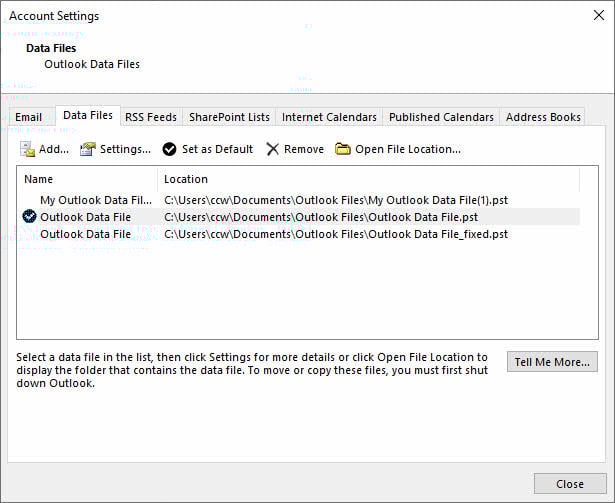
6.3 อัปเดตเส้นทางไฟล์ใน Outlook
- เปิด Outlook
- ไปที่ เนื้อไม่มีมัน -> การตั้งค่าบัญชี -> การตั้งค่าบัญชี
- คลิก แฟ้มข้อมูล แถบ
- เลือกไฟล์ข้อมูลที่มีปัญหา
- คลิก เปิดตำแหน่งแฟ้ม
- หากเส้นทางไม่ถูกต้อง ให้ลบไฟล์และเพิ่มจากตำแหน่งใหม่
7. วิธีที่ 5: ตรวจสอบและแก้ไขการตั้งค่าบัญชี
7.1 การตั้งค่าบัญชีการเข้าถึง
การตั้งค่าเซิร์ฟเวอร์ที่ไม่ถูกต้องอาจทำให้เกิดข้อผิดพลาด Outlook 0x8004010F:
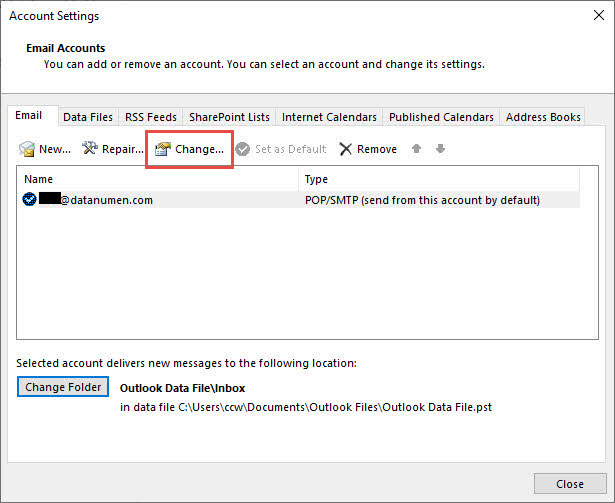
- เปิด Outlook
- คลิก เนื้อไม่มีมัน -> การตั้งค่าบัญชี -> การตั้งค่าบัญชี
- เลือกบัญชีอีเมลของคุณจากรายการ
- คลิก เปลี่ยนแปลง
7.2 ทดสอบการเชื่อมต่อบัญชี
- ในหน้าต่างการตั้งค่าบัญชี คลิก ทดสอบการตั้งค่าบัญชี
- ตรวจสอบผลการทดสอบเพื่อหาข้อผิดพลาด
- จดบันทึกการตรวจสอบสิทธิ์หรือการทดสอบการเชื่อมต่อเซิร์ฟเวอร์ที่ล้มเหลว
- คลิก ปิดหน้านี้ เมื่อการทดสอบเสร็จสิ้น
7.3 อัปเดตการตั้งค่าการตรวจสอบสิทธิ์
- ในกล่องโต้ตอบเปลี่ยนบัญชี คลิก การตั้งค่าเพิ่มเติม
- ไปที่ ค้นหาระดับสูง แถบ
- ตรวจสอบหมายเลขพอร์ตเซิร์ฟเวอร์และการตั้งค่าการเข้ารหัส
- ตรวจสอบ ใช้การเชื่อมต่อที่เข้ารหัสประเภทต่อไปนี้
- ตรวจสอบให้แน่ใจว่าวิธีการตรวจสอบสิทธิ์ได้รับการตั้งค่าอย่างถูกต้อง
- คลิก OK แล้วก็ ถัดไป
8. วิธีที่ 6: ปิดใช้งานโปรแกรมป้องกันไวรัสชั่วคราว
8.1 ระบุการรบกวนของโปรแกรมป้องกันไวรัส
บางครั้งซอฟต์แวร์รักษาความปลอดภัยอาจบล็อก Outlook ไม่ให้เข้าถึงไฟล์ข้อมูล สัญญาณที่พบบ่อย ได้แก่:
- ข้อผิดพลาดปรากฏขึ้นหลังจากการอัปเดตโปรแกรมป้องกันไวรัส
- คุณสมบัติการสแกนอีเมลที่รบกวน PST/OST files
- ไฟร์วอลล์บล็อกการเชื่อมต่อ Outlook
8.2 ปิดใช้งานซอฟต์แวร์ความปลอดภัยอย่างปลอดภัย
สำหรับ Windows Defender:
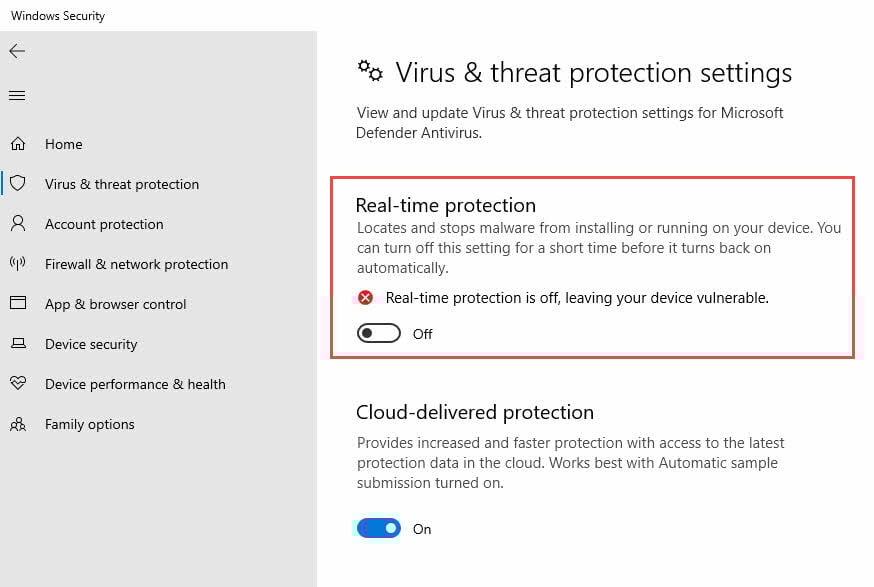
- ไปที่ เริ่มต้น -> การตั้งค่า -> อัปเดตและความปลอดภัย
- คลิก ความปลอดภัยของ windows
- เลือก การป้องกันไวรัสและภัยคุกคาม
- คลิก จัดการการตั้งค่า ภายใต้การตั้งค่าการป้องกันไวรัสและภัยคุกคาม
- ปิดสวิตช์ การป้องกันตามเวลาจริง ชั่วคราว
สำหรับซอฟต์แวร์ป้องกันไวรัสของบริษัทอื่น โปรดตรวจสอบเอกสารประกอบของซอฟต์แวร์ของคุณสำหรับขั้นตอนการปิดใช้งาน
8.3 ทดสอบและเปิดใช้งานการป้องกันอีกครั้ง
- เปิด Outlook และทดสอบว่าข้อผิดพลาดได้รับการแก้ไขหรือไม่
- หากได้รับการแก้ไข ให้เพิ่ม Outlook.exe ลงในการยกเว้นโปรแกรมป้องกันไวรัส
- เปิดใช้งานการป้องกันแบบเรียลไทม์อีกครั้ง
- ทดสอบ Outlook อีกครั้งเพื่อให้แน่ใจว่ายังใช้งานได้
9. วิธีที่ 7: แก้ไขข้อขัดแย้งการซิงค์ OneDrive
9.1 ระบุปัญหา OneDrive
OneDrive อาจทำให้เกิดข้อผิดพลาด "ไม่สามารถเปิดไฟล์ข้อมูล Outlook" เมื่อพยายามซิงค์ไฟล์ PST:
- ไฟล์ที่อยู่ใน OneDrive\Documents\Outlook Files
- ข้อผิดพลาดการซิงค์ปรากฏในการแจ้งเตือน OneDrive
- ข้อผิดพลาดในการเข้าถึงไฟล์เมื่อ OneDrive กำลังซิงค์
9.2 กำหนดค่าการตั้งค่า OneDrive
- คลิกขวาที่ไอคอน OneDrive ในถาดระบบ
- คลิก การตั้งค่า (ไอคอนรูปเฟือง)
- ไปที่ ซิงค์และสำรองข้อมูล แถบ
- คลิก จัดการการสำรองข้อมูล
- ยกเลิกการเลือก เอกสาร โฟลเดอร์
- คลิก บันทึกการเปลี่ยนแปลง
9.3 ย้ายไฟล์กลับไปยังที่จัดเก็บข้อมูลภายในเครื่อง
- ปิด Outlook อย่างสมบูรณ์
- คัดลอกไฟล์ PST จาก OneDrive ไปที่ C:\Users\[ชื่อผู้ใช้]\Documents\Outlook Files
- อัปเดตการอ้างอิงไฟล์ข้อมูล Outlook ให้ชี้ไปที่ไฟล์ในเครื่อง
- รีสตาร์ท Outlook และตรวจสอบการทำงานอีกครั้ง
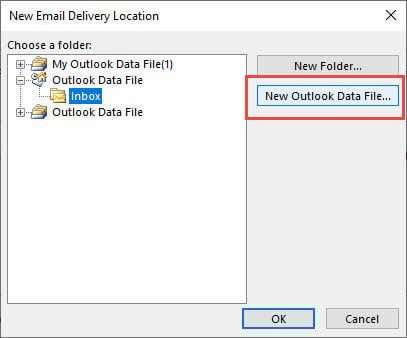
10. วิธีที่ 8: เปลี่ยนสถานที่จัดส่งจดหมาย
10.1 การตั้งค่าไฟล์ข้อมูลการเข้าถึง
การเปลี่ยนแปลงตำแหน่งที่ Outlook ส่งข้อความใหม่สามารถแก้ไขปัญหาการเข้าถึงได้:
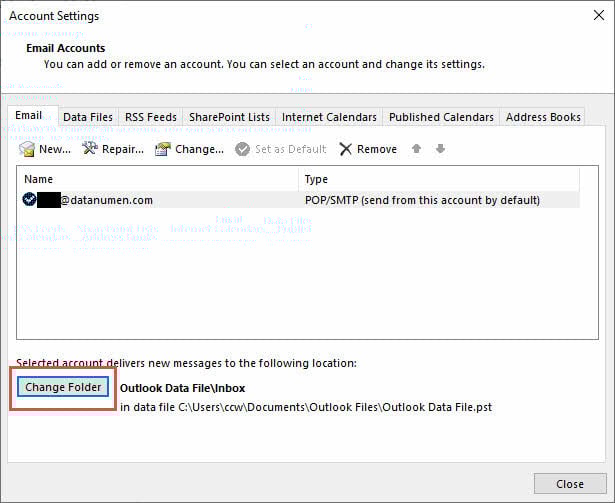
- เปิด Outlook
- ไปที่ เนื้อไม่มีมัน -> การตั้งค่าบัญชี -> การตั้งค่าบัญชี
- เลือกบัญชีอีเมลของคุณ
- คลิก เปลี่ยนโฟลเดอร์
10.2 สร้างไฟล์ข้อมูลใหม่
- คลิก ไฟล์ข้อมูล Outlook ใหม่
- ป้อนชื่อสำหรับไฟล์ใหม่ (เช่น “ข้อมูลอีเมลใหม่”)
- คลิก OK
- เลือก กล่องขาเข้า ของไฟล์ข้อมูลใหม่
- คลิก OK
10.3 นำเข้าอีเมลที่มีอยู่
- ไปที่ เนื้อไม่มีมัน -> เปิดและส่งออก -> นำเข้า / ส่งออก
- เลือก นำเข้าจากโปรแกรมหรือไฟล์อื่น
- Choose ไฟล์ข้อมูล Outlook (.pst)
- เรียกดูไฟล์ PST เก่าของคุณ
- เลือกตัวเลือกการนำเข้าและคลิก เสร็จสิ้น

11. วิธีที่ 9: ปิดใช้งานโหมด Cached Exchange
11.1 ทำความเข้าใจโหมด Cached Exchange
โหมด Cached Exchange จะเก็บสำเนากล่องจดหมายของคุณไว้ในเครื่อง แต่บางครั้งอาจทำให้เกิดปัญหาได้ OST ข้อผิดพลาด ไม่สามารถเปิดไฟล์ได้ การปิดใช้งานจะบังคับให้ Outlook ทำงานแบบออนไลน์เท่านั้น
11.2 ปิดใช้งานการแคชทีละขั้นตอน
- เปิด Outlook
- ไปที่ เนื้อไม่มีมัน -> การตั้งค่าบัญชี -> การตั้งค่าบัญชี
- เลือกบัญชี Exchange ของคุณ
- คลิก เปลี่ยนแปลง
- ยกเลิกการเลือก ใช้โหมด Cached Exchange
- คลิก ถัดไป แล้วก็ เสร็จสิ้น
- เริ่ม Outlook ใหม่

11.3 ทางเลือกสำหรับผู้ใช้ Exchange
หากการปิดใช้งานโหมดแคชไม่ใช่สิ่งที่ต้องการ:
- ลบไฟล์ OST ไฟล์เพื่อบังคับให้เกิดการพักผ่อนหย่อนใจ
- ลดระยะเวลาการซิงโครไนซ์กล่องจดหมาย
- ใช้ Outlook Web App เป็นทางเลือก
12. วิธีที่ 10: เรียกใช้ Outlook ในเซฟโหมด
12.1 เริ่มใช้งาน Outlook ในโหมดปลอดภัย
- ข่าวประชาสัมพันธ์ คีย์ Windows + R
- ประเภท outlook.exe / ปลอดภัย
- คลิก OK
- รอจนกว่า Outlook จะเริ่มต้นทำงานในโหมดปลอดภัย

12.2 ระบุความขัดแย้งของ Add-in
หาก Outlook ทำงานในโหมด Safe Mode ส่วนเสริมอาจทำให้เกิดปัญหาได้:
- ไปที่ เนื้อไม่มีมัน -> ตัวเลือก -> Add-ins
- เลือก COM Add-ins จากเมนูแบบเลื่อนลง
- คลิก Go
- ยกเลิกการเลือก Add-in ทั้งหมด
- คลิก OK และรีสตาร์ท Outlook ตามปกติ

12.3 จัดการ Add-in อย่างถาวร
- เปิดใช้งาน Add-in ทีละรายการ
- ทดสอบ Outlook หลังจากเปิดใช้งาน Add-in แต่ละรายการ
- ลบส่วนเสริมใด ๆ ที่ทำให้เกิดข้อผิดพลาดกลับมา
- เปิดใช้งานเฉพาะ Add-in ที่จำเป็นเท่านั้น
13. วิธีที่ 11: ซ่อมแซม Microsoft Office
13.1 ตัวเลือกการเข้าถึงการซ่อมแซมสำนักงาน
ไฟล์การติดตั้ง Office ที่เสียหายอาจทำให้เกิดข้อผิดพลาด Outlook ที่เกิดขึ้นอย่างต่อเนื่อง:
- จุดเปิด แผงควบคุม
- คลิก โปรแกรมและคุณลักษณะ
- ค้นหาการติดตั้ง Microsoft Office ของคุณ
- คลิกขวาและเลือก เปลี่ยนแปลง
13.2 ดำเนินการซ่อมแซมสำนักงาน
- เลือก ซ่อมด่วน เป็นครั้งแรก
- คลิก ซ่อมแซม
- รอให้กระบวนการซ่อมแซมเสร็จสิ้น
- หากปัญหายังคงอยู่ ให้ทำซ้ำด้วย ซ่อมออนไลน์
- การซ่อมแซมออนไลน์ต้องใช้การเชื่อมต่ออินเทอร์เน็ตและใช้เวลานานกว่า

13.3 ตรวจสอบความสำเร็จในการซ่อมแซม
- โปรดรีสตาร์ทคอมพิวเตอร์หลังจากซ่อมแซมเสร็จสิ้น
- เปิด Outlook
- ทดสอบการส่งและรับอีเมล์
- ตรวจสอบว่าข้อผิดพลาดไม่สามารถเข้าถึงไฟล์ข้อมูล Outlook ได้หรือไม่
14. วิธีที่ 12: โซลูชันขั้นสูงและเครื่องมือระดับมืออาชีพ
14.1 แปลง OST ถึง PST
เมื่อ OST ไฟล์เสียหายอย่างรุนแรง การแปลงเป็นรูปแบบ PST อาจช่วยได้:
- ปิด Outlook อย่างสมบูรณ์
- ค้นหาของคุณ OST ไฟล์
- เปลี่ยนชื่อเพื่อสร้างการสำรองข้อมูล (เช่น เพิ่ม “.backup” ลงในชื่อไฟล์)
- ใช้ผู้เชี่ยวชาญ เครื่องมือแปลง OST เป็น PST
- นำเข้าไฟล์ PST ที่แปลงแล้วไปยัง Outlook
14.2 พิจารณาความช่วยเหลือจากผู้เชี่ยวชาญ
ติดต่อบริการมืออาชีพเมื่อ:
- วิธีการหลายวิธีล้มเหลว
- ข้อมูลทางธุรกิจที่สำคัญมีความเสี่ยง
- คุณไม่สบายใจกับขั้นตอนทางเทคนิค
- สงสัยว่าฮาร์ดแวร์จะล้มเหลว
15. เคล็ดลับการป้องกันและแนวทางปฏิบัติที่ดีที่สุด
15.1 กลยุทธ์การสำรองข้อมูลปกติ
ป้องกันการสูญเสียข้อมูลและลดผลกระทบจากเหตุการณ์ข้อผิดพลาด Outlook 0x8004010F ในอนาคต:
- ส่งออกไฟล์ PST ไปยังที่จัดเก็บข้อมูลภายนอกทุกเดือน
- ใช้คุณลักษณะการสำรองข้อมูลในตัวของ Outlook
- เปิดใช้งานการสำรองข้อมูลบนคลาวด์อัตโนมัติสำหรับอีเมลที่สำคัญ
- ทดสอบขั้นตอนการกู้คืนข้อมูลสำรองเป็นประจำ
ดู คู่มือฉบับสมบูรณ์ของเรา วิธีการสำรองข้อมูลอีเมลใน Outlook
15.2 การบำรุงรักษาแนวโน้มที่เหมาะสม
- เก็บอีเมลเก่าไว้ในคลัง เพื่อลดขนาดไฟล์ PST
- ว่างเปล่า รายการที่ถูกลบ โฟลเดอร์เป็นประจำ
- เรียกใช้ SCANPST รายเดือนเป็นการบำรุงรักษาเชิงป้องกัน
- คอยอัปเดต Outlook และ Office
- ปิด Outlook อย่างถูกต้องก่อนปิดระบบ
15.3 การหลีกเลี่ยงข้อผิดพลาดทั่วไป
- วันไดรฟ์: อย่าซิงค์ไฟล์ข้อมูล Outlook ไปยังคลาวด์
- ป้องกันไวรัส: เพิ่ม Outlook ลงในรายการยกเว้น
- ไดรฟ์เครือข่าย: จัดเก็บไฟล์ PST ไว้ในเครื่อง ไม่ใช่บนการแชร์เครือข่าย
- หลายกรณี: อย่าเปิดไฟล์ PST เดียวกันในอินสแตนซ์ Outlook หลายรายการ
16. การแก้ไขปัญหาเฉพาะสถานการณ์
16.1 หลังจากอัปเดต Windows
การอัปเดต Windows บางครั้งอาจทำให้ฟังก์ชันการทำงานของ Outlook เสียหายได้:
- ตรวจสอบประวัติการอัปเดต Windows สำหรับการติดตั้งล่าสุด
- รีสตาร์ทคอมพิวเตอร์ของคุณใหม่ทั้งหมด
- เรียกใช้การซ่อมแซม Office หากข้อผิดพลาดยังคงอยู่
- ตรวจสอบเอกสารปัญหาที่ทราบของ Microsoft
16.2 หลังการย้าย Office 365
การย้ายผู้เช่าอาจทำให้เกิดปัญหาการเข้าถึงไฟล์ข้อมูล:
- ลบเก่า OST ไฟล์เพื่อบังคับให้เกิดการพักผ่อนหย่อนใจ
- ตรวจสอบการตั้งค่าเซิร์ฟเวอร์ใหม่ให้ถูกต้อง
- ล้างแคชข้อมูลรับรอง Outlook
- ตรวจสอบสิทธิ์อีกครั้งด้วยข้อมูลประจำตัวผู้เช่าใหม่
กล่องจดหมายที่ใช้ร่วมกันมีข้อกำหนดการกำหนดค่าที่เฉพาะเจาะจง:
- ตรวจสอบว่าคุณได้รับสิทธิ์ที่เหมาะสมในกล่องจดหมายที่แชร์
- ปิดการใช้งาน ดาวน์โหลดโฟลเดอร์ที่แชร์ ในการตั้งค่าบัญชี
- เข้าถึงกล่องจดหมายที่แชร์ออนไลน์แทนที่จะอยู่ในเครื่อง
- ตรวจสอบผู้ดูแลระบบ Exchange สำหรับปัญหาการอนุญาต
17. เมื่อใดควรติดต่อฝ่ายสนับสนุน
17.1 การรับรู้ปัญหาที่ไม่สามารถแก้ไขได้
ปัญหาบางประการจำเป็นต้องมีการแทรกแซงจากผู้เชี่ยวชาญ:
- ตัวบ่งชี้ความล้มเหลวของฮาร์ดแวร์ (ข้อผิดพลาดของฮาร์ดไดรฟ์)
- ระบบไฟล์เสียหายร้ายแรง
- ปัญหาโครงสร้างพื้นฐานเครือข่าย
- ปัญหาด้านเซิร์ฟเวอร์ Exchange
17.2 การเตรียมการติดต่อฝ่ายสนับสนุน
รวบรวมข้อมูลนี้ก่อนติดต่อฝ่ายสนับสนุน:
- ข้อความและรหัสข้อผิดพลาดที่ชัดเจน
- เวอร์ชัน Outlook และหมายเลขรุ่น
- ปัญหาเริ่มขึ้นเมื่อใด
- วิธีการที่พยายามแล้ว
- ภาพหน้าจอของกล่องโต้ตอบข้อผิดพลาด
17.3 ตัวเลือกการสนับสนุนของ Microsoft
- เว็บไซต์ฝ่ายสนับสนุนของ Microsoft
 : บทความการแก้ไขปัญหาฟรี
 - ฟอรัมชุมชน: การสนับสนุนและโซลูชั่นจากเพื่อน
- เงินสนับสนุน: ความช่วยเหลือโดยตรงจากช่างเทคนิคของ Microsoft
- การสนับสนุนทางธุรกิจ: ตัวเลือกความช่วยเหลือระดับองค์กร

18. คำถามที่พบบ่อย
18.1 คำถามข้อผิดพลาดทั่วไป
ถาม: “ไม่สามารถเข้าถึงไฟล์ข้อมูล Outlook ได้” หมายความว่าอย่างไร
A: ข้อผิดพลาดนี้บ่งชี้ว่า Outlook ไม่สามารถอ่านหรือค้นหา PST หรือ OST ไฟล์ที่ประกอบด้วยข้อมูลอีเมลของคุณ โดยปกติเกิดจากไฟล์เสียหาย ปัญหาการอนุญาต หรือปัญหาโปรไฟล์
ถาม: เหตุใดฉันจึงได้รับข้อผิดพลาด 0x8004010F อยู่เรื่อยๆ
A: ข้อผิดพลาดที่เกิดขึ้นซ้ำๆ มักบ่งชี้ถึงปัญหาที่เกิดขึ้นอย่างต่อเนื่อง เช่น การขัดแย้งในการซิงค์ OneDrive การรบกวนของโปรแกรมป้องกันไวรัส หรือความเสียหายของไฟล์อย่างต่อเนื่อง ซึ่งต้องมีการแก้ไขปัญหาที่ละเอียดถี่ถ้วนมากขึ้น
ถาม: ข้อผิดพลาดนี้เป็นอันตรายต่อข้อมูลของฉันหรือไม่?
A: ข้อผิดพลาดนั้นไม่ได้สร้างความเสียหายให้กับข้อมูลของคุณ แต่สาเหตุเบื้องหลัง (เช่น ไฟล์เสียหาย) อาจสร้างความเสียหายได้ ควรสำรองข้อมูลของคุณไว้เสมอก่อนดำเนินการซ่อมแซม
18.2 คำถามเฉพาะไฟล์
ถาม: ความแตกต่างระหว่าง PST และ OST ไฟล์?
A: ไฟล์ PST จะเก็บข้อมูลบัญชี POP3 ไว้ในเครื่อง ในขณะที่ OST ไฟล์แคชข้อมูล Exchange/IMAP สำหรับการเข้าถึงแบบออฟไลน์ ทั้งสองอย่างอาจได้รับผลกระทบจากข้อผิดพลาดนี้
ถาม: ฉันสามารถกู้ข้อมูลจากข้อมูลที่เสียหายได้หรือไม่ OST ไฟล์?
ตอบ: ได้ โดยใช้ SCANPST หรือเครื่องมือกู้คืนข้อมูลระดับมืออาชีพ สำหรับบัญชี Exchange ก็สามารถซิงโครไนซ์ข้อมูลจากเซิร์ฟเวอร์ได้
ถาม: เหตุใด Outlook จึงไม่พบไฟล์ข้อมูลของฉันหลังจากการอัปเดต Windows
ตอบ: บางครั้งการอัปเดต Windows อาจเปลี่ยนสิทธิ์หรือตำแหน่งของไฟล์ โปรดตรวจสอบเส้นทางและสิทธิ์ของไฟล์ตามที่อธิบายไว้ในวิธีที่ 4
18.3 คำถามที่เกี่ยวข้องกับวิธีแก้ปัญหา
ถาม: ฉันควรลองวิธีไหนก่อน?
A: เริ่มจากวิธีที่ 1 (รีสตาร์ท) ก่อน จากนั้นวิธีที่ 2 (สร้างโปรไฟล์ใหม่) และวิธีที่ 3 (SCANPST) วิธีเหล่านี้สามารถแก้ไขปัญหาทั่วไปส่วนใหญ่ได้
ถาม: การสร้างโปรไฟล์ใหม่จะลบอีเมล์ของฉันหรือไม่
ตอบ: ไม่ได้ หากคุณกำหนดโปรไฟล์ใหม่ให้กับไฟล์ข้อมูลที่มีอยู่ อย่างไรก็ตาม ควรสำรองข้อมูล PST/OST fileครั้งแรก
ถาม: SCANPST ใช้เวลาในการซ่อมแซมไฟล์นานแค่ไหน?
ตอบ: ระยะเวลาในการซ่อมแซมขึ้นอยู่กับขนาดไฟล์และระดับความเสียหาย ไฟล์ขนาดเล็กอาจใช้เวลาเพียงไม่กี่นาที ในขณะที่ไฟล์ขนาดใหญ่ที่เสียหายอาจใช้เวลาหลายชั่วโมง
18.4 คำถามเกี่ยวกับการป้องกันและการบำรุงรักษา
ถาม: ฉันควรสำรองข้อมูล Outlook บ่อยเพียงใด?
A: สำรองข้อมูลสำคัญรายสัปดาห์หรือรายเดือน ขึ้นอยู่กับปริมาณอีเมล สำรองข้อมูลบ่อยขึ้นสำหรับการสื่อสารที่สำคัญต่อธุรกิจ
ถาม: OneDrive สามารถทำให้เกิดข้อผิดพลาดนี้ได้หรือไม่
ตอบ: ใช่ การซิงค์ OneDrive สามารถล็อกไฟล์ PST และทำให้เกิดข้อผิดพลาดในการเข้าถึงได้ โปรดเก็บไฟล์ข้อมูล Outlook ไว้ในโฟลเดอร์ภายในเครื่องโดยไม่ซิงค์กับระบบคลาวด์
ถาม: ฉันควรใช้การตั้งค่าโปรแกรมป้องกันไวรัสแบบใดสำหรับ Outlook?
A: เพิ่ม Outlook.exe และ PST ของคุณ/OST file ตำแหน่งที่จะเพิ่มลงในรายการยกเว้นของโปรแกรมป้องกันไวรัสเพื่อป้องกันการรบกวน
18.5 คำถามการแก้ไขปัญหาขั้นสูง
ถาม: ฉันควรติดต่อฝ่ายสนับสนุนของ Microsoft เมื่อใด
ก: ติดต่อฝ่ายสนับสนุนเมื่อวิธีการหลายวิธีล้มเหลว สงสัยว่ามีปัญหาด้านเซิร์ฟเวอร์ หรือเมื่อต้องจัดการกับการกู้คืนข้อมูลที่สำคัญต่อธุรกิจ
ถาม: เครื่องมือซ่อมแซมของบริษัทอื่นปลอดภัยต่อการใช้งานหรือไม่?
A: เครื่องมือที่มีชื่อเสียงจากบริษัทที่มีชื่อเสียงโดยทั่วไปจะปลอดภัย แต่คุณควรสำรองข้อมูลไว้ก่อนเสมอ และค้นคว้าข้อมูลเกี่ยวกับผู้จำหน่ายอย่างละเอียดถี่ถ้วน
ถาม: ฉันสามารถป้องกันไม่ให้ข้อผิดพลาดนี้เกิดขึ้นอีกได้หรือไม่?
ตอบ ใช่ โดยการบำรุงรักษาตามปกติ การปิดระบบอย่างเหมาะสม หลีกเลี่ยงความขัดแย้งในการซิงค์ไฟล์ และการสำรองข้อมูลตามที่ระบุไว้ในส่วนการป้องกันของเรา
19. บทสรุปและบทสรุป
19.1 ลำดับความสำคัญการแก้ไขการอ้างอิงด่วน
หากต้องการแก้ไขข้อผิดพลาดไม่สามารถเข้าถึงไฟล์ข้อมูล Outlook ได้เร็วที่สุด ให้ลองใช้วิธีการตามลำดับนี้:
- รีสตาร์ท Outlook และคอมพิวเตอร์ (วิธีที่ 1) – แก้ไขปัญหาชั่วคราว
- สร้างโปรไฟล์ Outlook ใหม่ (วิธีที่ 2) – แก้ไขโปรไฟล์เสียหาย
- เรียกใช้เครื่องมือซ่อมแซม SCANPST (วิธีที่ 3) – แก้ไขไฟล์เสียหาย
- ตรวจสอบสิทธิ์และตำแหน่งของไฟล์ (วิธีที่ 4) – แก้ไขปัญหาการเข้าถึง
- ปิดใช้งานโปรแกรมป้องกันไวรัสชั่วคราว (วิธีที่ 6) – ระบุความขัดแย้งของซอฟต์แวร์
หากวิธีพื้นฐานล้มเหลว ให้ดำเนินการแก้ไขขั้นสูง เช่น การซ่อมแซม Office หรือเครื่องมือการกู้คืนระดับมืออาชีพ
19.2 คำแนะนำขั้นสุดท้าย
เพื่อลดการเกิดขึ้นของข้อผิดพลาด Outlook 0x8004010F ในอนาคต:
- รักษาการสำรองข้อมูลเป็นประจำ
- อัปเดต Outlook และ Windows ให้ทันสมัยอยู่เสมอ
- กำหนดค่าการยกเว้นโปรแกรมป้องกันไวรัสอย่างถูกต้อง
- หลีกเลี่ยงการเก็บไฟล์ข้อมูลในโฟลเดอร์ซิงค์บนคลาวด์
- ดำเนินการบำรุงรักษารายเดือนด้วย SCANPST
- ตรวจสอบขนาดไฟล์และเก็บถาวรอีเมลเก่า
โปรดจำไว้ว่าปัญหาการเข้าถึงไฟล์ข้อมูลส่วนใหญ่ใน Outlook สามารถแก้ไขได้ด้วยวิธีการที่ถูกต้อง เริ่มต้นด้วยวิธีแก้ปัญหาที่ง่ายที่สุดก่อนที่จะไปยังวิธีการแก้ไขที่ซับซ้อน และให้ความสำคัญกับความปลอดภัยของข้อมูลเสมอโดยการสำรองข้อมูลก่อนทำการเปลี่ยนแปลงใดๆ
หากคุณยังคงประสบปัญหาหลังจากลองใช้วิธีเหล่านี้ ปัญหาดังกล่าวอาจต้องได้รับความช่วยเหลือจากผู้เชี่ยวชาญ หรืออาจบ่งชี้ถึงปัญหาฮาร์ดแวร์พื้นฐานที่ต้องได้รับการแก้ไข
เกี่ยวกับผู้เขียน
ซิ่วซิง เป็นผู้เชี่ยวชาญด้านไอทีมากประสบการณ์ มีประสบการณ์มากกว่า 8 ปีในระบบอีเมลองค์กรและการแก้ไขปัญหา Microsoft Office เขาได้ช่วยเหลือผู้ใช้หลายพันคนแก้ไขปัญหา Outlook ที่ซับซ้อนในสภาพแวดล้อมองค์กรที่หลากหลาย
ซิ่วมีความเชี่ยวชาญด้านการโยกย้ายระบบอีเมล การกู้คืนข้อมูล และการปรับแต่งซอฟต์แวร์เพื่อเพิ่มประสิทธิภาพการทำงาน ประสบการณ์ตรงของเขาครอบคลุมการจัดการการใช้งาน Exchange Server การแก้ไขปัญหาการเชื่อมต่อ MAPI และการนำกลยุทธ์การสำรองข้อมูลที่มีประสิทธิภาพมาใช้กับระบบอีเมลที่สำคัญต่อภารกิจ
ด้วยงานเขียนเชิงเทคนิค ซิ่วมุ่งมั่นที่จะทำให้โซลูชันไอทีที่ซับซ้อนเข้าถึงผู้ใช้ทั่วไปได้ เขาคอยอัปเดตข้อมูลการพัฒนาล่าสุดของ Office 365 และ Exchange Online และเทคโนโลยีอีเมลใหม่ๆ อยู่เสมอ ซิ่วชอบแบ่งปันเคล็ดลับทางเทคนิคที่เป็นประโยชน์เพื่อช่วยให้ผู้คนทำงานได้อย่างมีประสิทธิภาพมากขึ้นเมื่อไม่ได้ไขปริศนาอีเมล
มีคำถามเกี่ยวกับคู่มือนี้หรือต้องการความช่วยเหลือเพิ่มเติมเกี่ยวกับปัญหา Outlook หรือไม่? Xiu ยินดีต้อนรับ ข้อเสนอแนะและข้อเสนอแนะ เพื่อปรับปรุงทรัพยากรการแก้ไขปัญหาเหล่านี้