
บทความนี้จะแนะนำวิธีเปิดใช้งานบุคคลหลายคนเพื่อแก้ไขไฟล์ Word เดียวกันพร้อมกันด้วย Microsoft OneDrive
ในบางครั้ง เมื่อคุณไปประชุมนอกเมือง จำเป็นต้องเข้าถึงไฟล์ Word ทางออนไลน์ร่วมกับผู้อื่นจำนวนมาก และแม้แต่ทำงานพร้อมกัน ตามข้อกำหนดนี้ Microsoft OneDrive สามารถเสนอทางออกให้คุณได้ โปรดอ่านต่อเพื่อหาคำตอบ
ขั้นตอนในการเตรียมการแชร์ไฟล์
ในบทความนี้ เราจะนำตัวอย่างการแก้ไขการแชร์ไฟล์บน Microsoft OneDrive ด้วยบัญชีอีเมล A และ B สองบัญชีพร้อมกัน
- ประการแรก ใช้บัญชีของคุณ เช่น บัญชี A เพื่อลงชื่อเข้าใช้ Microsoft OneDrive
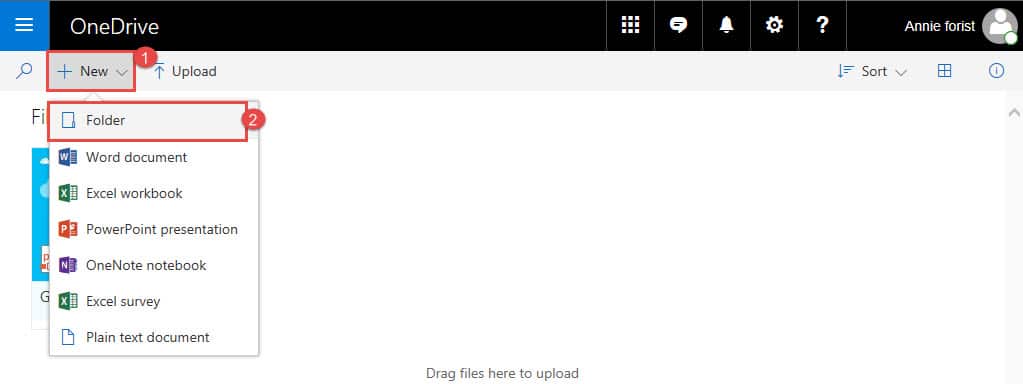
- จากนั้นคลิก “ใหม่” ที่ด้านซ้ายบนของหน้าเว็บ
- ถัดไปเลือก "โฟลเดอร์" ในเมนูรายการ
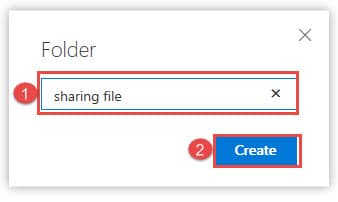
- จากนั้นพิมพ์ชื่อโฟลเดอร์ในกล่องข้อความของ “โฟลเดอร์”
- คลิก “สร้าง”

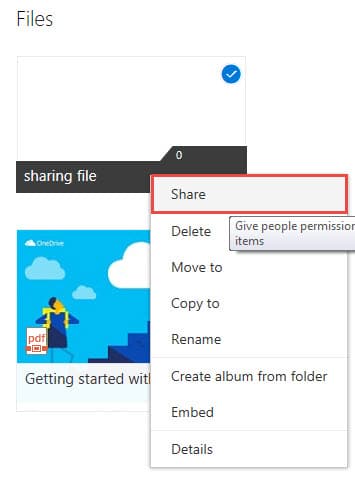
- ตอนนี้คลิกขวาที่โฟลเดอร์ที่สร้างขึ้นใหม่
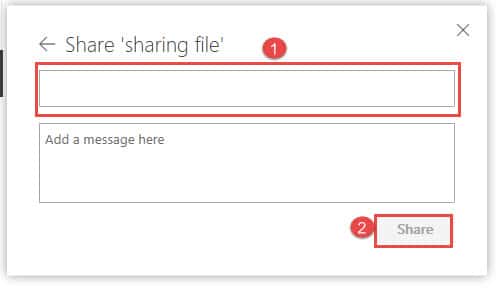
- เลือก "แบ่งปัน" บนเมนู

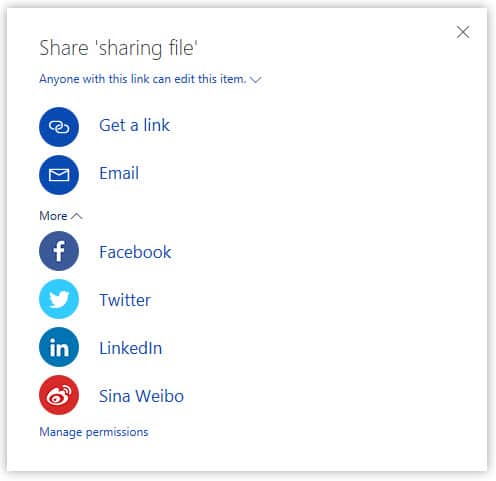
- คุณจะเห็นว่ามีหลายวิธีในการแชร์ไฟล์นี้ เพียงเลือกตามความต้องการของคุณ ที่นี่เราจะไปที่ "อีเมล"

- ตอนนี้ป้อนบัญชีอีเมลในกล่องข้อความ ที่นี่เราควรพิมพ์บัญชี B นั่นคือบัญชีที่ได้รับอนุญาตให้แก้ไขในไฟล์นี้ แน่นอน คุณสามารถพิมพ์ได้มากกว่าหนึ่งบัญชีที่นี่
- คลิกปุ่ม “แชร์”

ขั้นตอนในการอัปโหลดไฟล์การแชร์
- สิ่งแรก เปิดไฟล์ที่คุณต้องการแชร์
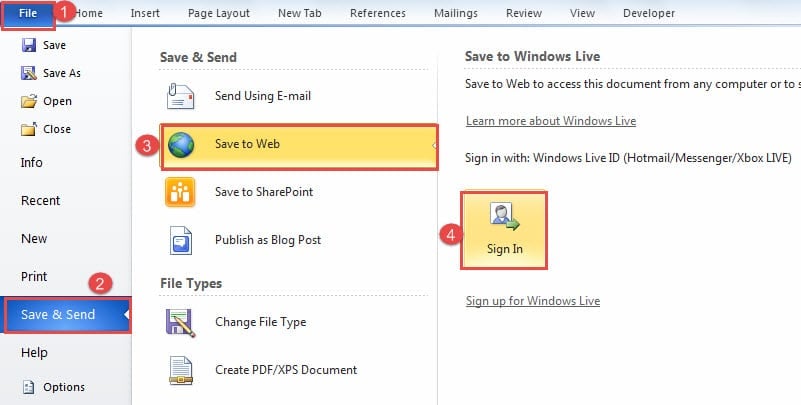
- จากนั้นคลิกแท็บ "ไฟล์"
- คลิกถัดไปตัวเลือก "บันทึกและส่ง"
- เลือก “บันทึกไปยังเว็บ”
- จากนั้นทางด้านขวาให้คลิกไอคอน "ลงชื่อเข้าใช้"

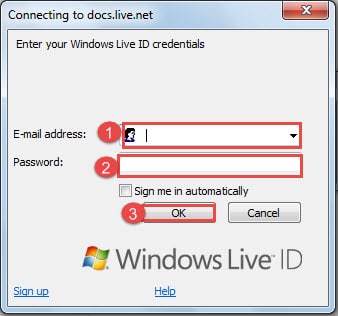
- ตอนนี้กล่องลงชื่อเข้าใช้จะปรากฏขึ้น กรอก E-mail address ของบัญชี A.
- จากนั้นป้อนรหัสผ่าน
- จากนั้นคลิก“ ตกลง”

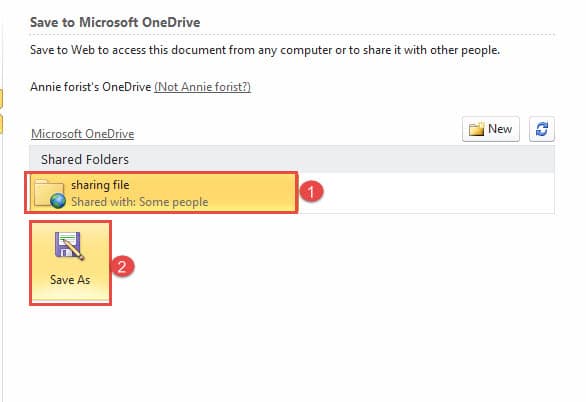
- ตอนนี้คุณจะเห็นโฟลเดอร์ "แชร์ไฟล์" คลิกเลย
- จากนั้นคลิกไอคอน “บันทึกเป็น” ด้านล่าง

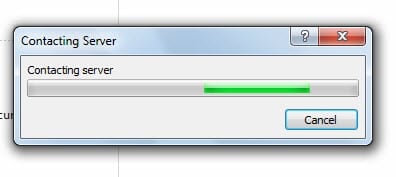
- ตอนนี้กล่องโต้ตอบ "ติดต่อเซิร์ฟเวอร์" จะปรากฏขึ้น เพียงรอสักครู่

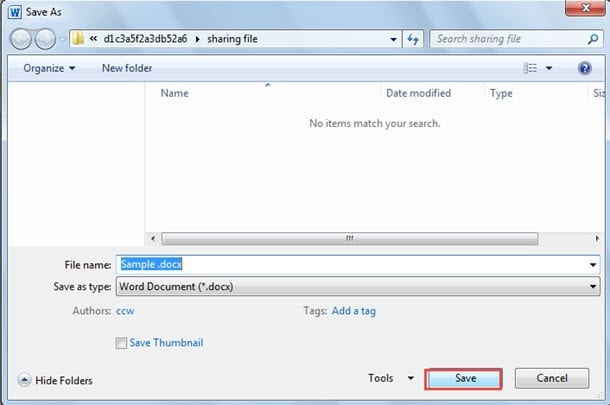
- และตอนนี้จะมีหน้าต่าง "บันทึกเป็น" คลิก “บันทึก”

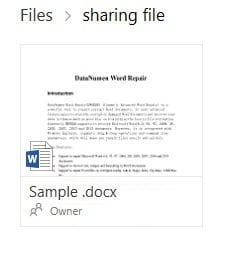
- ตอนนี้คุณได้อัปโหลดไฟล์ไปยังโฟลเดอร์ "แชร์ไฟล์" สำเร็จแล้ว เช่นด้านล่าง:

ทำงานกับการแชร์ไฟล์ในเวลาเดียวกัน
- ถ้าบุคคลอื่นลงชื่อเข้าใช้ Microsoft OneDrive ด้วยบัญชี B เขาสามารถคลิกเพื่อเปิดโฟลเดอร์ "แชร์ไฟล์"
- จากนั้นคลิกขวาที่ไฟล์
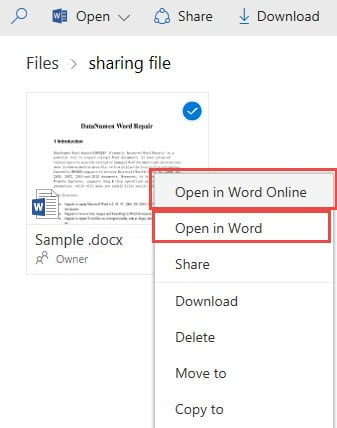
- แล้วเลือก “เปิดใน Word Online” หรือ “เปิดใน Word”

- ถ้าเลือก “เปิดใน Word Online” ทั้ง A และ B สามารถทราบได้ว่าใครกำลังทำงานบนไฟล์อยู่ในขณะนี้และกำลังแก้ไขที่ใดในขณะนี้ เช่นด้านล่าง:

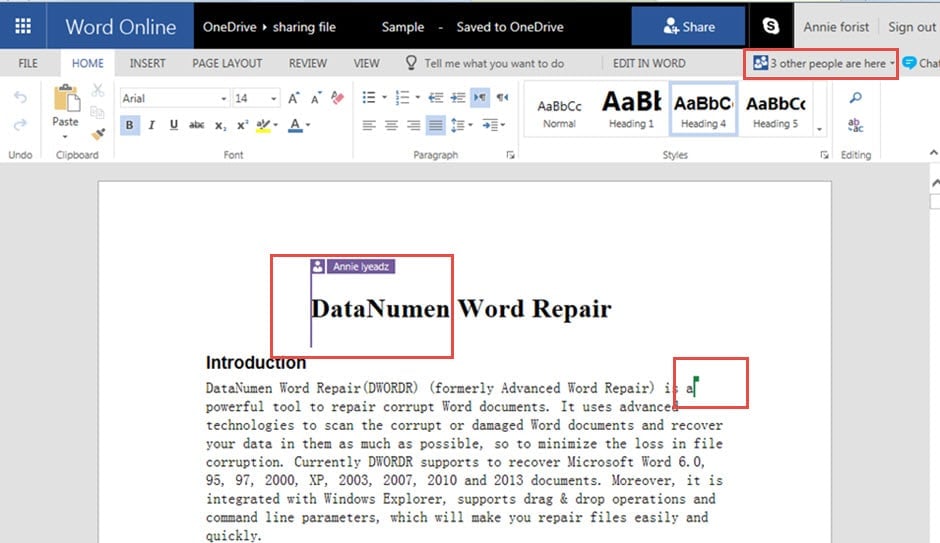
ที่ด้านขวาบนของหน้าเว็บ คุณจะเห็นจำนวนผู้ที่กำลังแก้ไขไฟล์นี้ และมีแฟล็กสีปรากฏขึ้นในไฟล์ การแสดงตำแหน่งบางแห่งไม่สามารถแก้ไขได้เนื่องจากมีบุคคลอื่นทำงานที่นี่
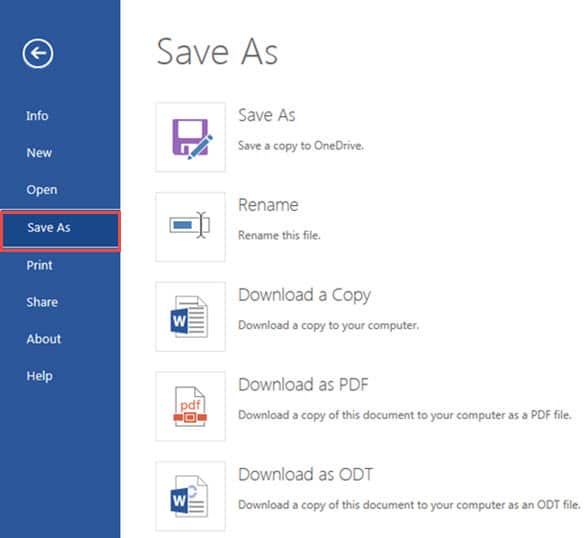
- สิ่งที่คุณควรทราบอีกอย่างคือระบบจะบันทึกการเปลี่ยนแปลงทั้งหมดโดยอัตโนมัติ เพื่อคลายความกังวลของคุณ คุณสามารถคลิกแท็บ "ไฟล์"

- จากนั้นคลิก "บันทึกเป็น"
- เลือกวิธีหนึ่งในการบันทึกไฟล์ของคุณ

- หากเลือก “เปิดใน Word” คุณจะเห็นป้ายอัปเดตบนปุ่ม “บันทึก” รวมถึงพื้นที่ที่แก้ไข คลิก “บันทึก”

- ไม่กี่วินาทีต่อมา คุณจะเห็นกล่องโต้ตอบ "Microsoft Word" คลิก “ตกลง”

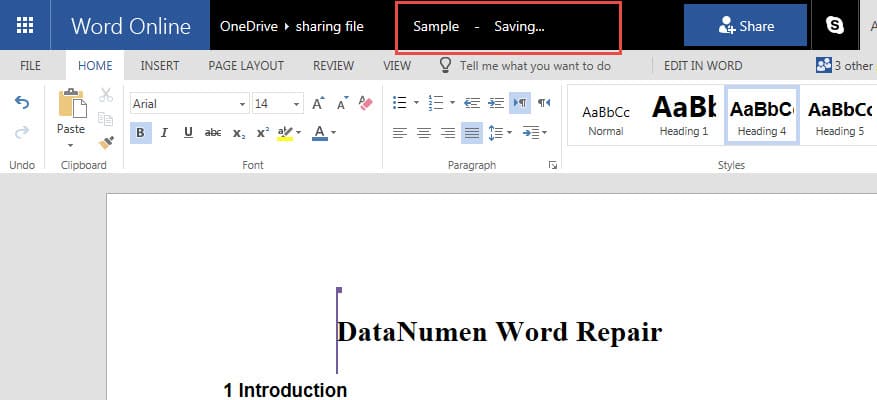
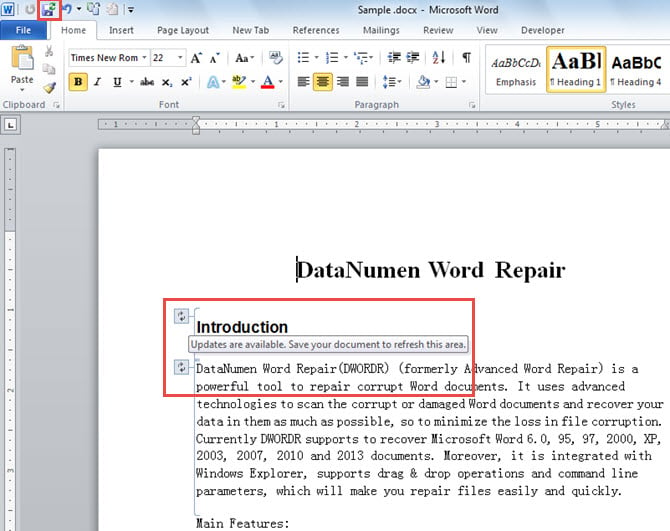
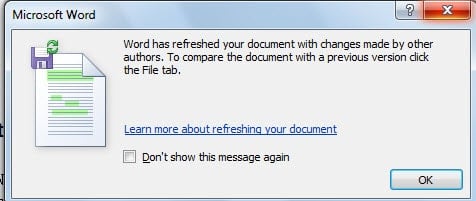
ตอนนี้ คุณสามารถดูส่วนที่แก้ไขได้ในไฮไลท์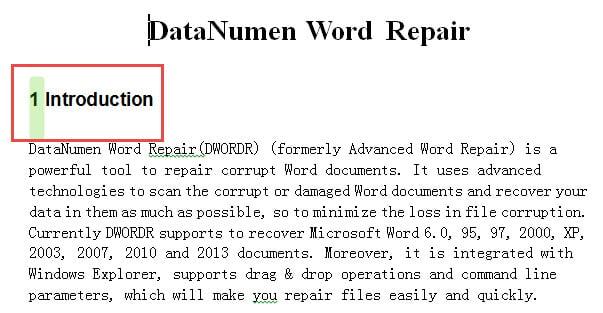
คำนึงถึงอันตรายของไฟล์เสียหาย
วิธีที่เราอธิบายที่นี่ให้ความสะดวกแก่เรามาก แต่คุณก็ไม่สามารถปฏิเสธความเสี่ยงที่อาจเกิดขึ้นจากการทำให้ไฟล์เสียหายได้ ในกรณีเช่นนี้ คุณจะต้องสำรองข้อมูลอย่างแน่นอน ในทางกลับกัน คุณต้องรู้วิธีการ กู้คืนคำ เมื่อมันปิดลง
บทนำผู้เขียน:
Vera Chen เป็นผู้เชี่ยวชาญด้านการกู้คืนข้อมูลใน DataNumen, Inc. ซึ่งเป็นผู้นำระดับโลกด้านเทคโนโลยีการกู้คืนข้อมูล ได้แก่ การกู้คืน excel และ pdf ซ่อมแซมผลิตภัณฑ์ซอฟต์แวร์ ดูข้อมูลเพิ่มเติมได้ที่ wwwdatanumenด้วย.