
เมื่อคุณทำเครื่องหมายอีเมลติดตามผลว่าเสร็จสมบูรณ์ Outlook จะเปลี่ยนค่าสถานะเป็นติ๊กโดยอัตโนมัติ หากคุณหวังว่า Outlook จะสามารถล้างแฟล็กได้โดยตรงคุณสามารถอ้างถึงวิธีการด่วนที่แนะนำในบทความนี้
คุณลักษณะการตั้งค่าสถานะติดตามเป็นประโยชน์สำหรับผู้ใช้ Outlook ตัวอย่างเช่นเมื่อคุณได้รับอีเมลที่เกี่ยวข้องกับงานหรือสิ่งสำคัญอื่น ๆ คุณสามารถตั้งค่าสถานะอีเมลเพื่อติดตามผลและแม้กระทั่งวันที่ครบกำหนด เมื่อคุณทำเสร็จคุณสามารถทำเครื่องหมายว่าเสร็จสมบูรณ์ได้ซึ่งง่ายมาก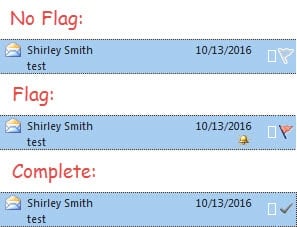
ในการทำเครื่องหมายอีเมลว่าเสร็จสมบูรณ์ คุณสามารถคลิกที่ไอคอนธงที่ส่วนท้ายของอีเมลนั้นได้ เมื่อเสร็จแล้ว ไอคอนธงเดิมจะเปลี่ยนเป็นไอคอนเครื่องหมายถูก แต่ผู้ใช้ส่วนใหญ่ต้องการให้ Outlook ล้างเครื่องหมายโดยอัตโนมัติ ไม่ว่าจะเป็นไอคอนธงหรือเครื่องหมายถูกก็ตาม แม้ว่า Outlook จะไม่มีฟีเจอร์นี้โดยตรง แต่คุณก็ยังสามารถทำได้ผ่าน Outlook VBA
ล้างค่าสถานะอัตโนมัติเมื่อทำเครื่องหมายอีเมลติดตามว่าเสร็จสมบูรณ์
- ขั้นแรก คุณสามารถเปิด Outlook แล้วสลับไปที่แท็บ "นักพัฒนา" ได้
- จากนั้นคลิกที่ปุ่ม“ Visual Basic” เพื่อเปิดตัวแก้ไข VBA
- ในหน้าต่างถัดไปคุณสามารถค้นหาและเลือกโปรเจ็กต์“ ThisOutlookSession”
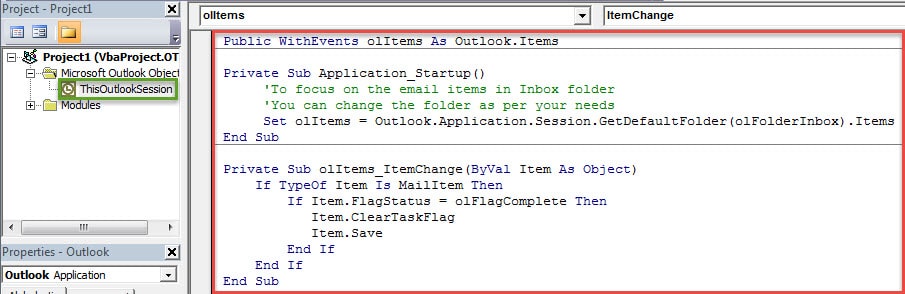
- หลังจากเปิดหน้าต่างโปรเจ็กต์“ ThisOutlookSession” คุณควรคัดลอกและวางรหัส VBA ต่อไปนี้ลงในนั้น
Public WithEvents olItems As Outlook.Items

Private Sub Application_Startup()
    'To focus on the email items in Inbox folder
    'You can change the folder as per your needs
    Set olItems = Outlook.Application.Session.GetDefaultFolder(olFolderInbox).Items
End Sub

Private Sub olItems_ItemChange(ByVal Item As Object)
    If Item.Class = olMail Then
       If Item.FlagStatus = olFlagComplete Then
          Item.ClearTaskFlag
          Item.Save
       End If
    End If
End Sub
- จากนั้นคุณควรลงนามในโครงการ VBA ปัจจุบัน
- ขั้นแรก ค้นหา “VBA” ใน “เมนูเริ่มต้น” เพื่อค้นหาเครื่องมือในตัว – “ใบรับรองดิจิทัลสำหรับโครงการ VBA”
- จากนั้นใช้เพื่อสร้างใบรับรองใหม่
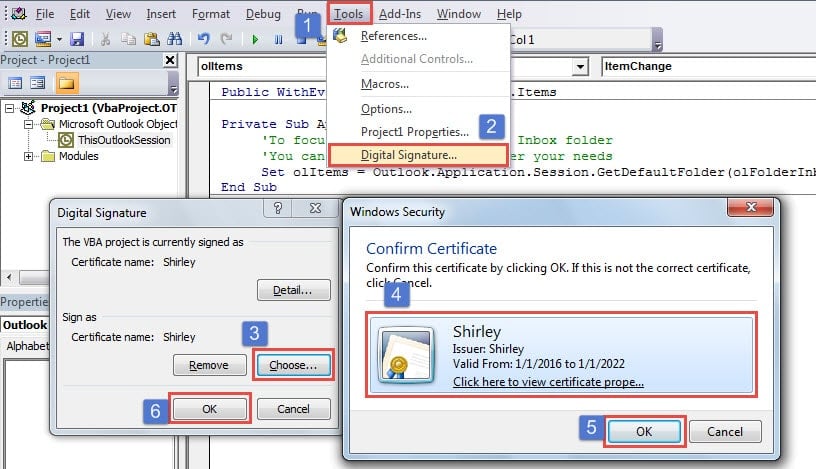
- จากนั้นคุณสามารถกลับไปที่หน้าต่าง“ Visual Basic” และคลิก“ Tools”>“ Digital Signature”
- สุดท้าย ในกล่องโต้ตอบป๊อปอัพ ให้เลือกใบรับรองเป้าหมายและเปิดใช้งาน

- หลังจากนั้นคุณควรเปลี่ยนการตั้งค่าแมโคร Outlook ของคุณ อนุญาตเฉพาะมาโครที่ลงนามแบบดิจิทัลเหล่านั้นและปิดใช้งานมาโครอื่น ๆ ที่ไม่รู้จักทั้งหมด
- ในที่สุดคุณก็สามารถลองได้
- เปิดโฟลเดอร์อีเมลที่ตั้งค่าไว้ล่วงหน้าในรหัสของคุณ
- จากนั้นตั้งค่าสถานะอีเมล
- จากนั้นคลิกที่ธงเพื่อทำเครื่องหมายว่าเสร็จสมบูรณ์
- ค่าสถานะจะถูกล้างและคุณจะไม่เห็นเครื่องหมายถูก
เสริมสร้างการปกป้องข้อมูล Outlook ของคุณ
แม้จะมีคุณสมบัติมากมาย แต่ Outlook ก็ยังไม่สามารถป้องกันจากข้อผิดพลาดและความเสียหายได้ ดังนั้นหากคุณต้องการปกป้องข้อมูล Outlook ของคุณคุณต้องระวังความเสี่ยงที่อาจเกิดขึ้นรอบ ๆ Outlook ของคุณ นอกจากนี้คุณต้องเตรียมไฟล์ ผลิตภัณฑ์ซ่อมแซมข้อผิดพลาด Outlook PST, ชอบ DataNumen Outlook Repair. ไม่เพียง แต่จะช่วยคุณแก้ข้อผิดพลาดเล็ก ๆ น้อย ๆ เท่านั้น แต่ยังช่วยกู้ข้อมูล Outlook ที่เสียหายของคุณอีกด้วย
บทนำผู้เขียน:
Shirley Zhang เป็นผู้เชี่ยวชาญด้านการกู้คืนข้อมูลใน DataNumen, Inc. ซึ่งเป็นผู้นำระดับโลกด้านเทคโนโลยีการกู้คืนข้อมูล ได้แก่ ซ่อมแซมข้อมูล SQL ที่เสียหาย และผลิตภัณฑ์ซอฟต์แวร์ซ่อมแซมแนวโน้ม ดูข้อมูลเพิ่มเติมได้ที่ wwwdatanumenด้วย.