
ในบทความนี้ เราจะแสดง 2 วิธีที่รวดเร็วและมีประสิทธิภาพในการนับจำนวนหน้าและคำทั้งหมดสำหรับเอกสาร Word หลายชุด
บางครั้งในขณะที่ทำงานกับเอกสารขนาดยาว เรามักจะแบ่งเนื้อหาออกเป็นไฟล์ Word หลายไฟล์ เช่น การวางบทต่างๆ ในเอกสารหลายฉบับ จากนั้นเมื่อต้องนับจำนวนหน้าและคำทั้งหมด อาจเป็นเรื่องที่น่าเบื่อเล็กน้อย เนื่องจากคุณต้องเปิดเอกสารแต่ละฉบับและตรวจสอบข้อมูล
ดังนั้นเราจึงแสดง 2 วิธีที่รวดเร็วเพื่อช่วยประหยัดเวลาอันมีค่าของคุณ
วิธีที่ 1: ตรวจสอบรายละเอียดในโฟลเดอร์ไฟล์
ในข้อความเราจะยกตัวอย่างภายใต้สภาพแวดล้อมของ Windows 7
- ก่อนอื่น จัดระเบียบเอกสารทั้งหมดที่จะตรวจสอบในโฟลเดอร์ไฟล์เดียว
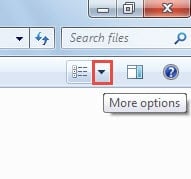
- จากนั้นเปิดโฟลเดอร์ไฟล์แล้วคลิกปุ่ม "ตัวเลือกเพิ่มเติม" ถัดจาก "เปลี่ยนมุมมองของคุณ"
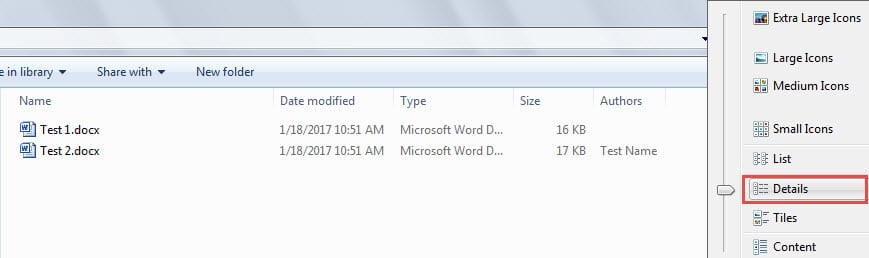
- คลิกถัดไป “รายละเอียด”

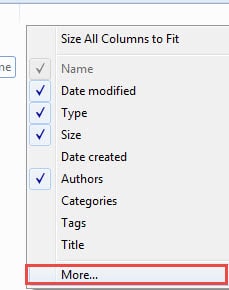
- ตอนนี้คลิกขวาที่แถวส่วนหัวแล้วเลือก "เพิ่มเติม"

- ในกล่องโต้ตอบ "เลือกรายละเอียด" ให้เลือกช่อง "หน้า" และ "จำนวนคำ"
- จากนั้นคลิก“ ตกลง”

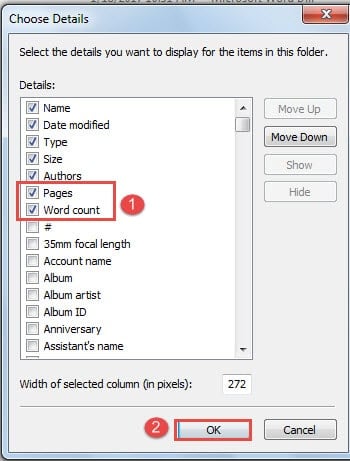
ตอนนี้จะมีคอลัมน์ใหม่ 2 คอลัมน์ แสดงหน้าและคำของแต่ละเอกสาร คุณเพียงแค่ต้องบวกตัวเลขเหล่านี้เข้าด้วยกัน
อย่างไรก็ตาม วิธีนี้จะแสดงจำนวนคำโดยประมาณในแต่ละไฟล์เท่านั้น ดังนั้น เพื่อให้ได้ตัวเลขที่แม่นยำยิ่งขึ้น คุณสามารถเลือกวิธีที่ 2
วิธีที่ 2: สร้างแมโคร
- ในทำนองเดียวกัน ให้รวบรวมเอกสารเป้าหมายทั้งหมดไว้ในโฟลเดอร์เดียวกันก่อน
- จากนั้นเปิด Word แล้วคลิกแท็บ "นักพัฒนา"
- คลิกถัดไป "Visual Basic" เพื่อเปิดตัวแก้ไข VBA หรือคุณสามารถกด “Alt+ F11”

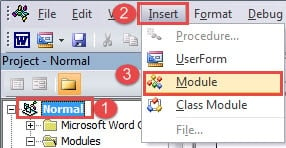
- ตอนนี้คลิก "ปกติ" และ "แทรก"
- จากนั้นเลือก "โมดูล"

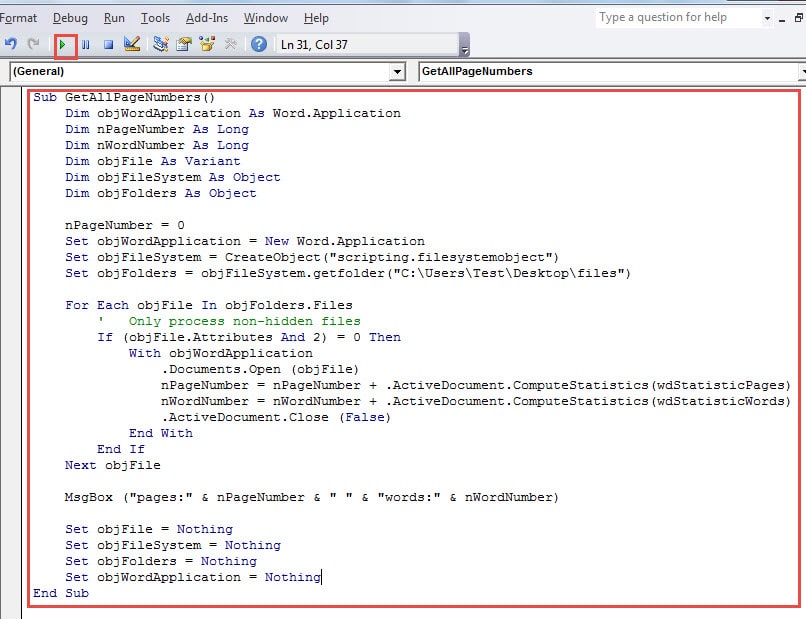
- คลิกสองครั้งถัดไปที่โมดูลใหม่และวางรหัสต่อไปนี้ในพื้นที่แก้ไข:

Sub GetAllPageNumbers()
  Dim objWordApplication As Word.Application
  Dim nPageNumber As Long
  Dim nWordNumber As Long
  Dim objFile As Variant
  Dim objFileSystem As Object
  Dim objFolders As Object

  nPageNumber = 0
  Set objWordApplication = New Word.Application
  Set objFileSystem = CreateObject("scripting.filesystemobject")
  Set objFolders = objFileSystem.getfolder("C:\Users\Test\Desktop\files")

  For Each objFile In objFolders.Files
    '  Only process non-hidden files
    If (objFile.Attributes And 2) = 0 Then
      With objWordApplication
        .Documents.Open (objFile)
        nPageNumber = nPageNumber + .ActiveDocument.ComputeStatistics(wdStatisticPages)
        nWordNumber = nWordNumber + .ActiveDocument.ComputeStatistics(wdStatisticWords)
        .ActiveDocument.Close (False)
      End With
    End If
  Next objFile

  MsgBox ("pages:" & nPageNumber & " " & "words:" & nWordNumber)

  Set objFile = Nothing
  Set objFileSystem = Nothing
  Set objFolders = Nothing
  Set objWordApplication = Nothing
End Sub
- สุดท้ายคลิก "เรียกใช้" จากนั้นจะพบกล่องข้อความต้อนรับโดยระบุเลขหน้าและคำทั้งหมด เช่น


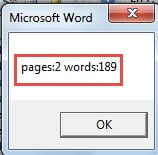
หมายเหตุ: “C:\Users\Test\Desktop\files” หมายถึงตำแหน่งโฟลเดอร์ไฟล์
ระวังการทุจริตเอกสาร
เนื่องจากเราต้องจัดการกับรายงานทุกประเภททุกวัน จึงแนะนำให้สำรองไฟล์สำคัญบางไฟล์ไว้ในกรณีที่ไฟล์เสียหาย เนื่องจากการสำรองข้อมูลเป็นส่วนสำคัญของเครือข่ายความปลอดภัยเสมอในการปกป้องความสมบูรณ์ของไฟล์ อย่างไรก็ตาม ข้อเท็จจริงก็คือว่าการสำรองข้อมูลยังสามารถตกเป็นเหยื่อของการทุจริตได้ และนั่นคือเวลาที่คุณต้องการความโดดเด่น เครื่องมือกู้คืนไฟล์ Word ที่เสียหาย
บทนำผู้เขียน:
Vera Chen เป็นผู้เชี่ยวชาญด้านการกู้คืนข้อมูลใน DataNumen, Inc. ซึ่งเป็นผู้นำระดับโลกด้านเทคโนโลยีการกู้คืนข้อมูล ได้แก่ เครื่องมือซ่อมแซมปัญหาข้อมูล xlsx และ pdf ซ่อมแซมผลิตภัณฑ์ซอฟต์แวร์ ดูข้อมูลเพิ่มเติมได้ที่ wwwdatanumenด้วย.