
เมื่อมีชุดข้อมูลจำนวนมากในเวิร์กชีต แผนภูมิเส้นที่เกี่ยวข้องก็จะยุ่งเหยิงเช่นกัน เพื่อให้แผนภูมิชัดเจนขึ้น เรามีสองวิธีในบทความนี้
แผนภูมิเส้นใน Excel สามารถแสดงข้อมูลและข้อมูลได้ดีกว่า แต่ด้วยเส้นหลายเส้นในแผนภูมิเดียว คุณจะพบว่ามันยากที่จะตรวจสอบเส้นบางเส้น ในบทความที่แล้วของเรา วิธีสร้างแผนภูมิเส้นแบบไดนามิกด้วยช่องทำเครื่องหมายในแผ่นงาน Excel ของคุณเราได้แนะนำวิธีการทำให้แผนภูมิเส้นดีขึ้น และที่นี่เราพบอีกสองวิธีที่มีประสิทธิภาพ อ่านบทความนี้ต่อและดูว่าทั้งสองวิธีนี้มีผลอย่างไร
วิธีที่ 1: สร้างแผนภูมิ Pivot
แผนภูมิเดือยใน Excel มีประสิทธิภาพมาก คุณสามารถใช้มันเพื่อตอบสนองงานที่น่าทึ่งมากมาย และที่นี่เราจะแสดงขั้นตอนการใช้ Pivot Chart เพื่อทำให้แผนภูมิเส้นดีขึ้น
- เลือกช่วงเดิมในแผ่นงาน
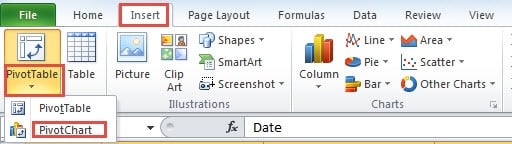
- จากนั้นคลิกแท็บ“ แทรก” ใน Ribbon
- หลังจากนั้น คลิกปุ่มลูกศรใต้ปุ่ม “PivotTable”
- ในเมนูแบบเลื่อนลง มีเพียงสองตัวเลือกเท่านั้น ที่นี่คุณต้องเลือกตัวเลือกที่สอง “PivotChart”

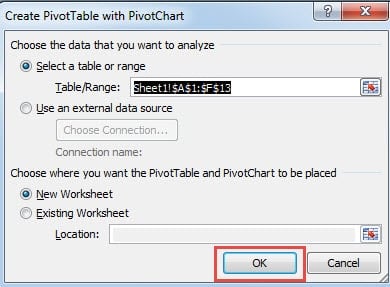
- หลังจากนั้น ในหน้าต่าง “สร้าง PivotTable ด้วย PivotChart” ให้ตั้งค่าตำแหน่งที่คุณต้องการแสดงแผนภูมิ ที่นี่เราจะเลือกแผ่นงานใหม่

- เมื่อคุณตั้งค่าตำแหน่งเสร็จแล้ว ให้คลิกปุ่ม “ตกลง” ในหน้าต่าง ถัดไป คุณจะมาที่เวิร์กชีตใหม่พร้อมตารางเดือยและแผนภูมิเดือยโดยตรง
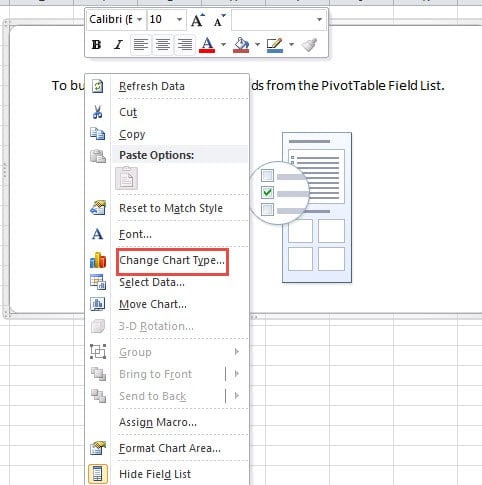
- ในเวิร์กชีตนี้ คลิกขวาในพื้นที่แผนภูมิ
- จากนั้นในเมนูใหม่ เลือกตัวเลือก “เปลี่ยนประเภทแผนภูมิ”

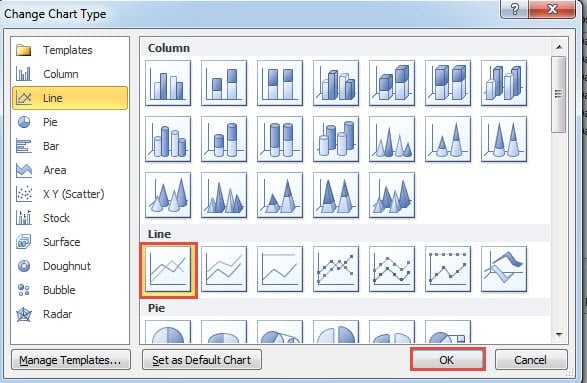
- ในหน้าต่าง “เปลี่ยนประเภทแผนภูมิ” คุณจะเห็นว่าประเภทแผนภูมิเริ่มต้นคือแผนภูมิคอลัมน์ ที่นี่คุณต้องเลือกแผนภูมิเส้นในหน้าต่างนี้

- หลังจากนั้นคลิกปุ่ม“ ตกลง” ในหน้าต่าง
- ตอนนี้คุณจะกลับมาที่แผ่นงานด้วย ที่นี่คุณสามารถตรวจสอบฟิลด์ในพื้นที่ "เลือกฟิลด์เพื่อเพิ่มรายงาน" จำเป็นต้องตรวจสอบช่อง "วันที่" เสมอ สำหรับผลิตภัณฑ์อื่น ๆ คุณสามารถตรวจสอบได้ตามความต้องการที่แท้จริงของคุณ

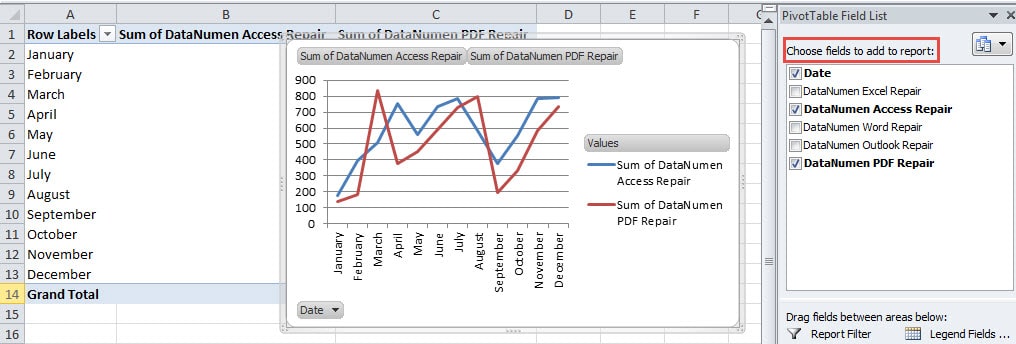
ดังนั้น คุณจะเห็นว่าการใช้แผนภูมิ Pivot ช่วยให้คุณประหยัดเวลาและพลังงานได้มาก ดังนั้นในครั้งต่อไปคุณสามารถใช้วิธีนี้ได้
วิธีที่ 2: ใช้ VBA Macros
ถ้าคุณไม่ต้องการสร้างเวิร์กชีตอื่นหรือตาราง Pivot ใหม่ในเวิร์กชีตของคุณ คุณสามารถใช้แมโคร VBA ในไฟล์ได้ นอกจากนี้ คุณต้องรวมแมโคร VBA เข้ากับกล่องกาเครื่องหมายสำหรับแผนภูมิเส้นที่นี่ด้วย ก่อนที่คุณจะใช้แมโคร คุณต้องจัดเรียงแผ่นงานก่อน
- ในเวิร์กชีตต้นฉบับ ให้สร้างแผนภูมิเส้นสำหรับข้อมูลและข้อมูล
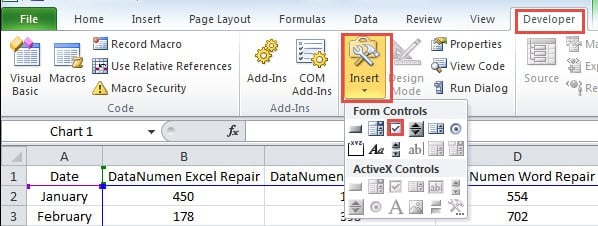
- จากนั้นคลิกแท็บ "นักพัฒนา" ในริบบิ้น หากไม่มีแท็บดังกล่าว คุณต้องเพิ่มในหน้าต่าง "ตัวเลือก Excel"
- จากนั้นคลิกปุ่ม“ แทรก” ในแถบเครื่องมือ
- หลังจากนั้น เลือก "ช่องทำเครื่องหมาย" ในเมนูแบบเลื่อนลง

- จากนั้นคลิกในพื้นที่แผนภูมิ ดังนั้น คุณได้แทรกกล่องกาเครื่องหมายใหม่ในแผ่นงาน
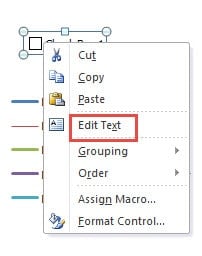
- ถัดไปคลิกขวาที่กล่องกาเครื่องหมาย
- ในเมนูป๊อปอัป ให้เปลี่ยนข้อความเป็นชื่อผลิตภัณฑ์ “DataNumen Excel Repair"
- ถัดไป ปรับความกว้างของกล่องกาเครื่องหมายเพื่อให้สามารถแสดงทั้งวลี

- ทำซ้ำขั้นตอนที่ 2-8 และแทรกกล่องกาเครื่องหมายอื่นๆ สำหรับผลิตภัณฑ์อื่นๆ คุณต้องใส่จำนวนกล่องกาเครื่องหมายและเปลี่ยนชื่อตามความต้องการของคุณ
- ตอบ ในขั้นตอนนี้ ให้กดปุ่ม “Ctrl” บนคีย์บอร์ดค้างไว้
- จากนั้นใช้เมาส์ของคุณเพื่อเลือกกล่องกาเครื่องหมายทั้งหมดในแผนภูมิ
- หลังจากนั้น คุณสามารถปล่อยปุ่ม “Ctrl”
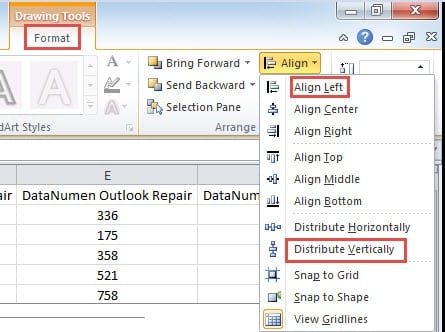
- จากนั้นคลิกแท็บ“ รูปแบบ” ใน Ribbon
- หลังจากนั้น คลิกปุ่ม “Align” ในแถบเครื่องมือ
- ในรายการดรอปดาวน์ ให้เลือกตัวเลือกและจัดช่องทำเครื่องหมายเหล่านั้น ที่นี่เราจะเลือก "จัดชิดซ้าย" และ "กระจายแนวตั้ง" ในเมนู

- จากนั้นกด “Ctrl” อีกครั้ง
- แล้วคลิกแผนภูมิเส้น หลังจากนั้น คุณยังสามารถปล่อยปุ่ม
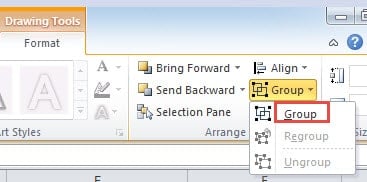
- หลังจากนั้น คลิกปุ่ม “กลุ่ม” ในแถบเครื่องมือ
- ในรายการแบบหล่นลง ให้คลิก "กลุ่ม" ดังนั้น คุณได้จัดกลุ่มกล่องกาเครื่องหมายเหล่านั้นด้วยแผนภูมิเส้น

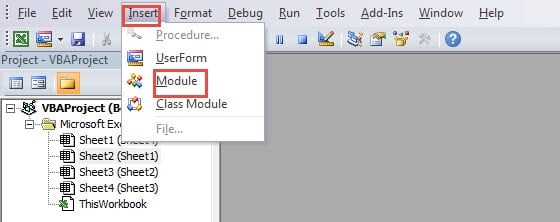
- เมื่อคุณตั้งค่าในแผนภูมิเสร็จแล้ว คุณจะต้องใช้แมโคร VBA ที่นี่ กดปุ่ม “Alt +F11” บนแป้นพิมพ์เพื่อเปิดหน้าต่าง Visual Basic
- จากนั้นแทรกโมดูลใหม่ในตัวแก้ไข

- ในขั้นตอนนี้ ให้คัดลอกโค้ดต่อไปนี้ลงในโมดูลใหม่
Sub HideShowLine()
  Application.ScreenUpdating = False
  Dim i As Integer
  For i = 1 To 5
    If ActiveSheet.CheckBoxes("Check Box " & i).Value = -4146 Then
      ActiveSheet.ChartObjects("Chart 1").Activate
      ActiveChart.SeriesCollection(i).Format.Line.Visible = msoFalse
    Else
      ActiveSheet.ChartObjects("Chart 1").Activate
      ActiveChart.SeriesCollection(i).Format.Line.Visible = msoTrue
    End If
  Next i
End Sub

Sub AssignMacro()
  Application.ScreenUpdating = False
  Dim i As Integer
  For i = 1 To 5
    ActiveSheet.Shapes.Range(Array("Check Box " & i)).Select
    Selection.OnAction = "HideShowLine"
  Next i
End Sub
มีมาโครสองตัว อันแรกจะซ่อนหรือแสดงเส้นตามเงื่อนไขของกล่องกาเครื่องหมายที่เกี่ยวข้อง และอย่างที่สองคือกำหนดมาโครแรกให้กับกล่องกาเครื่องหมายเหล่านั้น คุณต้องเปลี่ยนองค์ประกอบบางอย่างในรหัส เช่น จำนวนบรรทัด และชื่อของแผนภูมิ
- จากนั้นคุณต้องเรียกใช้มาโครตัวที่สอง คลิกในพื้นที่ของมาโครที่สองแล้วกดปุ่ม “F5” บนแป้นพิมพ์เพื่อเรียกใช้
ถัดไป คุณสามารถกลับมาที่แผ่นงาน เมื่อคุณเลือกหรือยกเลิกการเลือกกล่องกาเครื่องหมาย คุณจะเห็นเส้นที่สอดคล้องกันในแผนภูมิ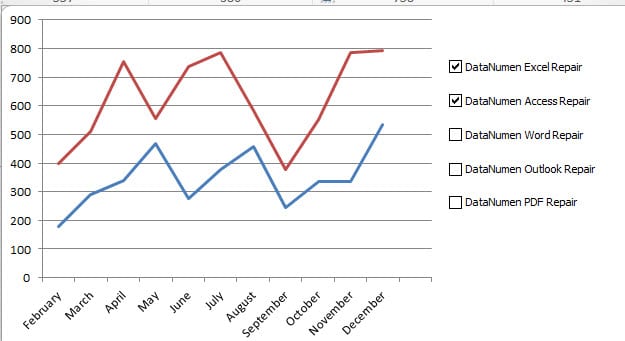
วิธีนี้ยังมีประโยชน์มาก ในเวิร์กชีตจริงของคุณ คุณยังสามารถลองได้
การเปรียบเทียบวิธีการ
ในส่วนนี้ เราจะทำการเปรียบเทียบอย่างครอบคลุมของทั้งสามวิธี และอีกวิธีอยู่ในบทความ วิธีสร้างแผนภูมิเส้นแบบไดนามิกด้วยช่องทำเครื่องหมายในแผ่นงาน Excel ของคุณ.
|
การเปรียบเทียบ |
สร้างแผนภูมิ Pivot | ใช้ VBA Macros |
ใช้กล่องกาเครื่องหมาย |
|
ข้อดี |
วิธีนี้ใช้งานง่ายมาก และคุณไม่จำเป็นต้องรู้ VBA หรือฟังก์ชันอื่นๆ | นอกจากนี้ยังสามารถใช้รหัส VBA ในเวิร์กชีตอื่นได้อีกด้วย คุณต้องแก้ไของค์ประกอบบางอย่างในรหัสเท่านั้น | เมื่อคุณไม่รู้จักแมโคร VBA และคุณต้องการแสดงผลลัพธ์ในแผนภูมิเส้นธรรมดานี้ คุณสามารถใช้วิธีนี้ได้ |
|
ข้อเสีย |
วิธีนี้จะสร้างตารางเดือยร่วมกับแผนภูมิเดือย หากคุณไม่ต้องการสร้าง Pivot Table เพิ่มเติม คุณสามารถใช้วิธีอื่นได้ | หากคุณไม่คุ้นเคยกับ Excel VBA คุณอาจประสบปัญหาเมื่อเปลี่ยนหรือเรียกใช้แมโคร | วิธีนี้จะเพิ่มช่วงใหม่ในแผ่นงาน และสิ่งนี้จะทำให้แผ่นงานของคุณยุ่งเหยิง |
วิธีการทั้งหมดมีข้อดีและข้อเสีย เมื่อคุณต้องการซ่อนหรือแสดงเส้นในแผนภูมิเส้น คุณสามารถเลือกหนึ่งวิธีตามความต้องการที่แท้จริงของคุณ
มุ่งเน้นไปที่ความเป็นส่วนตัวและความปลอดภัยใน Excel
ใน Excel ของคุณ ไม่เพียงแต่จะมีข้อมูลที่คุณป้อนด้วยตนเองเท่านั้น แต่ยังมีข้อมูลส่วนตัวอีกด้วย ข้อมูลส่วนตัวนี้เป็นสิ่งจำเป็น ดังนั้น คุณต้องให้ความสนใจเป็นพิเศษกับไฟล์ของคุณ บางครั้งไฟล์ของคุณจะเสียหายจากไวรัสหรือมัลแวร์ที่เป็นอันตราย ผลลัพธ์สามารถเป็นชุดได้มาก ข้อมูลส่วนบุคคลของคุณในเวิร์กชีตจะเป็นที่รู้จักโดยบุคคลอื่น มิหนำซ้ำจะทำให้ข้อมูลและสารสนเทศเสียหายอีกด้วย ในขณะนี้ คุณสามารถใช้เครื่องมือของบุคคลที่สามเพื่อ แก้ไขข้อผิดพลาดไฟล์ Excel xlsx. ด้วยเครื่องมือนี้ คุณสามารถปกป้องไฟล์สำคัญของคุณได้เป็นอย่างดี
บทนำผู้เขียน:
Anna Ma เป็นผู้เชี่ยวชาญด้านการกู้คืนข้อมูลใน DataNumen, Inc. ซึ่งเป็นผู้นำระดับโลกด้านเทคโนโลยีการกู้คืนข้อมูล ได้แก่ ซ่อมแซมปัญหา Word docx และผลิตภัณฑ์ซอฟต์แวร์ซ่อมแซมแนวโน้ม ดูข้อมูลเพิ่มเติมได้ที่ wwwdatanumenด้วย.